ToFai像素画生成
手机里存了一堆照片想做成像素头像,又懒得下专业绘图软件?这个页面把ToFai的转换技巧、内存占用实情和上手路径都摆出来了,看完再决定装不装。 发表评论
- 软件类别:拍照美图
- 软件大小:45.0M
- 更新时间:2026-10-19 10:46
- 软件版本:v5.5像素画转换
- 软件语言:中文
- 软件等级:

- 软件厂商:广州捌月信息服务有限公司
- 官方网址:暂无
- 备案号:单机应用
- 评分
- 安卓版下载
手机扫描下载
应用介绍
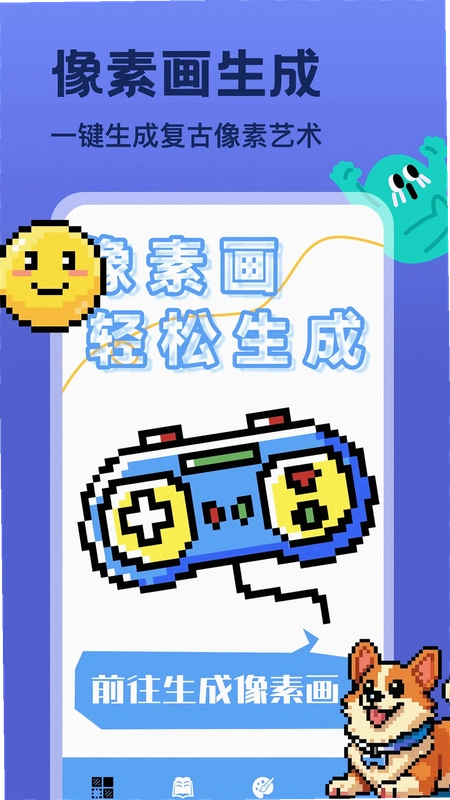
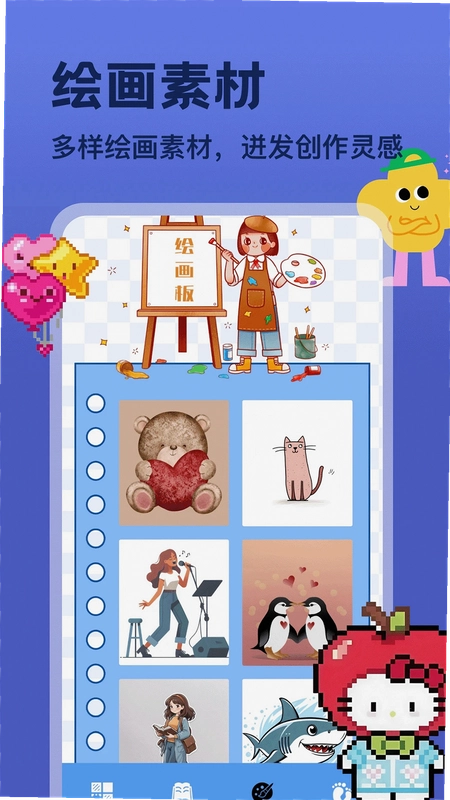
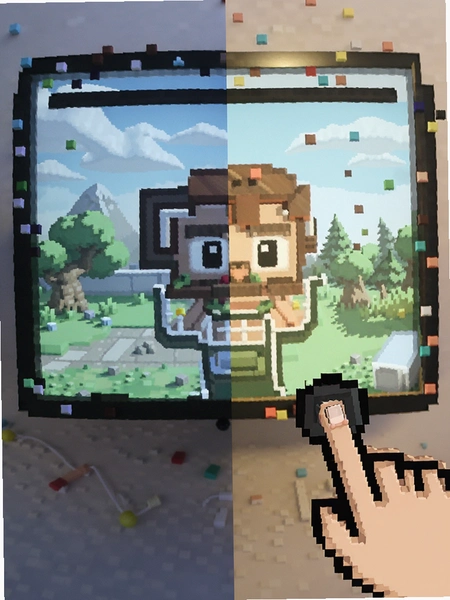
如果你在找一款能把手头照片秒变复古像素画的安卓工具,ToFai这个名字最近在像素圈里被提得挺多。它不光是转换器,还塞进了一块可调参数的画板,外加一堆人物、动物、服饰题材的绘画教程。普通用户拿到手最直接的感受是:不用先学一堆理论,点开就能把相册里那张猫图转成8bit风格,像素块大小滑杆一拉,粗颗粒还是细颗粒自己定。对于想发朋友圈又不想撞图的人,这个功能挺省事。
ToFai转换图片怎么调像素块大小
1.进入主界面后先别急着点画板,底部导航第二个图标是图片转换入口,点进去会直接调起系统相册。
2.选好图之后预览区上方会出现一条横向滑杆,往左拖像素块变大、画面更抽象,往右拖块变小、细节保留多。实测拖到最左端时一张人像只剩色块轮廓,适合做头像背景。
3.滑杆旁边有个调色板按钮,能切换复古GameBoy绿、暖棕怀旧、高对比霓虹几套预设,也可以自己改主色数量。转换完点右上角保存,默认存成PNG,透明背景要手动在设置里勾选。
4.注意大图转换时预览会卡一下,低配机型建议先把原图裁到2000像素以内再导入,不然等渲染的时间够泡杯茶。
ToFai画板笔触参数怎么设置才顺手
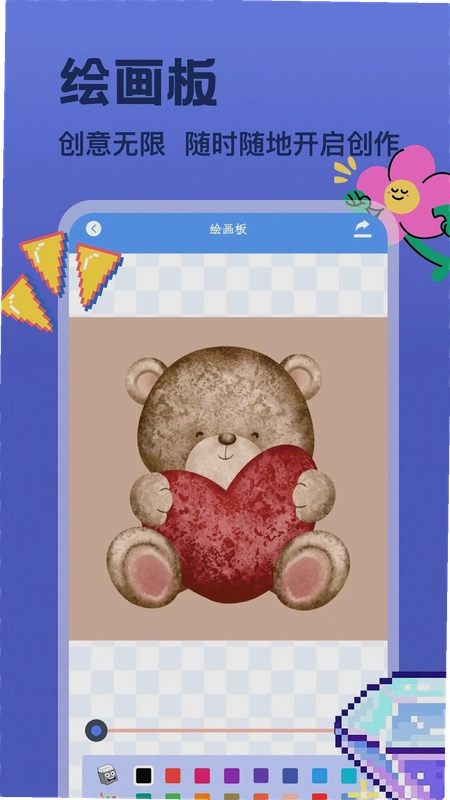
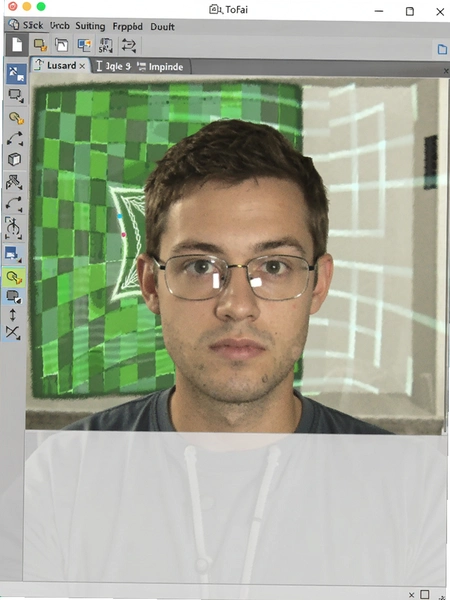
1.画板入口在首页正中那个画笔图标,点进去默认是铅笔工具。左侧竖条工具栏从上到下依次是画笔、橡皮、油漆桶、取色器,长按画笔图标会弹出笔触参数面板。
2.面板里三个滑杆:粗细、硬度、不透明度。画像素画有个小技巧,粗细调到1像素、硬度拉满,这样点出来的格子边缘是硬的,不会糊成一片。不透明度建议保持100%,半透明叠色在像素画里容易出脏边。
3.画布尺寸别贪大,新建时选64×64或128×128就够用,像素画放大看才有味道。画布太大反而每个像素点小得看不清,手指点不准。
4.撤销按钮藏在顶部菜单栏,最多回退30步,画复杂图案时记得手动存一下工程文件,格式是专有的.tof,换手机也能接着改。
ToFai绘画教程覆盖哪些题材
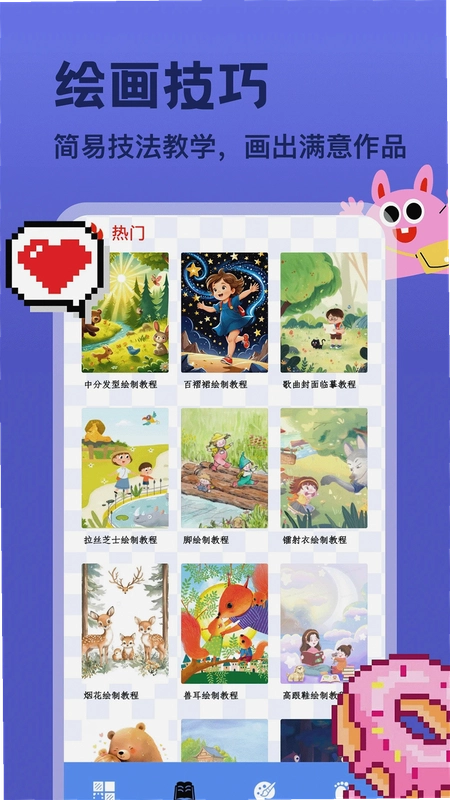
1.教程区在底部导航第三个标签,进去按题材分了人物、动物、服饰、场景几大类。每篇教程不是纯图文,而是分步骤的交互式指引,比如画一只柴犬,第一步先给个基础轮廓的网格图,跟着描完点下一步才出五官细节。
2.人物类教程里有个「像素小人三视图」系列挺实用,教你怎么用16×16的格子画出正侧背三个角度,适合想做独立游戏素材的新手。服饰类偏穿搭向,教你把日常衣服简化成像素块配色方案。
3.教程跟画板是打通的,每步底下有个「在画板中打开」按钮,点了直接跳到画板并铺好参考底图,省得来回切应用对照。
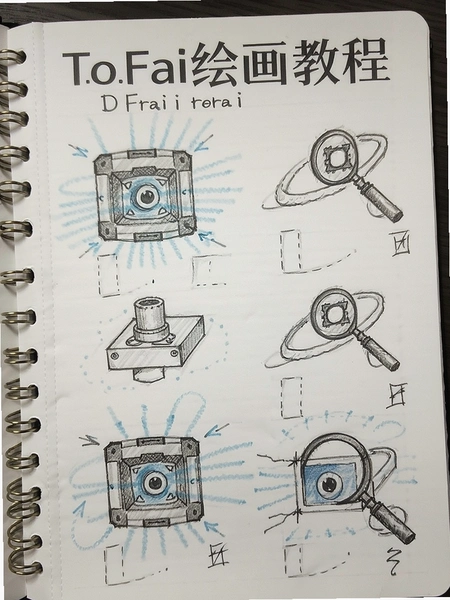
4.缺点是教程更新频率不算高,服饰类目前只有二十来篇,想画机甲或建筑题材得自己摸索。官方社区里倒是有用户上传的模板可以下载。
ToFai占不占内存、低配安卓机跑得动吗
1.装完包体不到40MB,在同类绘画应用里算轻的。但别高兴太早,转换大图时内存峰值能冲到400MB以上,我拿一台4GB运存的旧红米试过,连续转五张2000像素的图之后切回微信会重新加载,后台被杀得比较勤。
2.画板模式反而省资源,128×128画布加十几个图层,内存占用稳定在150MB上下。低配机建议把自动保存间隔从默认30秒改成手动,减少后台写入压力。
3.安卓版本要求7.0以上,实测6.0的机器能装上但转换功能闪退,官方也没做兼容提示,老机型用户下载前先看下自己系统版本。
4.广告方面,转换完保存那一下会弹一个全屏广告,画板里没有插屏,教程区底部有个常驻横幅。不想看广告的话设置里有去广告选项,但需要看一段激励视频兑换当天免广告。
ToFai和同类像素画工具比有什么不一样
1.拿它跟Pixel Studio比,ToFai的转换功能是Pixel Studio没有的,但画板的图层上限只有8层,Pixel Studio能给到几十层。所以重度手绘用户可能会觉得不够用,轻度玩家转图加简单涂鸦倒是绰绰有余。
2.对比八位元画家,ToFai的教程交互做得更细,每一步都有网格辅助线,八位元画家的教程偏视频录屏,跟着画容易跟不上节奏。不过八位元画家的社区作品墙更热闹,ToFai这边社区入口藏得深,在设置里才能找到。
3.转换算法上,ToFai对照片的色阶压缩比较激进,人脸转出来经常只剩三四个色块,想要更细腻的效果得手动把色板数量往上调。这一点官方教程里没提,算是用出来的经验。
ToFai基础操作上手要多久
| 操作环节 | 路径与要点 | 上手耗时 |
| 图片转像素画 | 底部导航→转换→选图→拖滑杆→保存 | 约1分钟 |
| 新建画布 | 首页画笔图标→右上角加号→选尺寸→确定 | 约30秒 |
| 跟教程画 | 教程标签→选题材→点步骤→在画板中打开 | 单篇10-20分钟 |
| 导出作品 | 画板顶部菜单→导出→选PNG或JPG→调倍率 | 约20秒 |
整体来说,ToFai把转换和手绘两条线揉在一个应用里,对不想装两个软件的人来说省事。但图层限制和转换时的内存占用是实打实的短板,买之前掂量下自己手机扛不扛得住。
ToFai用户常见疑问答疑
转换出来的像素画能商用吗?
自己拍的照片转出来的图,官方条款里没限制商用,但教程里临摹的作品版权归原作者,拿去卖就不合适了。拿不准的话别碰带别人署名模板的图。
画板里画的图存在手机哪个文件夹?
默认存在内部存储的ToFai/projects目录下,工程文件后缀是.tof,导出的成品图在ToFai/export里。换手机前记得把这两个文件夹整个拷走,不然重装后工程就找不回来了。
为什么转换大图时提示内存不足?
这是应用本身没做分块处理导致的,不是手机坏了。解决办法有两个:要么先把原图裁小再导,要么在设置里把转换质量从高清改成标准,后者会牺牲一点色阶精度但基本不崩。
教程里的参考底图能关掉吗?
能。在画板里点顶部菜单→参考图→隐藏,底图就收起来了,但网格线还在,想连网格一起关掉得去设置里把辅助线开关拨到关。
| 软件名称 | 推荐理由 | 评分 |
| 八位元画家 | 社区作品墙热闹,图层给得足 | ★★★★ |
| Pixel Studio | 图层无上限,动画帧编辑顺手 | ★★★★★ |
| 像素画助手 | 网格自动吸附,适合画对称图形 | ★★★☆ |
| dotpict | 日系社区氛围,每日主题打卡 | ★★★★ |
| 像素艺术家 | 内置调色板多,复古配色现成 | ★★★☆ |
应用信息
- 包名:tf.zxs.yq.pppbbanan
- 名称:ToFai
- 版本:5.5
- MD5值:38d5e454809e0ced1387db27e1c3cde5
- 隐私政策:点击查看
热门专题
本类最新
 大小:163.6M
网友评论





相关应用
 Tofai官方APP下载最新版v1.3.9安卓版
 拼豆图纸免费生成(拼豆像素画生成器)v1.0.3 拼豆像素稿生成
 取色器拼豆像素画生成器v1.0.4
 取色器拼豆像素画生成器v1.0.4
 像素芝士v3.7.5
热门推荐
 Test Future软件v1.2拍照美图
 motionleap官方版下载v1.8.1拍照美图
 谷歌相机下载安装最新版2026v11.0.073.972752740.32拍照美图
 koloro官方最新版下载v6.4.3拍照美图
 多闪app官方版下载最新版v40.8.0_40800200拍照美图
 AI工具管家官方版v1.0.0拍照美图
 羌拍大师自拍神器v0.1.3安卓版拍照美图
本类排行
- 1美颜相机破解版2026最新版下载v13.3.60122.4M
- 2自己的二次元形象制造生成器v1.0238KB
- 3bestie最美自拍安卓版v5.0.5.021.1M
- 4InSunny会员破解版v1.1.1.180.8M
- 5Mikuture软件中文版v3.3.550.2M
- 6Test Future软件v1.222M
- 7摄影酱官方版v2.3.120.1M
- 8snapBridge官方最新版本2026v2.13.365.4M
- 9vsco官方最新版本2026v480.1112.7M
- 10图片混淆(图片混淆神器)v1.0.16.6M