Migi时间轴记事
手机备忘录不够用、日记软件又太重的朋友可以看看这款。Migi把记录做成时间轴,随手丢内容进去就行。页面里有实测内存占用和低配兼容性说明,往下翻能帮你判断值不值得装。 发表评论
- 软件类别:生活工具
- 软件大小:135.5M
- 更新时间:2026-10-17 02:02
- 软件版本:v1.19.9 时间轴记录
- 软件语言:简体中文
- 软件等级:

- 软件厂商:广州市奇乐库科技有限公司
- 官方网址:暂无
- 备案号:粤ICP备2021116132号-8A
- 评分
- 安卓版下载
手机扫描下载
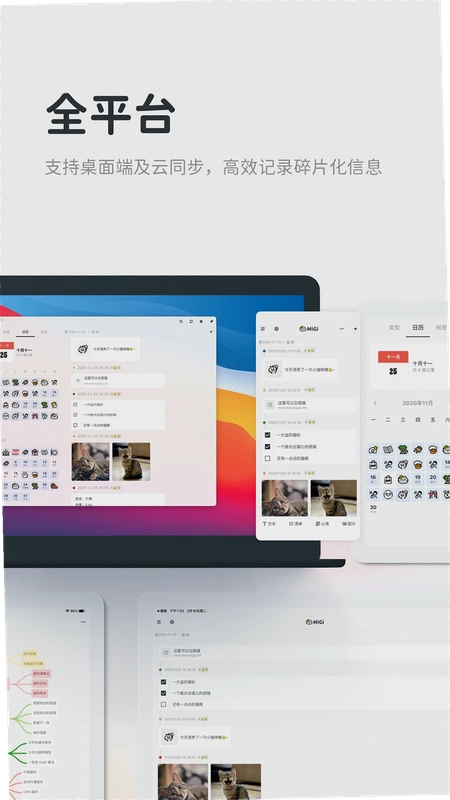
应用介绍
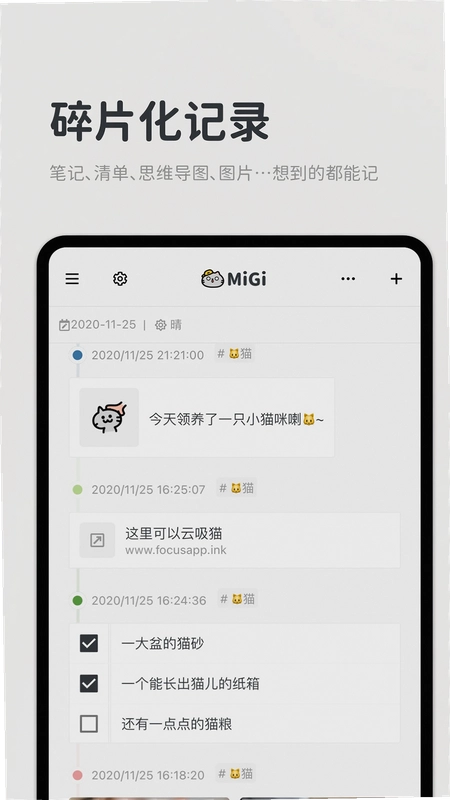
不少安卓用户都有过这种体验:想找个地方随手记点东西,打开备忘录吧,只能打字,想插张图还得切到相册;换个日记软件呢,又觉得太正式,写两句就懒得动了。Migi这款时间轴记事软件算是把碎片化记录这件事想明白了,它没打算让你正襟危坐写长篇大论,而是把便签、笔记、清单、思维导图、手绘涂鸦这些功能全塞进一条时间流里,你想到什么就丢什么进去,回头翻的时候按时间顺序一目了然。Migi下载安装包体积不大,对中低端安卓机也算友好,不会为了记两句话就吃掉你几个G的存储。下面从几个普通用户最关心的角度聊聊这款工具到底怎么用、值不值得留在手机里。
Migi怎么记录日常碎碎念和心情?
1.打开Migi之后主界面就是一条竖向的时间轴,底部有个显眼的加号按钮,点一下会弹出便签、笔记、清单、思维导图、图片视频、心情、手绘涂鸦等入口。想快速记一句话就选便签,输入文字直接发布,内容会按当前时间自动落到时间轴上,不需要你手动选日期。
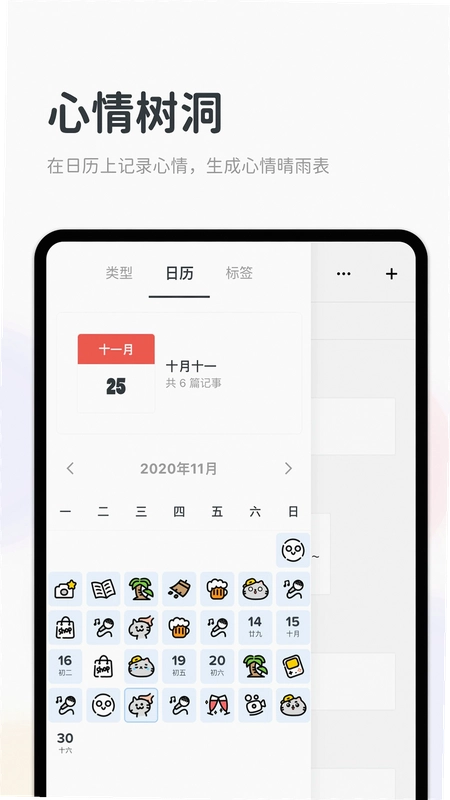
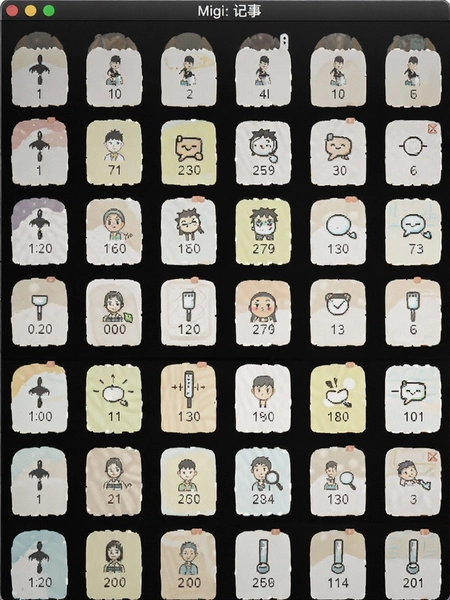
2.心情记录这块做得挺细,除了调用系统Emoji,Migi自带一套专属心情贴纸,画风偏手绘感,选一个贴上去比干巴巴打字生动不少。另外日历视图里有个每日心情功能,每天点一下对应的表情,月底切到日历就能看到一整月的情绪分布,有点像自己给自己画的晴雨表。
3.模板笔记适合不知道写什么的人,它用问答形式引导你,比如今天发生了什么值得记住的事、此刻感受如何,你顺着问题填就行,省去了组织语言的负担。实测下来,从点开到写完一条带图带心情的记录,熟练之后半分钟以内能搞定。
Migi的笔记编辑器好用吗?支持哪些格式?
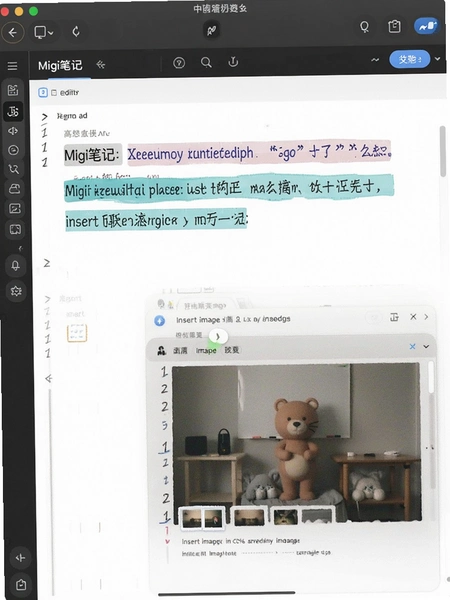
1.笔记模块是Migi里功能最全的一个入口,进入后是一个富文本编辑器。你可以修改文本样式,加粗、斜体、下划线这些基础操作都有,还能给文字标上不同颜色的高亮,做读书笔记的时候用来区分重点很方便。
2.插入内容方面支持图片、网页链接和语音。语音这个功能在开会或者走路不方便打字的时候挺实用,录一段直接存进笔记里,回头再整理。链接插入后会保留网页标题和缩略信息,点一下就能跳转。
3.附件功能值得单独提一句,Migi允许你把PPT、EPUB、WORD、EXCEL、PDF这些文件挂到时间轴上,并且支持在应用内直接预览。对于需要把工作文档和日常记录放在一起的人来说,省去了来回切换文件管理器的麻烦。不过要注意,附件预览的加载速度跟文件本身大小有关,几十兆的PDF打开会稍微等一两秒。
Migi的思维导图和手绘功能怎么用?
1.思维导图入口在新建内容的选项里,点进去之后默认给你一个中心节点,双击可以编辑文字,长按节点拖拽能调整位置,工具栏里有添加子节点、修改节点颜色、折叠分支这些操作。做会议纪要或者梳理文章大纲的时候,直接在手机上画个简易导图比纯文字列表直观得多。
2.手绘及涂鸦功能需要配合手绘板使用,当然手指直接画也行,就是精度差一些。笔刷提供了几种粗细和颜色选择,画完的内容会作为图片存进时间轴。实测用主动式电容笔的安卓平板体验会好很多,手机小屏幕上画复杂图形比较勉强。
3.思维导图目前不支持导出为XMind格式,只能截图或者以图片形式分享,这是用下来觉得不太方便的地方。如果你习惯把导图导到电脑上继续编辑,可能得另找工具配合。
Migi的清单和待办功能实用吗?
1.清单功能分两种用法,一种是普通的待办列表,勾选完成之后条目会划掉;另一种是未来清单,你可以设定一个日期,到那天这条待办会自动出现在时间轴上提醒你。比如设一个三天后交水电费的提醒,到时候刷时间轴就能看到,不用单独去翻待办列表。
2.清单条目支持拖动排序,长按某一条可以把它移动到其他日期下面。实测在记录购物清单或者出差前要带的东西时,这种灵活调整挺顺手。
3.不过清单目前不支持设置重复提醒,像每天吃药、每周浇花这类周期性事项,得手动一条条建,稍微有点繁琐。希望后续版本能加上循环规则。
Migi用起来占内存吗?低配手机能带动吗?
1.实测在一台6GB运存的安卓机上,Migi冷启动大约两秒出头,后台驻留一小时后切换回来基本不需要重新加载。安装包体积控制在几十兆,比不少同类日记软件轻量。
2.内存占用方面,纯文字记录时稳定在150MB到200MB之间,如果时间轴里图片和视频比较多,滑动浏览时内存会爬到300MB以上。建议定期把视频类附件备份到云盘再从时间轴里移除,不然时间轴越长加载越吃力。
3.低配兼容性方面,安卓8.0及以上系统运行没什么问题,安卓7及以下打开复杂笔记时偶尔会出现编辑器卡顿。另外这软件没有网页版,全平台支持指的是安卓和iOS客户端,想在电脑上编辑得等后续更新。
Migi用户常见问题答疑
问:Migi记录的内容会上传到服务器吗?
答:默认情况下Migi的数据存在手机本地,没有强制登录账号。如果你开启了云同步才会走服务器,隐私协议里写明了数据用途,介意的话可以只用本地模式。
问:时间轴内容太多怎么快速找到某条记录?
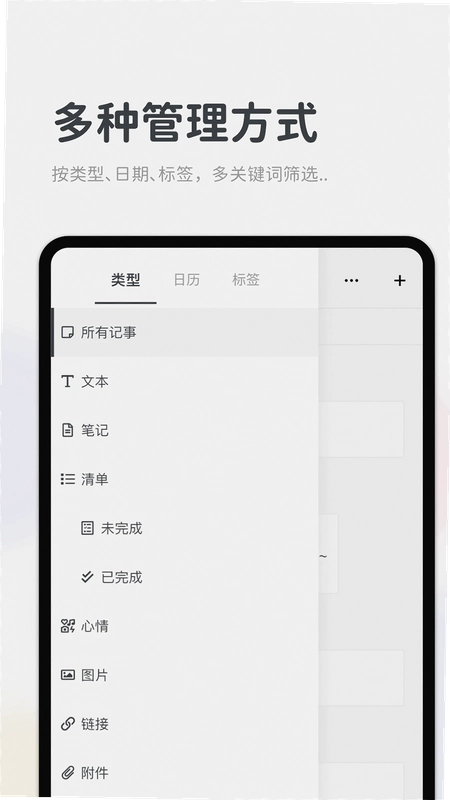
答:可以用标签功能给重要内容打上标记,之后在搜索框里输入标签名就能筛出来。另外日历视图支持按日期跳转,记得大概哪天写的就直接点那天。
问:Migi的思维导图能导出成图片吗?
答:可以,在导图编辑界面点右上角菜单选导出,会生成一张PNG图片存到手机相册,分享给微信好友或者插入其他笔记都行。
问:便签和笔记有什么区别?
答:便签是纯文本快速记录,发出去就一条,适合记临时信息。笔记有完整的富文本编辑器,能调格式、插附件、加高亮,适合写长内容。简单说便签是便利贴,笔记是笔记本。
问:Migi支持指纹锁或者密码保护吗?
答:目前设置里没有应用锁选项,如果手机系统自带应用加密功能可以配合使用。希望官方后续能加上独立的隐私锁。
Migi基础操作与原创测评
| 功能模块 | 操作路径 | 实测体验 |
| 快速便签 | 主界面→底部加号→便签→输入文字→发布 | 三步完成,响应快,适合记灵感 |
| 心情贴纸 | 加号→心情→选贴纸→写一句话→保存 | 贴纸画风统一,比Emoji更有辨识度 |
| 未来清单 | 加号→清单→新建条目→设日期→保存 | 到期自动上时间轴,不怕忘事 |
| 附件预览 | 加号→附件→选文件→上传→点击预览 | PDF和Word打开速度尚可,大文件偏慢 |
| 标签归档 | 某条记录→编辑→添加标签→保存 | 搜索标签能聚合内容,整理效率高 |
整体用下来,Migi在“随手记”这个场景里做得比较克制,没有塞一堆用不上的社交功能,核心就是让你把碎片信息丢进时间轴然后能找回来。短板也有,比如没有应用锁、思维导图不能导出源文件、周期提醒缺失,但考虑到它本身定位就是轻量记录工具,这些倒不至于影响日常使用。如果你受够了备忘录的单调和日记软件的繁琐,Migi值得装一个试试。
精选同类型实用记录工具
| 软件名称 | 推荐理由 | 评分 |
| 有道云笔记 | 多端同步稳,文档扫描好用 | ★★★★☆ |
| 印象笔记 | 剪藏功能强,标签体系成熟 | ★★★★☆ |
| 一粒笔记 | 时间轴流记录,轻量无广告 | ★★★★☆ |
| 日记本 | 密码锁保护,日历回顾直观 | ★★★☆☆ |
| 思维导图 | 导图模板多,支持导出图片 | ★★★★☆ |
| 闪念 | 碎片灵感收集,卡片式浏览 | ★★★☆☆ |
应用信息
- 包名:cn.com.focus.migi
- 名称:Migi
- 版本:1.19.9
- MD5值:c5d5489e1062ff9fe9cdc0467ee419b2
- 隐私政策:点击查看
热门专题
本类最新
网友评论





相关应用
 BGM Lite Bangumi轻量版v1.2.4 番剧管理工具
BGM Lite Bangumi轻量版专注番剧收藏与进度管理,可同
 Yomiru轻小说安卓版下载v1.5.1 日轻阅读器
Yomiru轻小说专注日式轻小说阅读体验,聚合多品类轻小
 Godox Light(GODOX相机)v4.2.1 灯光控制
手里神牛灯不少,调光还得挨个拧?Godox Light别名GOD
 beyerdynamic(拜雅)v3.1 耳机EQ调节
beyerdynamic别名拜雅,手里有拜雅蓝牙耳机却总觉得声
 Deep超级人工智能AGI(AI智能对话助手)v1.1.2 全能AI对话创作
手机里AI工具装了一堆,每个都要单独开会员?Deep超级
热门推荐
 趣闲赚app官方版下载安装v2.3.0生活工具
 赏帮赚最新版下载v4.15生活工具
 咸鱼帮扶安卓版v1.0.32最新版生活工具
 南通百通app免费下载v5.2.0生活工具
 四川e社保手机app下载v2.5.4生活工具
 江苏医保云app下载安装手机版v3.3.9生活工具
 甘肃税务电子税务app下载最新版v2.41.0生活工具
 楚税通app医保缴费下载安装v8.5.0生活工具
 Poooli便捷式打印机安卓版v1.0.3手机版生活工具
本类排行
- 1趣闲赚app官方版下载安装v2.3.010.9M
- 2赏帮赚最新版下载v4.1530.9M
- 3天翼生活客户端下载安装v8.4.181.7M
- 4氢时光app官方版v2.4.750.0M
- 5Moon月球最新版21.3M
- 6整秀手机版25.3M
- 7米丫天气安卓版v2.0.013.6M
- 8掌上景泰官方版下载v4.2.0104.0M
- 9SkyView Free安卓版v3.9.2最新版96.1M
- 10快可立安装师傅app官方版v2.0.2.05.1M