oppo直播助手官方下载
想在OPPO手机上顺畅开直播?OPPO直播助手帮你搞定推流和互动。下载oppo直播助手,开播设置更省心,直播画面也更稳定。 发表评论
- 软件类别:视频软件
- 软件大小:7.1M
- 更新时间:2026-10-16 11:30
- 软件版本:v17.0.13高清推流工具
- 软件语言:简体中文
- 软件等级:

- 软件厂商:
- 官方网址:暂无
- 备案号:
- 评分
- 安卓版下载
手机扫描下载





应用介绍
不少OPPO手机用户想开直播时,都会遇到推流设置复杂、画面卡顿、互动消息看不到这些烦心事。oppo直播助手正是针对这些痛点推出的安卓端工具,它把开播前的各项准备步骤做了整合,让普通用户也能快速上手。不管是娱乐直播还是游戏直播场景,这款助手都能帮你把直播流程理顺,减少手忙脚乱的情况。
oppo直播助手在哪里打开?安装后找不到入口怎么办
1.安装完成后,部分用户反馈在桌面找不到oppo直播助手的图标。实际上这款工具可能被归类到了应用文件夹里,建议先滑动桌面查看是否有“工具”或“系统工具”分类文件夹。
2.如果桌面确实没有图标,可以下拉通知栏,点击右上角的设置齿轮→应用管理→搜索“直播助手”,查看是否被误卸载或停用。若显示已停用,点击启用即可恢复。
3.还有种情况是安装时权限没给全,导致图标不显示。进入手机设置→应用→oppo直播助手→权限管理,把存储和悬浮窗权限都打开,再返回桌面查看。
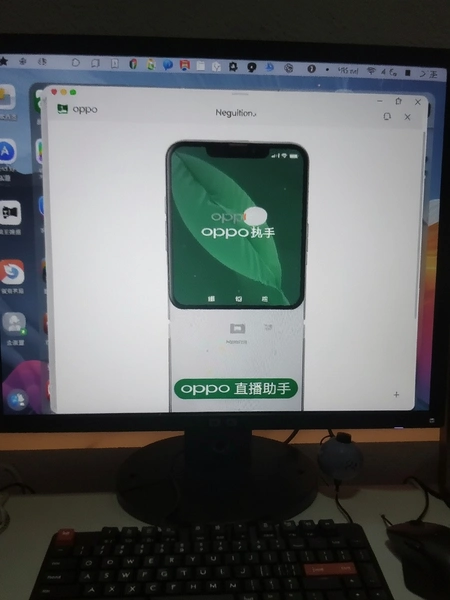
4.部分ColorOS版本会把这类工具整合进“智能侧边栏”,从屏幕边缘向内滑动呼出侧边栏,看看是否出现在快捷工具列表里。如果没有,可以在侧边栏设置中手动添加。
5.小编实测发现,在OPPO Reno系列和Find系列上,安装后首次打开需要通过“手机管家”进行一次授权确认,否则图标会延迟出现。这个步骤在安装引导页有提示,但容易被忽略。
用oppo直播助手开播前需要做哪些准备
1.先确认手机系统版本。虽然这款工具适配安卓平台,但ColorOS 11及以上版本兼容性更好,低版本系统可能出现推流中断的情况。在设置→关于手机中查看系统版本,低于安卓10的建议先升级。
2.检查网络环境。直播对上传速度有要求,建议在WiFi环境下开播,或者确保5G信号稳定。可以在oppo直播助手的设置页找到“网络检测”功能,一键测试当前上传带宽。
3.登录账号并授权。首次打开需要登录OPPO账号,然后根据引导授予相机、麦克风、存储三项基础权限。缺少麦克风权限会导致观众听不到声音,这个要特别注意。
4.设置直播参数。进入主界面后点击“开播设置”,可以调节分辨率、码率、帧率。新手建议选“智能推荐”模式,系统会根据手机性能自动匹配参数,比手动调节省心。
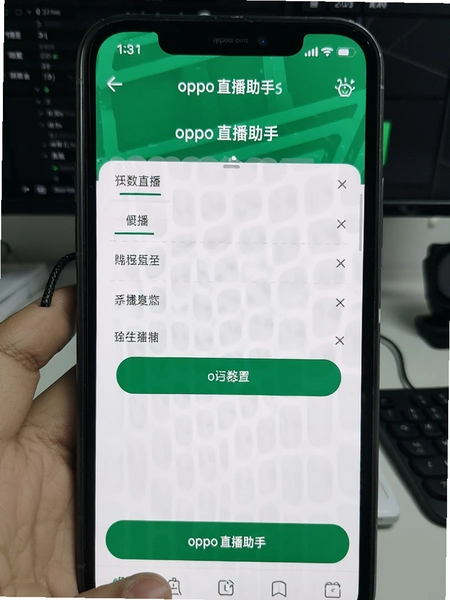
5.测试推流。正式开播前先点“测试推流”,观察画面是否流畅、声音是否同步。小编实测中发现在同一WiFi下,测试推流和正式开播的画质表现基本一致,这个功能挺实用。
oppo直播助手安全吗?官方原版与无捆绑说明
1.oppo直播助手属于OPPO官方推出的正规工具,安装包来源清晰。本站提供的是官方原版资源,未经过任何第三方修改,签名信息完整可查。
2.安装过程中不会捆绑其他无关软件,也没有强制弹出的广告插件。这一点在安装引导页有明确提示,整个安装流程只有必要的权限申请步骤。
3.软件运行时的安全纯净环境也值得肯定。后台没有常驻的推广服务,不会私自读取通讯录或短信内容。在手机管家的权限监控中,oppo直播助手只调用了直播相关的必要权限。
4.如果不放心,可以在安装后进入设置→应用→oppo直播助手→权限,逐项检查权限使用情况。相机和麦克风权限是直播必需,存储权限用于保存直播回放,其他权限都可以关闭。
oppo直播助手实测:低配手机运行表现与内存占用
1.小编用一台OPPO A系列入门机型做了测试,4GB运存+128GB存储的配置。安装oppo直播助手后,日常待机占用内存约180MB,开启直播后上升到420MB左右。对比同类的第三方直播工具,内存占用少了大概200MB。
2.低配机型上推流720P画质基本稳定,但切换到1080P后偶尔出现掉帧。如果你用的是入门机,建议在开播设置里锁定720P,牺牲一点画质换取流畅度更划算。
3.发热控制方面,连续直播30分钟后手机背面温度约38度,属于可接受范围。但边充边播的情况下温度会升到42度左右,建议直播时摘掉手机壳散热。
4.权限方面有个小短板:oppo直播助手在首次安装时会申请“读取应用列表”权限,虽然官方解释是用于检测直播相关应用,但这在隐私敏感用户看来可能不太舒服。可以在权限管理里手动关闭,不影响核心直播功能。
oppo直播助手常见问题答疑
问:oppo直播助手和OPPO游戏直播助手是同一个东西吗?
答:不是同一个。oppo直播助手偏向通用直播场景,而游戏直播助手主要针对游戏画面录制和推流做了专门优化。两者功能有重叠但定位不同,可以根据自己的直播内容选择。
问:安装oppo直播助手后提示“解析包错误”怎么处理?
答:这种情况多半是下载的安装包不完整。建议删除已下载的文件,重新在本站下载。另外检查手机存储空间是否充足,至少预留500MB以上。
问:直播过程中观众听不到声音,但自己能听到,是什么原因?
答:先检查手机是否连接了蓝牙耳机。如果蓝牙耳机连着但没戴在耳朵上,声音会被路由到耳机导致观众听不到。断开蓝牙或拔掉有线耳机再试。
问:oppo直播助手支持抖音和快手平台吗?
答:这款工具主要提供推流地址管理功能,理论上支持任何接受RTMP推流的平台。在设置里填入对应平台的推流地址和密钥即可,具体操作路径是:开播设置→自定义推流→粘贴地址。
oppo直播助手推流参数设置教程
| 参数项 | 推荐值 | 适用场景 |
| 分辨率 | 720P或1080P | 入门机选720P,旗舰机选1080P |
| 码率 | 2500-4000kbps | 码率越高画质越清晰,但要求上传带宽足够 |
| 帧率 | 30fps | 30帧足够日常直播,60帧适合游戏直播 |
| 编码方式 | 硬编优先 | 硬编功耗低,软编兼容性好但发热大 |
| 关键帧间隔 | 2秒 | 间隔越短,观众进入直播间加载越快 |
1.进入oppo直播助手主界面后,点击右下角的“设置”齿轮图标,再选择“推流参数”进入详细调节页面。
2.分辨率一栏建议根据手机屏幕原生分辨率来选。比如手机是2400×1080的屏幕,选1080P刚好匹配,选720P会略微模糊但更省资源。
3.码率不是越高越好。如果上传带宽只有10Mbps,码率设到6000kbps反而会导致推流不稳定。建议先用网络检测功能测一下实际上传速度,然后按上传速度的50%来设置码率。
4.帧率方面,日常聊天直播30fps完全够用。游戏直播可以开到60fps,但要注意手机发热和耗电会明显增加。
5.编码方式选“硬编优先”可以让CPU占用更低,手机不容易发烫。如果遇到画面花屏或卡顿,再尝试切换到软编模式。
6.所有参数调好后点击“保存并应用”,然后回到主界面点“开始直播”即可。建议第一次调参后先测试推流5分钟,确认稳定再正式开播。
热门同款直播工具精选
| 软件名称 | 功能优势 | 评分 |
| 抖音直播伴侣 | 官方推流工具,适配抖音生态 | ★★★★★ |
| 快手直播助手 | 快手平台专用,互动功能丰富 | ★★★★☆ |
| OBS Studio | 开源推流软件,自定义程度高 | ★★★★☆ |
| 虎牙直播助手 | 游戏直播专用,低延迟推流 | ★★★★☆ |
| 斗鱼直播伴侣 | 弹幕管理方便,支持多码率 | ★★★★☆ |
| 微博一直播 | 社交平台直播,粉丝触达直接 | ★★★☆☆ |
| 小红书直播助手 | 带货直播场景优化,商品挂载便捷 | ★★★★☆ |
| Streamlabs | 海外主流推流工具,插件丰富 | ★★★★☆ |
应用信息
- 包名:com.oplus.liveassist
- 名称:直播助手
- 版本:17.0.13
- MD5值:e5cc6efac8bbc1d0a97c5da2c90d03f7
热门专题
 直播工具
直播工具
有没有直播的工具?随着直播行业的火爆,不少人都萌生了当主播的想法。不过,想要做直播,还是需要一些技巧的,因此,今天我们给大家带来了一份直播工具的使用大全,方便新手主播在直播的时候,遇到各种各样的问题,有兴趣的可以来看看。







本类最新
 大小:198.7M
网友评论





相关应用
 助播工具箱安卓免费版v1.0.0
 成人短剧ai短剧App安卓版v1.0.8 短剧智能推荐
 热辣漫画App下载安卓版v2.2.0 掌上漫画阅读
 常宁融媒(常宁融媒APP)v7.2 本地资讯直播
 埃尚汽车Appv1.4.1 车主远程车控
热门推荐
 豚豚剧2026最新版本下载v1.0.3视频软件
 omofun动漫下载最新版v1.1.77视频软件
 追番达人软件下载v6.2.1视频软件
 电影驿站app官方最新版本免费下载v2.0.0视频软件
 番喜视频追剧app官方最新版本v1.8.7视频软件
 剧永久影视官方下载安装(剧下饭)v4.0.0视频软件
 瓜子影视免费下载2026官方最新版v3.0.6.1视频软件
 泰剧兔2026最新版本下载v1.0.3视频软件
 河马剧场免费版下载官方正版v3.8.0视频软件
本类排行
- 1豚豚剧2026最新版本下载v1.0.372.5M
- 2omofun动漫下载最新版v1.1.77141.3M
- 3追番达人软件下载v6.2.159.2M
- 4电影驿站app官方最新版本免费下载v2.0.044.6M
- 5番喜视频追剧app官方最新版本v1.8.750.8M
- 6剧永久影视官方下载安装(剧下饭)v4.0.049.2M
- 7新大师兄影视免费追剧app下载2026官方正版v4.0.639.3M
- 8nyafun动漫app官方最新版下载v1.0.382.8M
- 9繁花影视TV电视版下载v1.0.160.5M
- 10橘汁追剧免费下载(原橘子视频)v3.0.6.099.5M