桌面便签手机备忘录(桌面便签记事本)
手机记事总找不到顺手的工具?这款桌面便签手机备忘录支持待办提醒和拍照识字,桌面直接看不用开APP。往下翻有实测内存占用和操作路径,帮你判断适不适合。 发表评论
- 软件类别:办公商务
- 软件大小:61.4M
- 更新时间:2026-10-15 05:58
- 软件版本:v1.8.0 便签备忘录
- 软件语言:中文
- 软件等级:

- 软件厂商:广州七角星科技有限公司
- 官方网址:暂无
- 备案号:粤ICP备2025377693号-72A
- 评分
- 安卓版下载
手机扫描下载
应用介绍
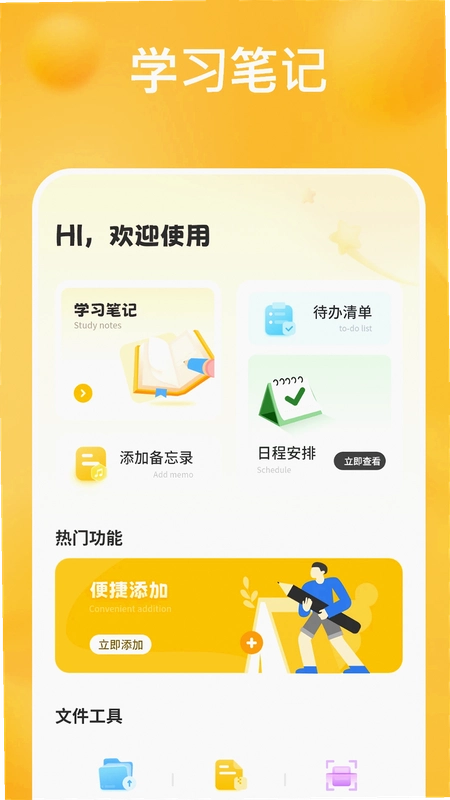
手机上想随手记点东西,翻半天找不到一个顺手的工具,这种体验估计不少人都遇到过。桌面便签手机备忘录这类应用就是冲着这个需求来的,不用进APP、不用等开屏广告,在桌面就能直接看、直接写。今天聊的这款软件主打轻量记录,支持待办提醒、分类管理、拍照识字,安装包不大,对中低端安卓机也比较友好。如果你正在找一款桌面便签app下载免费就能用的记事工具,下面这些实测细节可以帮你判断它到底适不适合自己。
桌面备忘录便签怎么设置才能顺手?
1.装好之后第一次打开,界面不会弹一堆权限申请,只有存储和通知两个基础权限,这点比很多同类软件干净。点击左上角菜单→设置→桌面小组件,可以选2×2、4×2、4×4三种尺寸的桌面挂件,长按桌面空白处→添加小部件→找到桌面便签手机备忘录拖出来就行。
2.小组件背景透明度可以在设置里调,从全透明到纯色一共五档。我一般选中间档,既能看清字又不挡壁纸。字体大小也有小、标准、大三档,年纪大一点的用户建议直接选大。
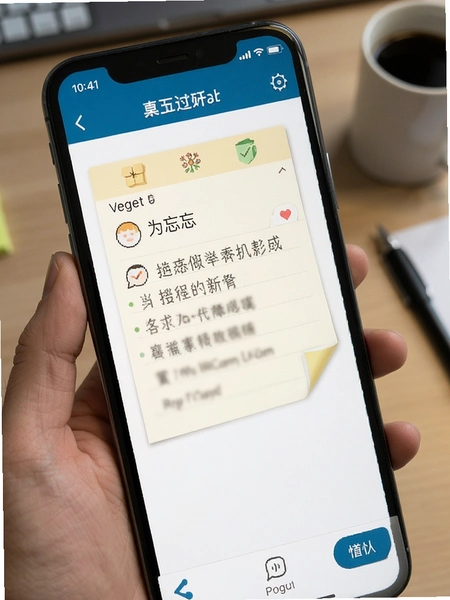
3.提醒设置路径是:点开某条便签→右上角闹钟图标→选日期和时间→保存。这里有个细节,它用的是系统日历提醒通道,就算后台被杀了提醒也能弹出来,比某些靠常驻通知的软件靠谱。
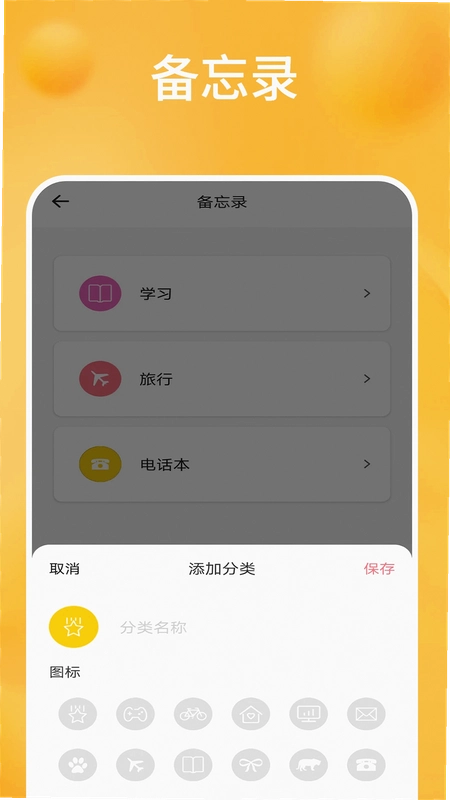
4.分类管理在首页底部标签栏,默认有“全部”“待办”“笔记”三个分类,也可以自己新建,比如“工作”“购物”“学习”。长按分类标签能拖动排序,把常用的挪到前面。
手机便签就是备忘录吗?两者到底有什么区别
1.严格来说便签和备忘录在功能上有重叠,但侧重点不一样。便签更偏向快速记录、短内容、贴桌面随时看;备忘录更偏向分类归档、长文本、待办清单管理。这款桌面便签手机备忘录把两者揉在一起了,既有桌面挂件的便捷性,也有分类和提醒的管理能力。
2.实际用下来,短内容比如“取快递”“买酱油”适合用便签模式,写完直接贴桌面。长内容比如会议记录、学习笔记,建议归到备忘录分类里,配合拍照识别功能把纸质材料转成文字存进去。
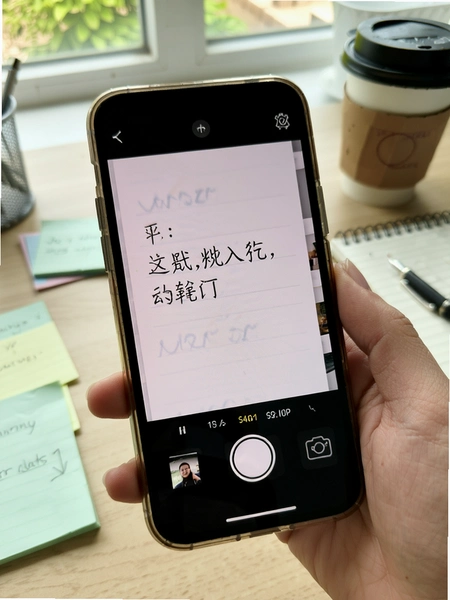
3.和纯便签类软件比,它多了拍照识字这个功能。实测识别印刷体准确率还行,手写体就差一些,潦草的字基本认不出来。所以别指望用它来识别手写笔记,印刷体文档、书本页面、PPT拍照转文字倒是够用。
4.免费便签备忘录下载市场上选择很多,但大部分要么广告多,要么高级功能要付费。这款目前基础功能全免费,没有弹窗广告,只在设置页有个推荐位,不影响使用。
手机桌面便签app在低配安卓机上跑得动吗?实测内存占用
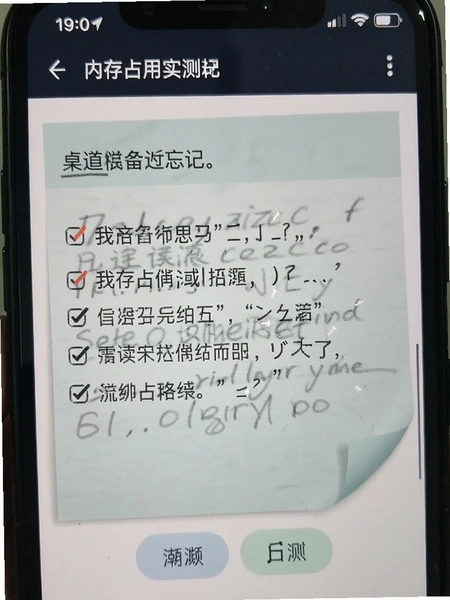
1.拿一台3GB运存的旧安卓机测了一下,安装包大小不到20MB,装完后占用存储约45MB。冷启动速度大概1.5秒,热启动基本秒开。后台驻留内存约60MB左右,属于轻量级别。
2.连续使用半小时,包括创建便签、设置提醒、拍照识别,内存波动不大,没有出现明显卡顿或闪退。对比某些动辄占用两三百MB的笔记软件,这个表现对低配机友好很多。
3.不过有一点要说明,桌面小组件刷新偶尔会有延迟。比如你在APP里改了便签内容,桌面挂件可能要等几秒才同步。不是大问题,但强迫症用户可能会在意。
4.安卓版本适配方面,官方标注支持Android 7.0及以上。实测在Android 9和Android 13上都能正常运行,Android 14也没遇到兼容性问题。更老的版本没测,建议6.0以下的机型谨慎安装。
桌面便签误删如何恢复?数据备份机制实测
1.这是很多人关心的问题。这款软件在设置→数据管理里有“回收站”功能,删除的便签会保留30天,期间可以随时恢复。路径是:首页左上角菜单→回收站→选中便签→点恢复。
2.超过30天的删除记录会被自动清理,所以重要内容建议定期手动备份。备份路径在设置→数据管理→导出备份,可以导出成txt或json格式存到本地。
3.它也支持云同步,但需要登录账号。免费版给的空间不大,大概能存几百条便签。如果只是日常记事,免费空间够用;重度用户可能需要考虑付费扩容。
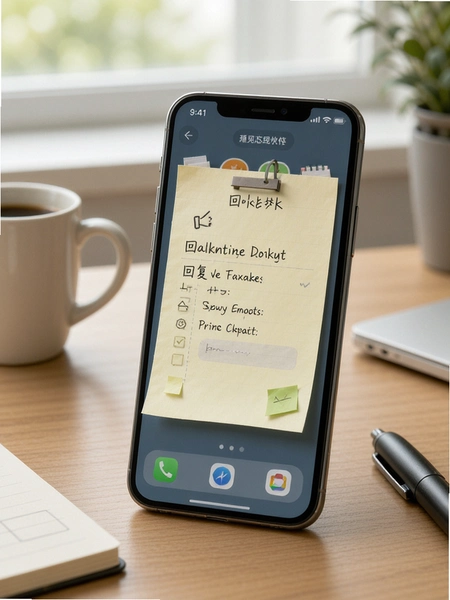
4.实测把便签删掉后去回收站找,恢复回来内容和提醒设置都在,没有丢失。但如果在删除前已经设置了提醒并且提醒已经触发过,恢复后提醒不会重新激活,需要手动再设一次。
关于官方原版与安全纯净的几点说明
1.这款桌面便签手机备忘录的官方原版资源只在正规应用商店和官网渠道分发,没有所谓的“破解版”“去广告版”流传。网上如果看到修改版安装包,建议不要下载,这类包很容易被植入后台扣费或窃取隐私的代码。
2.安装过程中没有捆绑任何第三方应用,也不会静默下载推广软件。这一点在安装完成后可以检查:设置→应用管理→查看已安装应用列表,确认没有多出莫名其妙的东西。
3.运行环境方面,软件本身不索取通讯录、位置、相机以外的敏感权限(相机权限仅在你主动使用拍照识别时才会调用)。日常使用不会在后台偷偷跑流量或读取剪贴板。
桌面便签手机备忘录基础操作教程与原创测评
| 功能模块 | 操作路径 | 实测体验 |
|---|---|---|
| 新建便签 | 首页右下角+号→选便签或待办→输入内容→保存 | 响应快,输入法切换流畅,没有卡顿 |
| 拍照识字 | 新建页→相机图标→拍摄或选图→自动识别→编辑保存 | 印刷体识别率约90%,手写体约50% |
| 待办提醒 | 打开便签→闹钟图标→设时间→保存 | 提醒准时,锁屏也能弹出 |
| 分类管理 | 首页底部标签→新建分类→拖动排序 | 分类清晰,但批量移动便签稍麻烦 |
| 桌面小组件 | 长按桌面→小部件→选尺寸→拖出 | 方便查看,但同步偶有延迟 |
整体用下来,这款桌面便签手机备忘录在轻量记录这个定位上做得比较扎实。没有花哨的社交功能,也没有强行塞进来的商城入口,就是老老实实做记录和提醒。对于只需要“随手记、随时看”的普通用户来说,够用且不臃肿。
用户答疑专区
桌面便签手机备忘录的提醒会不会被系统杀掉?
实测在小米和华为机型上,只要在系统设置里允许自启动和后台运行,提醒基本不会漏。如果发现提醒不弹,去设置→应用管理→桌面便签手机备忘录→电池→选“无限制”就行。部分机型还需要在最近任务里锁定后台。
拍照识别支持批量导入图片吗?
目前只支持单张拍摄或从相册选一张图识别,不能一次选多张。识别完的文字会直接插入当前便签,可以手动编辑修正。如果有很多张图要处理,建议一张一张来。
桌面小组件上的便签内容别人能看到吗?
小组件默认显示便签标题和部分内容,如果写的是私密信息,可以在设置→隐私→开启“小组件隐藏内容”,这样桌面上只显示“点击查看”几个字,点进去才需要验证指纹或密码。
换手机之后便签怎么迁移?
两种方式:一是在旧手机设置→数据管理→导出备份,把文件传到新手机再导入;二是登录账号用云同步。推荐第一种,不依赖网络,速度也快。
软件有没有开屏广告?
实测冷启动没有开屏广告,首页也没有横幅广告。只有设置页面底部有一个推荐位,不影响正常使用。这一点比很多免费便签软件良心。
精选同类实用工具推荐
应用信息
- 包名:qjx.zmsjbwl.com
- 名称:桌面便签手机备忘录
- 版本:1.8.0
- MD5值:22f345422ff4c414bf35e0d6e5ad66da
- 隐私政策:点击查看
热门专题
本类最新
 大小:42.3M
网友评论





相关应用
 手机控制空调(万能遥控器)v19.0 万能遥控空调
 换机手机一键搬家(手机换机助手)v7.7.2.9 数据迁移工具
 引擎模拟器下载手机版v1.0.4 高效运行
 手机铃声随心用铃声制作v2.2 手机铃声制作
 桌面小管家(桌面小组件)v1.5.2 桌面组件工具
 包裹自提邮政最新版本2026(中邮E通)v3.1.4.3办公商务
 扫描全能王永久免费版v7.28.7.2908205001办公商务
本类排行
- 1slack官方下载手机版最新版本v26.08.40.0138.6M
- 22号人事部官方最新版v4.6.1355.0M
- 3毛驴航运安卓版14.8M
- 4履职考评下载最新版2026v3.5.6125.3M
- 5傲软扫描官方版v2.1.059.1M
- 6adobe acrobat reader手机版下载v26.12.4.52080153.3M
- 7中油易连手机版v5.0.040.7M
- 8员工之家最新版本v3.0.10187.8M
- 9顺丰丰源官方版v1.0.2.1067M
- 10智蛛ai比亚迪系统最新版v3.3.3111.7M