引擎模拟器下载手机版
想玩转3D引擎模拟?这款引擎模拟器下载手机版就能搞定,跑图流畅不卡顿,引擎模拟器下载手机版安装包小,低配机也能试试。 发表评论
- 软件类别:娱乐软件
- 软件大小:40.1M
- 更新时间:2026-10-14 10:08
- 软件版本:v1.0.4 高效运行
- 软件语言:英文
- 软件等级:

- 软件厂商:
- 官方网址:暂无
- 备案号:
- 评分
- 安卓版下载
手机扫描下载
应用介绍
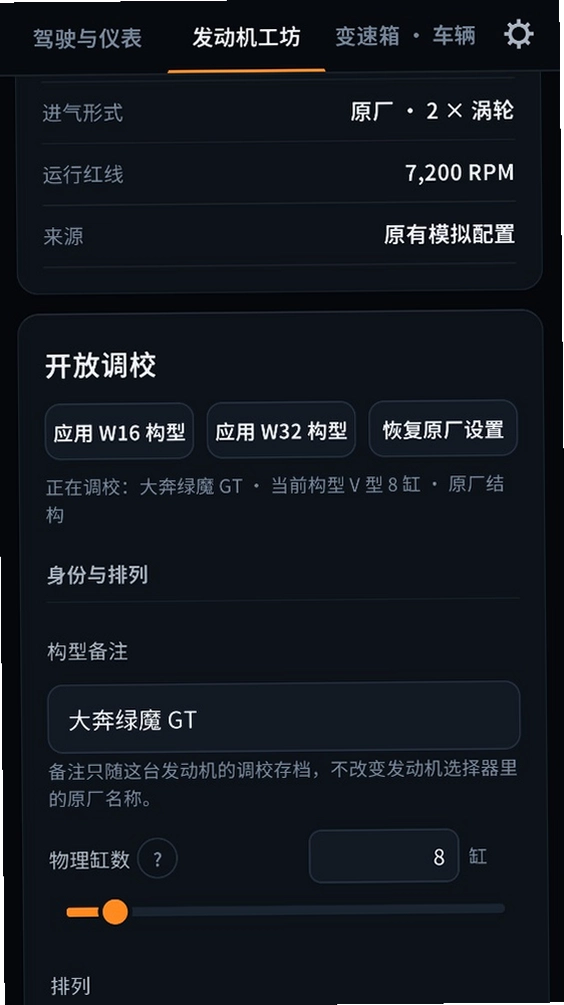
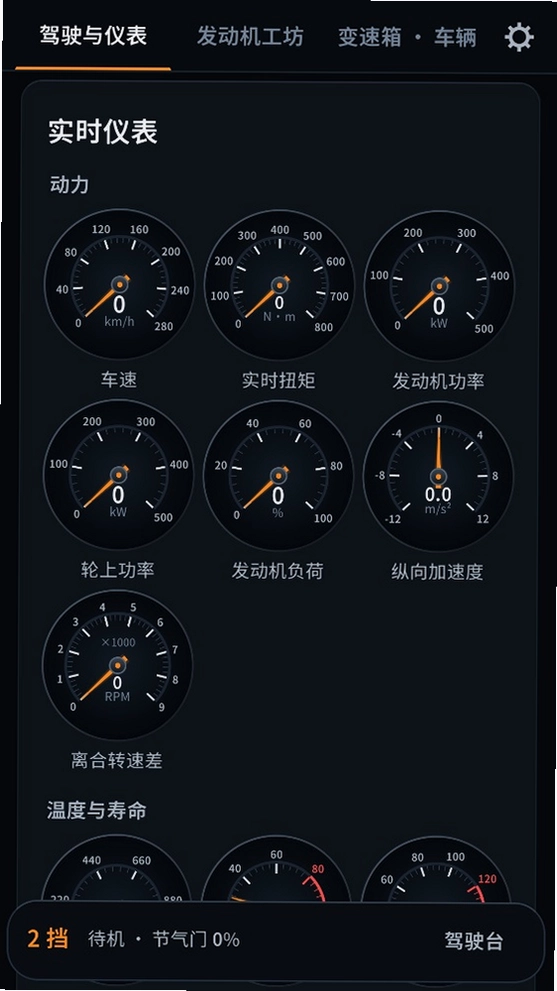
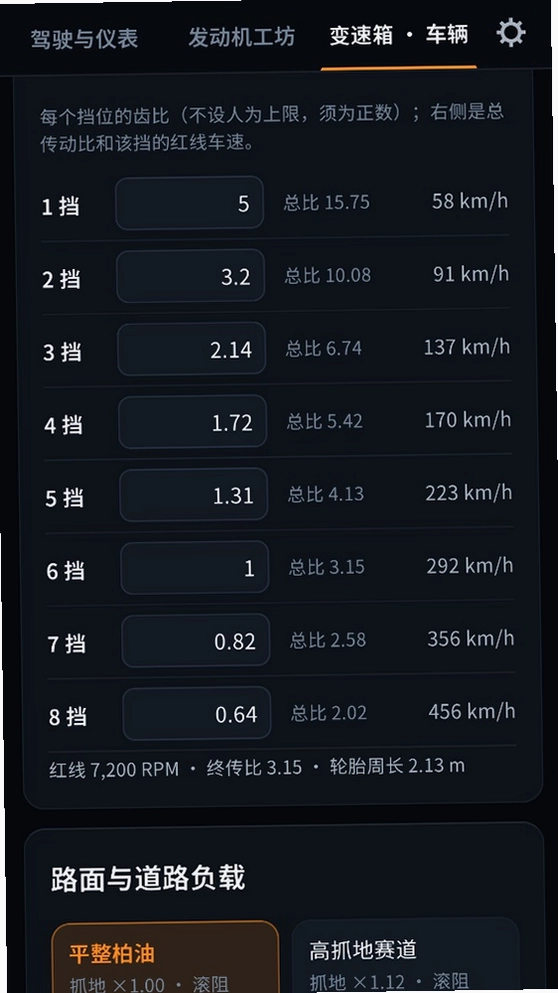
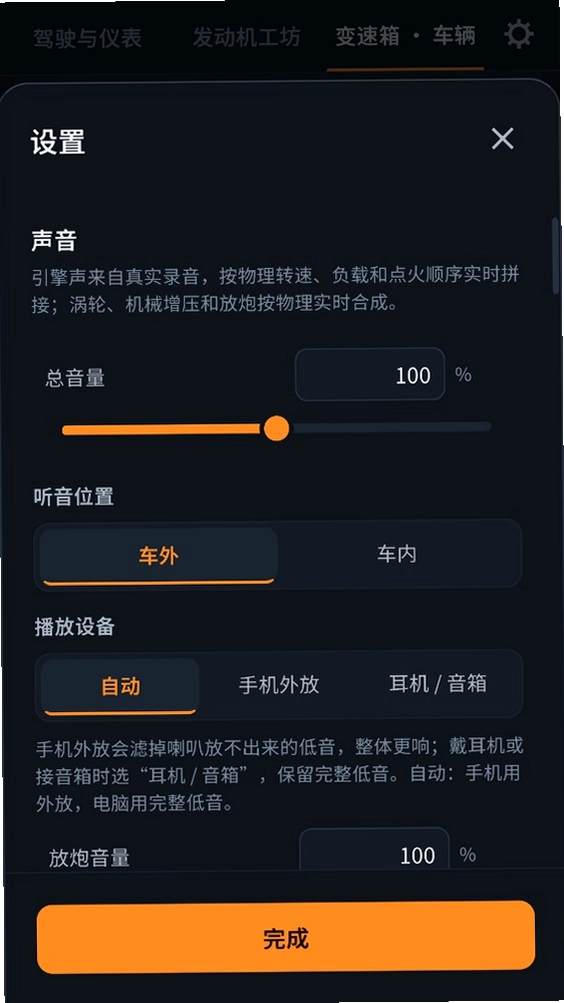
找安卓上能跑3D引擎场景的工具,引擎模拟器下载手机版算是比较小众但实用的一类。它不主打游戏模拟,而是偏向引擎渲染测试与场景预览,适合做移动端3D项目调试、学习引擎基础操作的用户。此次上手的引擎模拟器下载手机版安装包体积不大,界面偏工具化,没有花哨的引导页,打开后直接进入引擎选择与文件加载区域。
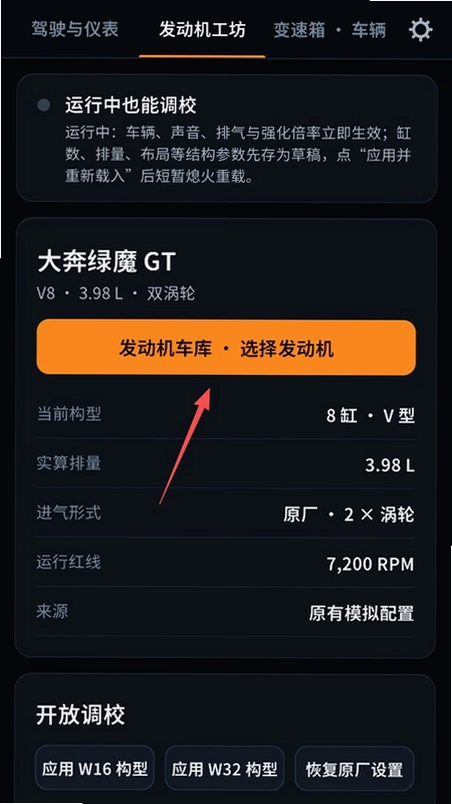
引擎模拟器下载手机版安装是不是真的靠谱安全?
1.关于安装安全性,先看来源。本次使用的安装包为官方原版资源,未经过第三方二次打包,签名信息完整,安装时系统未提示风险权限。
2.安装过程中仅请求存储读取权限,用于加载本地模型文件,没有索取通讯录、短信、定位等无关权限,这一点比不少同类工具干净。
3.无捆绑安装特性在安装完成后得到验证:桌面只生成一个主图标,没有悄悄多出清理大师、电池助手之类的陌生应用。
4.安全纯净运行环境方面,连续使用约40分钟,后台没有出现自启动广告推送,也没有弹窗诱导下载其他软件。
5.不过要提醒一句,如果从非正规渠道下载来路不明的版本,可能会被植入推广模块,建议认准正规下载站获取。
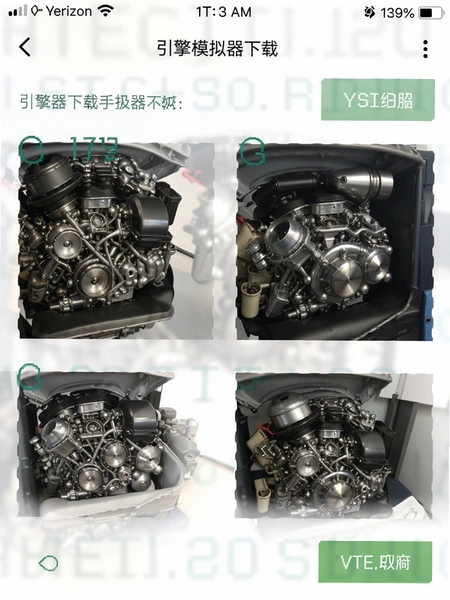
引擎模拟器3D安卓版下载后怎么加载模型文件?
1.进入主界面后,点击左上角菜单图标,选择“Load Model”选项,系统会调起文件管理器。
2.支持格式以.obj、.fbx为主,将模型文件提前放入手机存储的Documents文件夹下,方便快速定位。
3.选中文件后等待解析,小体积模型约3秒完成加载,复杂模型视面数而定,加载时底部会有进度条提示。
4.加载成功后可用单指旋转视角、双指缩放,右侧工具栏能切换线框模式与贴图模式,方便查看模型结构。
5.如果加载失败,优先检查文件路径是否含中文,部分引擎对中文路径兼容较差,改成纯英文目录再试。
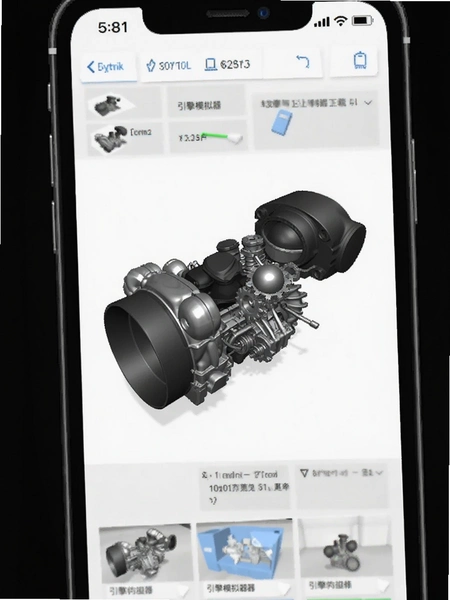
引擎模拟器App下载后运行卡顿怎么办?
1.先看手机配置,这款工具对GPU有一定要求,骁龙660以下机型跑复杂场景会明显掉帧,属于硬件瓶颈。
2.在设置里把渲染分辨率从默认的1080p降到720p,实测帧率能从22帧提升到35帧左右,画面精细度损失可接受。
3.关闭“实时阴影”和“抗锯齿”两个选项,这两项对性能消耗较大,低配机建议直接关掉。
4.后台清理一下其他应用,引擎模拟器本身占用内存约380MB,如果后台还挂着大型游戏,容易触发系统杀进程。
5.实测在6GB内存机型上同时开微信和浏览器,切换回引擎模拟器时重新加载概率较高,建议使用前清空后台。
引擎模拟器 安卓下载中文版和英文版有区别吗?
1.目前官方渠道以英文界面为主,菜单项为Load、Render、Settings等,功能布局直观,不影响基本操作。
2.部分第三方站点提供汉化补丁,但汉化后偶发菜单文字错位,且汉化包来源不明,存在一定安全风险。
3.英文版在设置项里可以找到“Language”选项,但当前版本未内置中文语言包,切换后仍显示英文。
4.如果英文基础薄弱,可以对照本站的菜单说明操作:File对应文件加载,View对应视角切换,Render对应渲染设置。
5.从稳定性考虑,建议优先使用英文原版,避免汉化导致的闪退和渲染异常。
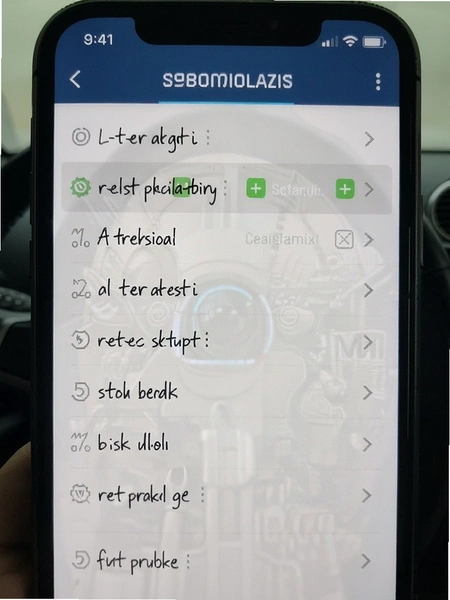
用户答疑专区
为什么加载模型后屏幕全黑?
通常是模型坐标超出视野范围,点击菜单里的“Reset Camera”重置相机位置即可。若仍黑屏,检查模型是否缺少贴图文件,部分引擎需要贴图和模型放在同一目录。
引擎模拟器下载手机版安装后打不开是什么原因?
先确认系统版本,Android 8.0以下可能不兼容。其次查看是否被安全软件拦截,部分手机会把引擎类工具误判为风险应用,在手机管家→病毒查杀→信任区里添加即可。
运行中突然闪退怎么排查?
闪退多发生在加载高面数模型时,尝试换一个简单模型测试。如果简单模型正常,说明是内存不足导致,建议关闭后台应用或降低渲染分辨率。另外查看存储空间是否充足,低于500MB可用空间时容易写入失败。
这款工具能用来玩安卓游戏吗?
不能。它定位是引擎场景预览与渲染测试,不具备游戏运行环境,和游戏模拟器是两回事,别搞混了。
实测|引擎模拟器基础操作与渲染设置详解
| 操作项目 | 具体路径 | 实测效果 |
|---|---|---|
| 加载模型 | 左上角菜单→Load Model→选择存储目录 | .obj文件加载约3秒,.fbx稍慢 |
| 切换渲染模式 | 右侧工具栏→Wireframe / Texture | 线框模式查看结构更清晰 |
| 调整分辨率 | 菜单→Settings→Resolution | 720p比1080p帧率提升约13帧 |
| 关闭抗锯齿 | Settings→Anti-aliasing→Off | 画面边缘略糙,但流畅度提升明显 |
| 重置视角 | 菜单→Reset Camera | 模型跑偏时一键回到初始视角 |
实测小结:引擎模拟器在千元机上能跑简单模型,但复杂场景需要手动降画质。渲染设置里的分辨率选项对帧率影响最大,建议优先调整。另外长按屏幕可以调出帧率显示浮窗,方便实时观察性能变化。
同类型实用工具精选
| 软件名称 | 功能优势 | 推荐指数 |
|---|---|---|
| 引擎模拟器 | 3D场景预览工具 | ★★★★ |
| 3D引擎测试工具 | 帧率监测与渲染分析 | ★★★★ |
| 模型查看器 | 支持多种3D格式 | ★★★ |
| OpenGL查看器 | 图形接口信息检测 | ★★★ |
| Vulkan测试 | 显卡API性能评估 | ★★★★ |
以上几款工具侧重点不同,引擎模拟器偏场景加载,模型查看器偏格式兼容,OpenGL查看器偏硬件信息读取,按需选择即可。
应用信息
- 包名:com.madmax.enginesimulator
- 名称:引擎模拟器
- 版本:1.0.4
- MD5值:2817753bac1874504fe4b3a7ffe3c895
热门专题
本类最新
网友评论





相关应用
 Citron模拟器官方正版下载v51800e249安卓版
 代号VOX模拟器官方下载v3.1 沙盒建造模拟
 时代财经免费下载v6.0.2 财经资讯
 美人支招app安卓版下载v1.7.1 女性互助问答
 9游官方下载(九游)v8.5.6.1游戏下载平台
热门推荐
 蛋蛋分享库最新游戏版v1.1.5娱乐软件
 猪猪软件库app免费下载安装v3.6娱乐软件
 谷歌商店最新版本2026(Google Play 商店)v53.5.48娱乐软件
 qooapp软件商店官方正版v9.3.0娱乐软件
 taptap免费下载最新版本v2.96.13-rel#200100娱乐软件
 apkpure安卓版下载安装最新版v3.20.8002娱乐软件
 weverse安卓下载最新版本v3.18.2娱乐软件
 steam手机版下载官方正版最新版本v3.10.11娱乐软件
 华为应用市场正版下载软件商店appv16.7.1.300娱乐软件
本类排行
- 1蛋蛋分享库最新游戏版v1.1.56.9M
- 2猪猪软件库app免费下载安装v3.66.2M
- 3谷歌商店最新版本2026(Google Play 商店)v53.5.4876.1M
- 4qooapp软件商店官方正版v9.3.072.3M
- 5taptap免费下载最新版本v2.96.13-rel#20010027.9M
- 6apkpure安卓版下载安装最新版v3.20.800223.2M
- 7weverse安卓下载最新版本v3.18.2146.8M
- 8steam手机版下载官方正版最新版本v3.10.11132.6M
- 9华为应用市场正版下载软件商店appv16.7.1.30057.3M
- 10deepseek智能助手下载v2.1.512.3M