自动连点器专家(自动点击器)
手动重复点击太费手指,试试免ROOT的自动连点工具,安卓7.0以上直接装,看小说翻页、游戏挂机都能省不少事,往下看有详细操作步骤。 发表评论
- 软件类别:系统工具
- 软件大小:36.0M
- 更新时间:2026-10-11 07:04
- 软件版本:v2.2.4 免ROOT自动连点
- 软件语言:简体中文
- 软件等级:

- 软件厂商:江下信息科技(惠州)有限公司
- 官方网址:暂无
- 备案号:粤ICP备17131757号-26A
- 评分
- 安卓版下载
手机扫描下载

应用介绍
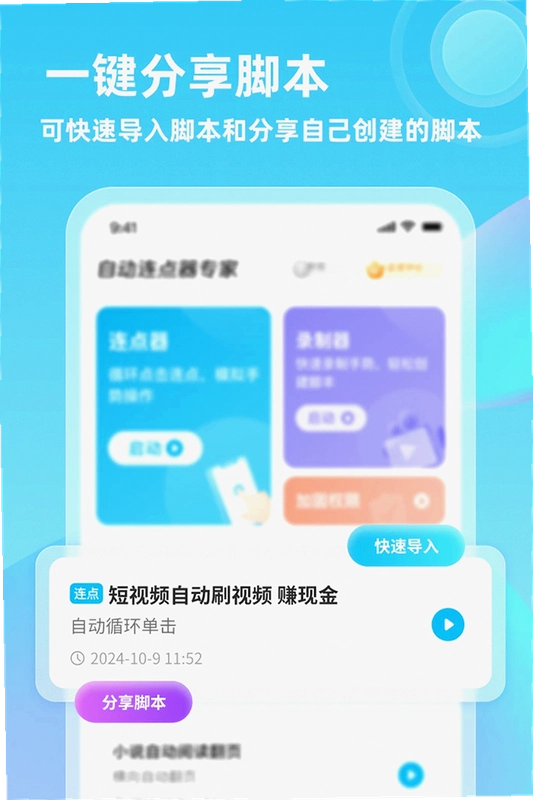
手机屏幕上那些重复性的操作,比如游戏里刷副本要一直点同一个按钮,或者抢购时得疯狂戳屏幕,手指头都酸了还不一定能抢到。很多人就在找有没有能自动帮忙点击的工具,自动连点器专家就是冲着这个需求来的。它不需要ROOT权限,装好就能用,对普通安卓用户来说省去了折腾系统的麻烦。这个工具主打手势录制和自动点击,像模拟点击、长按、双击、连点、多点点击、滑动这些操作都能实现,你可以理解成把一系列手指动作录下来,然后让它自己循环跑。平时看小说想自动翻页、给短视频点赞想省点力气、游戏里挂机刷资源,这类场景它都能派上用场。安装包体积不大,对手机存储空间占用比较友好,低配机型跑起来压力也不大。下面从实际使用的角度,把这个软件的功能细节和注意事项捋一遍,方便你判断它到底适不适合自己的使用习惯。
自动连点器专家怎么录制手势操作
1.打开软件后,主界面下方有个明显的加号按钮,点进去就是新建脚本的入口。这里有两种方式,一种是直接录制,另一种是手动添加动作。
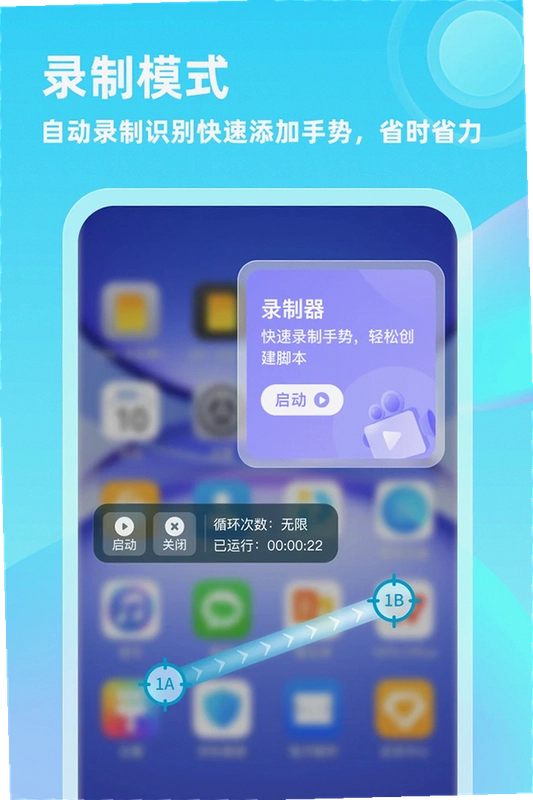
2.录制模式下,屏幕上会出现一个悬浮控制条,你点一下录制按钮,然后就开始在屏幕上做你需要的操作。比如游戏里要点某个技能图标,你就正常点一下,软件会把点击的位置和间隔时间记下来。
3.录完之后点停止,脚本就生成了。你可以给脚本起个名字,方便后面区分不同场景的配置。
4.如果觉得录制的时间间隔不太对,可以进到脚本编辑里手动微调每个动作之间的延迟,单位是毫秒,调起来还算直观。
5.脚本保存之后,在列表里点一下就能运行。运行的时候悬浮窗会缩小成一个半透明的小点,不遮挡视线,想停的时候点一下悬浮点就能暂停或者退出。
自动连点器专家点击速度能调多快
1.在脚本编辑界面里,每个点击动作都有一个间隔时间的设置项。默认给的数值比较保守,你可以手动改成更小的值。
2.官方说最高支持每秒数百次点击,实际测试下来,普通千元机调到每秒50次左右还算稳定,再往上调对手机触控采样率有要求,不是所有机型都能跑满。
3.如果只是用来抢购或者点赞,一般每秒10到20次就够用了,调太快反而容易被目标应用判定为异常操作。
4.软件里有个快速设置的功能,会根据你选的动作类型给一个推荐参数,懒得自己算的话直接用推荐值也行。
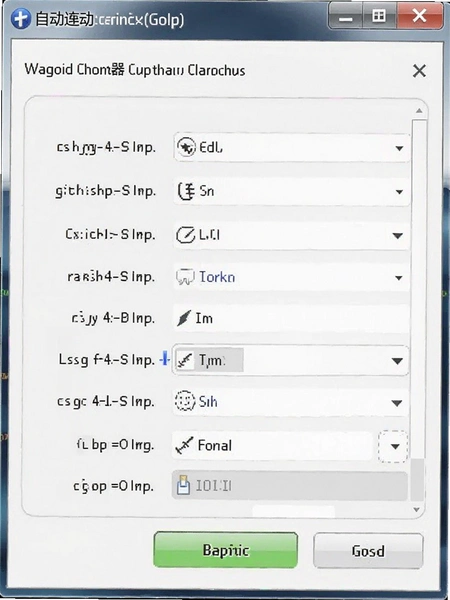
5.需要留意的是,点击速度受手机屏幕刷新率和系统触控响应影响,同样的参数在不同手机上表现可能不一样,建议先小范围试一下再正式用。
自动连点器专家防检测设置靠谱吗
1.软件里确实有一个防检测的开关,打开之后,每次点击的位置不再是固定一个像素点,而是在你设定的目标点周围随机偏移几个像素。
2.这个逻辑其实就是在模拟真人手指点击时不可能每次都戳在完全一样的位置,算是比较基础的防检测思路。
3.不过要说清楚,这个功能只是增加一点随机性,并不能保证百分百不被检测到。一些风控严格的金融类或者游戏类应用,该检测还是能检测出来。
4.建议只在那些对自动化操作不太敏感的场景下用,比如自己看小说翻页、给相册里的图片批量点赞这种。
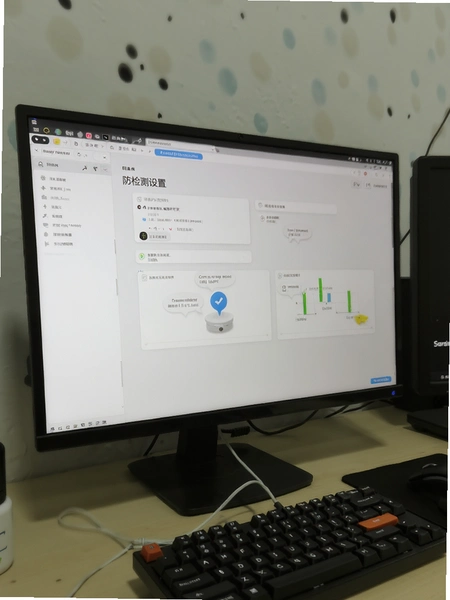
5.另外防检测设置里还有随机延迟的选项,可以让每次点击的间隔时间也有轻微波动,配合位置随机一起用效果会好一些。
自动连点器专家对手机配置要求高不高
1.软件兼容Android 7.0及以上系统,现在大部分在用的安卓手机都能装。安装包体积控制得还行,不会占太多存储空间。
2.运行的时候会常驻一个悬浮窗,内存占用大概在几十兆的样子,不算特别轻量但也不算夸张。后台挂着跑脚本的话,建议把电池优化里对这个应用的限制关掉,不然容易被系统杀掉进程。
3.低配机型上如果同时开着游戏和连点器,可能会有轻微卡顿,这主要是手机本身性能瓶颈,不是软件的问题。
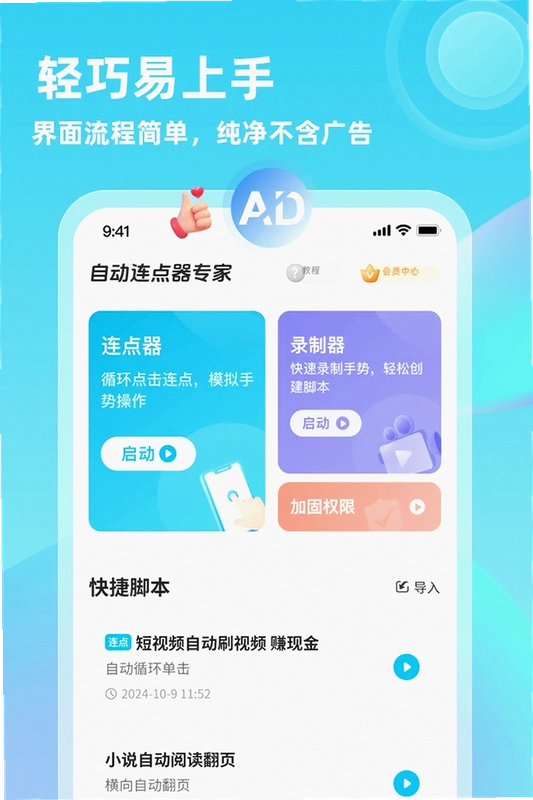
4.软件本身没有广告,界面上也没有那些乱七八糟的推广位,用起来比较清爽。这一点在同类工具里算是加分项。
5.授权方面需要开启无障碍服务权限,这是实现模拟点击的基础,安装后跟着引导走一遍就行。部分手机还需要单独开启悬浮窗权限,不然控制条显示不出来。
自动连点器专家图片识别功能怎么用
1.图片识别算是这个软件比较进阶的功能。简单说就是让软件在屏幕上找到你指定的图片,然后对这个位置执行点击。
2.使用路径是:新建脚本时选择添加图片识别动作,然后从相册里选一张目标截图,或者现场截取屏幕区域作为识别目标。
3.设置好之后,软件会在运行过程中不断比对屏幕内容,找到匹配的区域就点下去。这个功能适合那种按钮位置会变化的场景,比如某些游戏里弹窗出现的位置不固定。
4.识别精度受截图质量和屏幕分辨率影响,建议截取目标区域时尽量清晰,不要包含太多无关背景。
5.实际用下来,图片识别的响应速度比固定坐标点击要慢一些,毕竟多了一个比对的过程。对速度要求高的场景还是用坐标点击更直接。
自动连点器专家常见问题答疑
问:自动连点器专家需要ROOT权限吗?
答:不需要。它通过安卓系统的无障碍服务来实现模拟点击,这也是大部分免ROOT连点器的通用方案。装好之后按提示开启无障碍权限就能用。
问:脚本运行到一半停了是怎么回事?
答:先检查一下是不是手机省电策略把软件后台限制了。去设置→电池→应用耗电管理里,把这个软件设为允许后台运行。另外部分手机在锁屏后会停止无障碍服务,需要保持屏幕常亮。
问:为什么点击位置有偏差?
答:不同手机屏幕分辨率和状态栏高度不一样,如果你导入的是别人分享的脚本,坐标可能对不上。建议自己重新录制一遍,或者手动调整坐标数值。
问:自动连点器专家安全吗?会不会盗取隐私?
答:从权限使用来看,它主要依赖无障碍服务来模拟点击,没有要求读取通讯录、短信这类敏感权限。软件本身没有广告,也没有捆绑其他应用。不过任何自动化工具在使用时都建议只在正规渠道下载,避免用到被篡改的版本。
问:能同时运行多个脚本吗?
答:同一时间只能运行一个脚本。但你可以把多个动作录在同一个脚本里,通过循环设置来实现连续操作。脚本之间可以快速切换,不用重新配置。
自动连点器专家基础操作步骤详解
| 操作环节 | 具体路径 | 注意事项 |
| 安装后首次启动 | 桌面图标→点击进入→同意用户协议 | 首次启动会有权限引导弹窗,跟着走就行 |
| 开启无障碍权限 | 设置→无障碍→已安装的服务→找到自动连点器专家→开启 | 不同品牌手机路径略有差异,一般在设置里搜“无障碍”就能找到 |
| 开启悬浮窗权限 | 设置→应用管理→自动连点器专家→权限→悬浮窗→允许 | 不开启的话录制控制条不显示 |
| 录制第一个脚本 | 主界面→加号→录制→操作屏幕→停止→保存 | 录制时动作之间留一点自然间隔,别太快 |
| 运行与停止 | 脚本列表→点击运行→悬浮点控制暂停/继续→长按悬浮点退出 | 运行前确认目标应用已经打开并处于正确界面 |
整个流程走一遍大概两三分钟就能上手,操作门槛不算高。关键是第一次用的时候把权限都给到位,后面就省心了。
精选同类实用工具推荐
| 软件名称 | 功能特点 | 推荐指数 |
| 自动点击器 | 体积小巧,基础连点功能稳定 | ★★★★ |
| 按键精灵 | 脚本编辑能力强,适合进阶用户 | ★★★★★ |
| 触摸精灵 | 支持Lua脚本,功能扩展性强 | ★★★★ |
| 点击助手 | 界面简洁,新手快速上手 | ★★★ |
| 自动执行器 | 支持定时任务,可设定时执行 | ★★★ |
这几款都是市面上能搜到的正规工具,功能侧重各有不同。自动连点器专家在免ROOT和防检测这块做得相对细一些,具体选哪个看你的使用场景。
应用信息
- 包名:com.jx.jzconnector
- 名称:自动连点器专家
- 版本:2.2.4
- MD5值:5f9267e7b841f3347a361642aadacf7a
- 隐私政策:点击查看
热门专题
本类最新
 大小:65.4M
网友评论





相关应用
 自动连点器专家v2.2.4 免root连点
 自动题词器(悬浮提词器)v1.2.0 语音跟随提词
 PPT生成专家v1.0.9 智能排版工具
 点点自动点击器(点点点击器)v1.0.11 自动连点工具
 自动万能连点器(万能自动连点器)v1.0.0 安卓连点工具
热门推荐
 scene官方下载最新版N1 2026.10 Alpha13系统工具
 谷歌框架app下载安装最新版(Google Play 服务)v26.37.31系统工具
 MT管理器官方正版安装2026最新版下载v2.26.10系统工具
 es文件浏览器安卓版官方下载(ES File Explorer)v4.5.8.0系统工具
 不折叠输入法安卓版v3.5.2系统工具
 rotation屏幕旋转器下载v29.3.0系统工具
 时间窗安卓版下载安装v1.8.3系统工具
 zarchiver最新版下载v1.0.11系统工具
 shokz耳机appv6.1.4系统工具
本类排行
- 1scene官方下载最新版N1 2026.10 Alpha135.6M
- 2谷歌框架app下载安装最新版(Google Play 服务)v26.37.31311.4M
- 3MT管理器官方正版安装2026最新版下载v2.26.1035.7M
- 4互传vivo一键换机下载安装v7.4.2.1449.8M
- 5打字表情包软件(趣键盘)v1.2.224M
- 6vivo控制中心最新版本安装包v5.176.0M
- 7趣表情输入法v1.2.224M
- 8AndroidSystemWebViewDev开发者版v155.0.8048.0247.3M
- 9Volume Styles高级版v4.5.1最新版6.4M
- 10XPrivacyLua模块最新版v0.791.8M