鼠标键盘手机模拟(手机遥控器)
开会找不到翻页笔,电视遥控器又不知道扔哪了?鼠标键盘手机模拟下载安装后,手机蓝牙连上就能当遥控用。本页整理了连接教程、内存占用实测和常见问题,帮你少走弯路。 发表评论
- 软件类别:办公商务
- 软件大小:64.4M
- 更新时间:2026-10-11 05:48
- 软件版本:v1.1.1 手机控电脑
- 软件语言:中文
- 软件等级:

- 软件厂商:北京如昼科技有限公司
- 官方网址:暂无
- 备案号:京ICP备2022035641号-71A
- 评分
- 安卓版下载
手机扫描下载
应用介绍
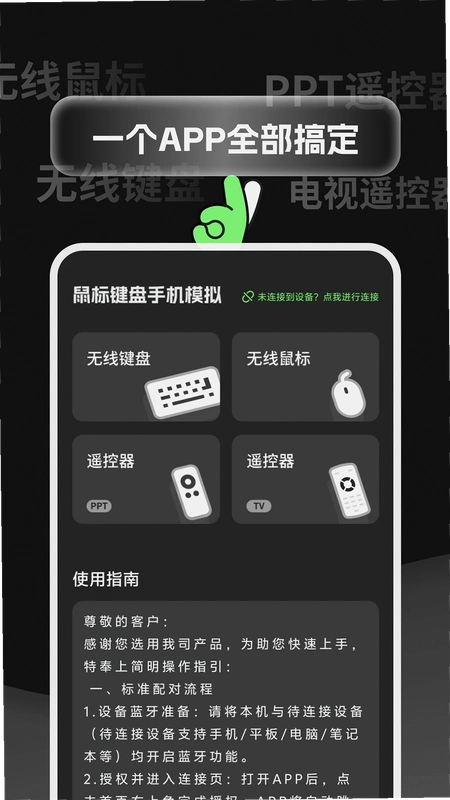
开会做PPT演示,手边没有翻页笔,难道要一直守在电脑前面按键盘?家里电视遥控器又找不到了,手机能不能临时顶一下?如果你经常碰到这类尴尬场景,鼠标键盘手机模拟这类工具就能帮上忙。它把手机变成蓝牙遥控终端,支持触控模拟鼠标、双指滑动滚轮、自定义快捷键,还能翻页遥控PPT、控制电视。不用额外买硬件,装完连上蓝牙就能用。
目前该应用已更新至1.1.1,安装包体积控制得比较克制,对中低端安卓机也算友好。下面从实际使用角度,把几个关键问题拆开说一说。
鼠标键盘手机模拟怎么连接电脑才稳定?
1.连接方式其实不复杂。先在电脑端确认蓝牙已开启并处于可被发现状态,部分Win10/Win11系统还需要在“设置→蓝牙和其他设备→添加设备”里手动搜索。
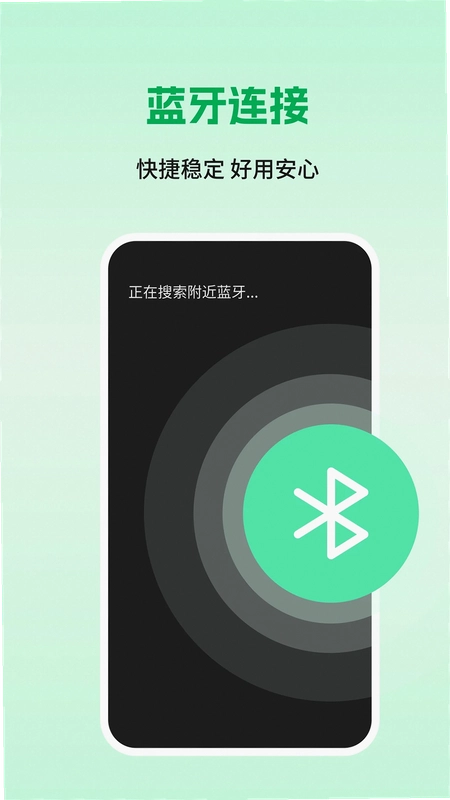
2.打开手机上的鼠标键盘手机模拟,进入主界面后点击“添加设备”,App会自动扫描附近蓝牙信号,找到你的电脑名称后点击配对。
3.首次配对时电脑会弹出一组数字验证码,手机端同步显示,核对一致后点“确认”即可。后续再次使用一般能自动回连,不用重复配对。
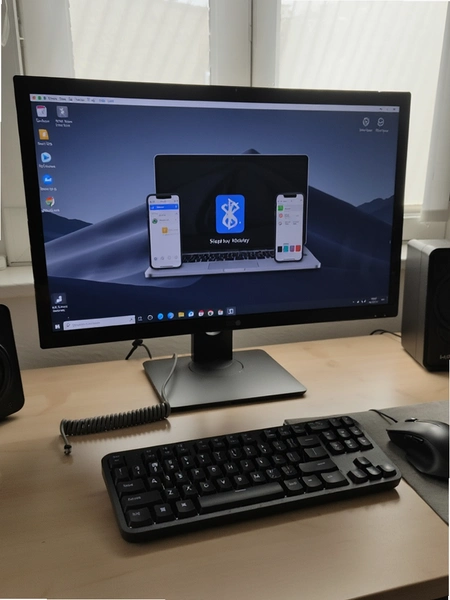
4.官方标称有效传输距离约10米,实测在无障碍的客厅或中小型会议室里,七八米范围内操作基本感受不到延迟。但如果中间隔了承重墙,信号会明显衰减,滚轮滑动可能出现轻微卡顿。
5.有一点要提醒:部分老旧电脑的蓝牙模块版本较低,连接后鼠标指针移动会有拖影。这种情况建议外接一个USB蓝牙适配器,成本不高但体验提升明显。
鼠标键盘手机模拟的鼠标和键盘模拟好用吗?
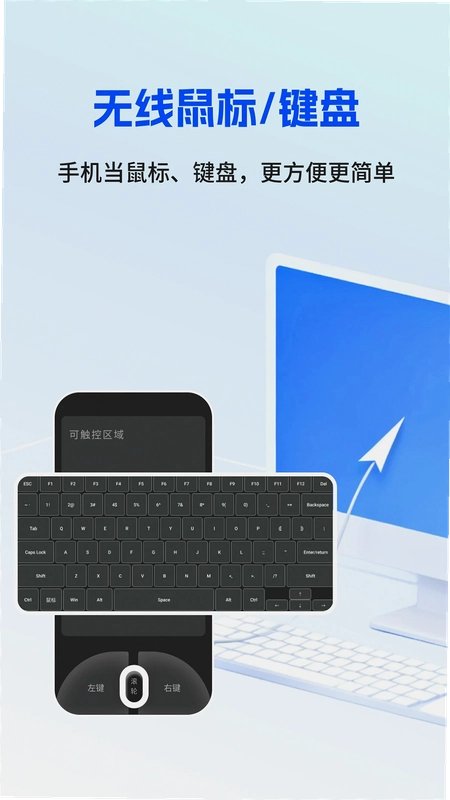
1.触控板区域是整个App使用频率最高的部分。单指滑动控制光标,单击左键,双指同时点击触发右键菜单,逻辑和笔记本触控板基本一致,上手门槛很低。
2.滚轮模拟用的是双指上下滑动,浏览长文档或网页时比较顺手。不过要注意滑动幅度和滚动速度的匹配,刚开始可能觉得滚太快,习惯几分钟就能适应。
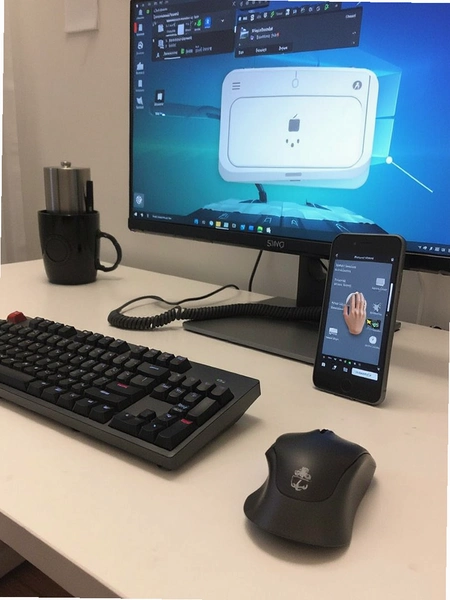
3.快捷键面板支持自定义,像Ctrl+C、Ctrl+V、Ctrl+Z这些高频组合键可以放到常用栏。设置路径是:点击左上角菜单→快捷键设置→选择需要添加的组合→拖入快捷面板。做表格或者写文档的时候,不用再低头找键盘,效率提升挺明显。
4.键盘输入方面,App调起的是手机自带输入法,中文输入法也能正常打字。但如果是需要大量文字录入的场景,手机屏幕打字速度肯定比不上物理键盘,这个功能更适合临时改个文件名、填个搜索框这类轻量输入。
鼠标键盘手机模拟做PPT翻页遥控效果怎么样?
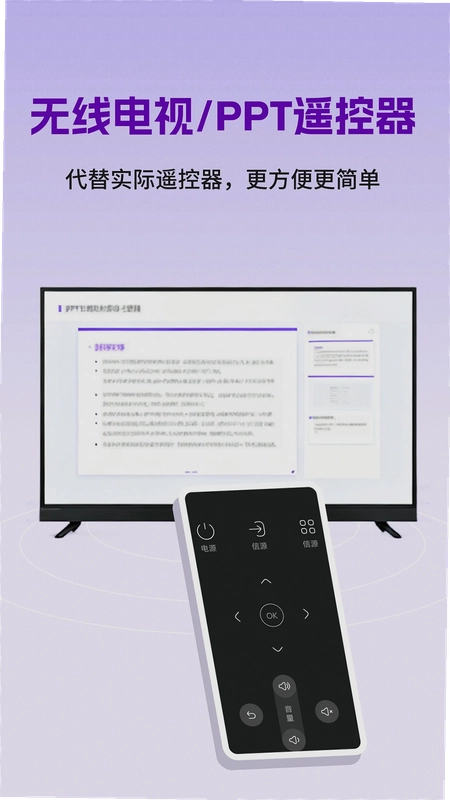
1.PPT翻页是很多办公族最关心的功能。在App里切换到“演示模式”,界面会变成大面积的上一页/下一页按钮,盲操作也不容易按错。
2.实测在WPS和Office PowerPoint下都能正常翻页,前提是电脑端演示文稿处于放映状态。如果PPT没有全屏放映,翻页指令不会有反应,这一点新手容易踩坑。
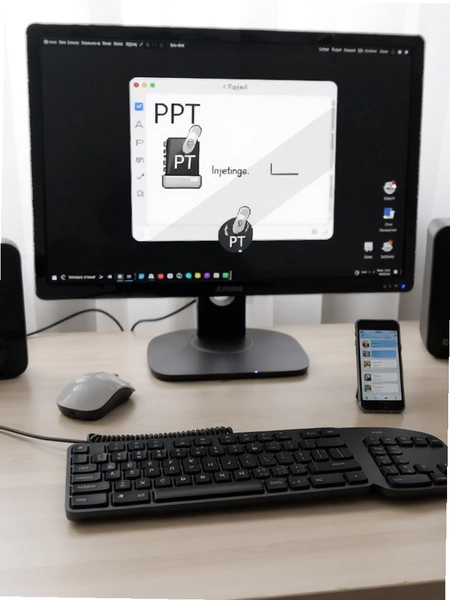
3.翻页响应速度方面,蓝牙5.0以上的电脑基本是即按即翻,感觉不到等待。但如果是蓝牙4.0的老设备,偶尔会有半秒左右的延迟,做正式汇报前建议提前试一遍。
4.另外App还支持电视遥控模式,适配市面上多数安卓电视和机顶盒。不过电视品牌五花八门,遥控码库不可能全覆盖,买之前最好确认一下自己的电视型号是否在支持列表里。
鼠标键盘手机模拟占内存吗?低配手机能跑吗?
1.安装包体积不大,装完后占用的存储空间在同类型工具里算中等水平。运行时的内存占用主要看连接状态,待机时比较轻,持续操控时会有一定上浮。
2.实测在一台4GB运存的骁龙660老机型上,后台挂着微信和浏览器,再打开这个App连接电脑,切换操作没有出现闪退。但如果你同时开着大型游戏,那内存肯定吃紧,建议用完就清后台。
3.系统兼容性方面,Android 8.0及以上版本基本没问题。部分定制ROM比如MIUI、EMUI需要额外开启“后台弹出界面”和“自启动”权限,否则锁屏后连接可能断开。设置路径一般在:手机设置→应用管理→鼠标键盘手机模拟→权限管理→打开自启动。
4.负面说一句:App目前没有iOS版本,苹果手机用户暂时用不了。另外部分功能依赖蓝牙HID协议,极个别老旧的安卓平板可能不支持。
鼠标键盘手机模拟FAQ用户答疑
问:鼠标键盘手机模拟安全吗?会不会偷传数据?
答:从权限申请来看,主要涉及蓝牙连接和本地网络,没有索取通讯录、短信、位置这类敏感权限。而且控制指令走的是蓝牙本地传输,不经过云端服务器。不过建议还是从官方原版渠道下载,避免第三方市场二次打包。
问:连接后鼠标指针不动是怎么回事?
答:先检查电脑蓝牙是否正常,再确认App里是否选中了正确的设备。如果之前配对过其他设备,需要先在App里断开旧连接再重新配对。另外Windows电脑的蓝牙服务如果被禁用,也会导致指针无响应,可以在“服务”里找到Bluetooth Support Service并启动。
问:为什么PPT翻页按了没反应?
答:最常见的原因是PPT没有进入全屏放映模式。App发送的是翻页键指令,只有放映状态下才会生效。另外如果电脑同时连接了其他蓝牙设备,可能会抢占输入通道,建议断开不用的设备再试。
问:电视遥控功能支持哪些品牌?
答:目前覆盖小米、海信、TCL、创维等主流安卓电视品牌,部分机顶盒也能适配。但具体型号支持情况会有差异,App内提供遥控码测试功能,连接前可以先试一下能否正常开关机。
鼠标键盘手机模拟基础操作教程
| 操作步骤 | 具体路径 | 注意事项 |
| 下载安装 | 官方渠道搜索“鼠标键盘手机模拟”→点击下载→允许安装未知来源应用 | 认准官方原版资源,安装时留意权限申请 |
| 蓝牙配对 | 电脑设置→蓝牙→添加设备→手机App内点击“添加设备”→选择电脑名称→确认配对码 | 配对码需两端一致,超时需重新搜索 |
| 鼠标模式 | App主界面→触控板→单指移动光标,单指点击左键,双指点击右键,双指上下滑动滚轮 | 灵敏度可在设置里微调 |
| 快捷键设置 | 左上角菜单→快捷键设置→选择组合键→拖入快捷栏→返回主界面即可使用 | 常用复制粘贴撤销建议放前三个位置 |
| PPT翻页 | App内切换“演示模式”→电脑端PPT按F5进入全屏放映→手机点击上下页按钮 | 非放映状态翻页无效 |
整个流程走一遍大概两三分钟就能搞定,不算复杂。关键是把蓝牙配对和权限设置这两步做对,后面基本就是即开即用。
精选同类实用工具对比
| 软件名称 | 功能优势 | 推荐指数 |
| 鼠标键盘手机模拟 | 四合一遥控,蓝牙直连免驱 | ★★★★★ |
| Unified Remote | 支持WiFi和蓝牙双模控制 | ★★★★☆ |
| Remote Mouse | 界面简洁,触控板响应灵敏 | ★★★★☆ |
| Monect体感控制器 | 附带体感游戏手柄模式 | ★★★★☆ |
| WiFi Mouse | 局域网连接,无需蓝牙配对 | ★★★★☆ |
| PC Remote | 支持媒体播放控制和文件浏览 | ★★★☆☆ |
这几款工具各有侧重,有的走WiFi路线,有的主打体感。如果只是日常办公演示和简单遥控,鼠标键盘手机模拟这种蓝牙直连的方案省事一些,不用配置IP和端口。
最后提醒一句:下载时认准官方原版资源,避免安装被捆绑了广告插件的修改版。纯净的运行环境不仅省电,也能减少隐私泄露的风险。装好后先花两分钟把权限和自启动设置好,后续使用会顺畅很多。
应用信息
- 包名:com.shba.jpmn
- 名称:鼠标键盘手机模拟
- 版本:1.1.1
- MD5值:eff142aa1b2d7664decf3858bebf2a5b
- 隐私政策:点击查看
热门专题
本类最新
网友评论





相关应用
 小米远程控制app提取包官方下载手机版v5.3.2
 看家手机远程监控v1.4.4.0 旧机变监控
 掌上手机云电脑v1.0.3 云游戏库
 科目一模拟考试v1.4.0驾考刷题
 掌上手机云电脑v1.0.3 云游戏体验
 包裹自提邮政最新版本2026(中邮E通)v3.1.4.3办公商务
 扫描全能王永久免费版v7.28.7.2908205001办公商务
本类排行
- 1slack官方下载手机版最新版本v26.08.40.0138.6M
- 22号人事部官方最新版v4.6.1355.0M
- 3毛驴航运安卓版14.8M
- 4履职考评下载最新版2026v3.5.6125.3M
- 5傲软扫描官方版v2.1.059.1M
- 6adobe acrobat reader手机版下载v26.12.4.52080153.3M
- 7中油易连手机版v5.0.040.7M
- 8员工之家最新版本v3.0.10187.8M
- 9OPPO小布扫一扫下载v17.0.288.0M
- 10小火龙视频管理官方版v1.2.117.9M