AR学院(AR学校)
手机内存总不够用?下了一堆教育软件孩子碰都不碰?AR学院把小学课堂内容做成AR互动,官方包不捆绑不弹广告。装之前先看这篇,省得走弯路。 发表评论
- 软件类别:学习教育
- 软件大小:221.7M
- 更新时间:2026-10-09 06:47
- 软件版本:v1.0.2 小学AR课堂
- 软件语言:中文
- 软件等级:

- 软件厂商:藜麦(成都)科技有限公司
- 官方网址:https://www.limaisoft.com/, https://www.
- 备案号:蜀ICP备2021026364号-2A
- 评分
- 安卓版下载
手机扫描下载
应用介绍
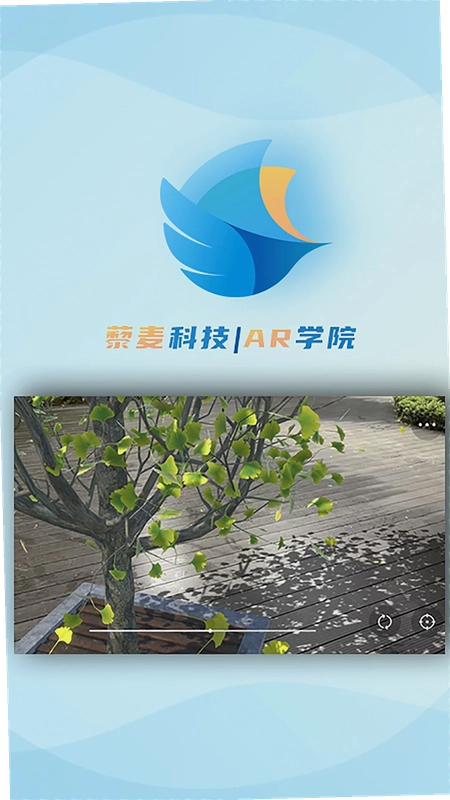
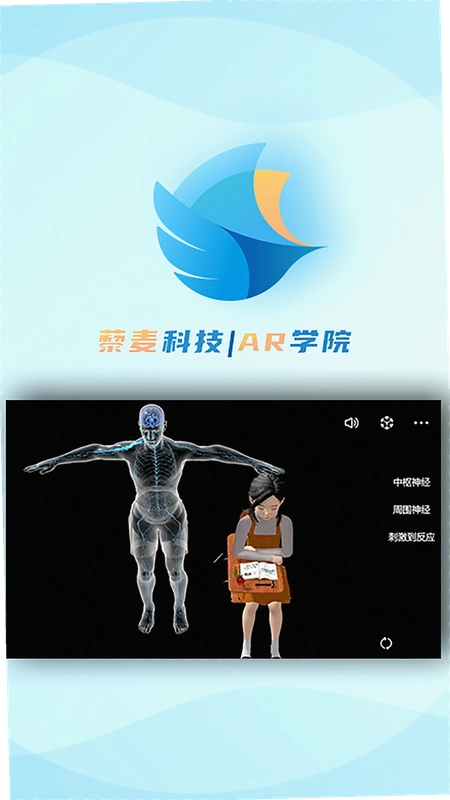
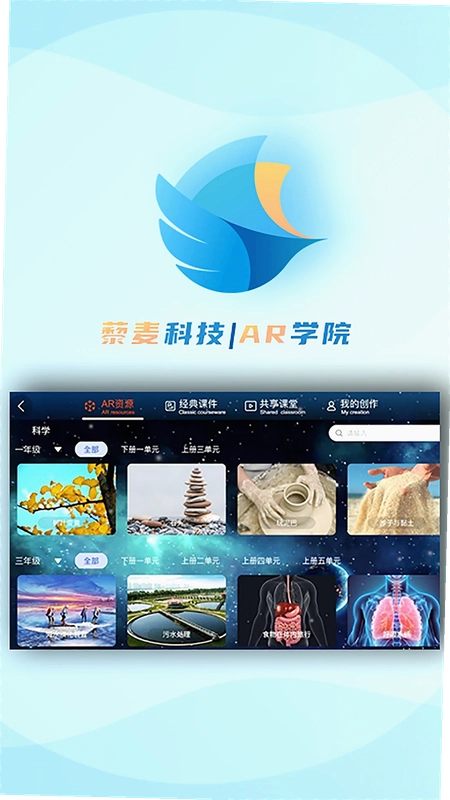
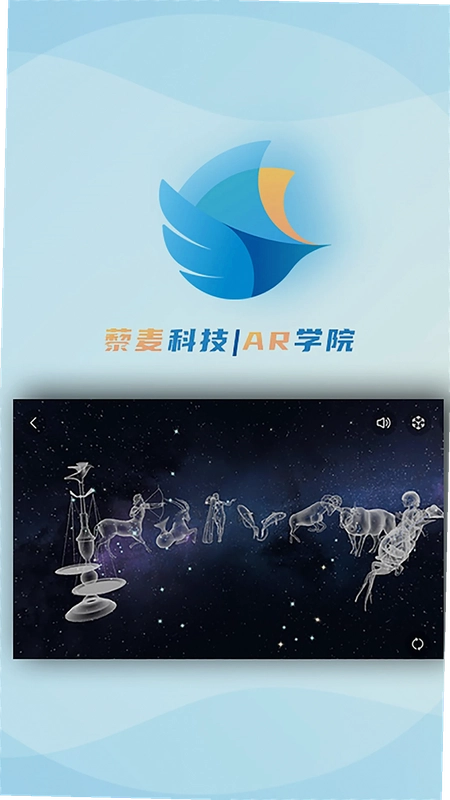
孩子上小学,课本翻来覆去看不进去,家长在旁边干着急,这种情况不少见。AR学院就是冲着这个痛点来的,把AR资源和课堂内容揉在一起,让课本上的东西能“动”起来。它主要面向K12小学阶段,把AR资源、经典课件、共享课堂、我的创作、家校互通评价体系这五块内容打包成一个应用,老师上课能直接用,学生课后也能自己翻着玩。目前安卓端可以正常安装,官方原版资源渠道获取,不需要额外注册复杂账号,打开就能看到各个年级和学科的分类入口。对于想找AR学院安卓下载的家长来说,先搞清楚它到底能干什么,比盲目装一堆同类软件要实在。
AR学院怎么创建AR场景?实际操作走一遍
1.打开AR学院后,底部导航栏有个“我的创作”入口,点进去会看到“新建场景”按钮。这里不是让你从零建模,而是把软件里现成的AR资源拖拽组合。
2.选一个模板,比如“太阳系行星运行”,然后从素材库里挑行星模型,调整大小和旋转角度。左上角菜单里有“图层管理”,可以控制每个元素的显示顺序。
3.保存之后回到首页,点“AR体验”就能用摄像头扫描识别图,场景就叠在现实画面上。实测在千元安卓机上,加载一个中等复杂度的场景大概3到5秒,不算快但能接受。
4.注意,创建AR场景需要先下载对应的识别图资源包,在“设置→资源管理”里手动点更新,不然扫描没反应。这个步骤藏得有点深,第一次用容易卡在这儿。
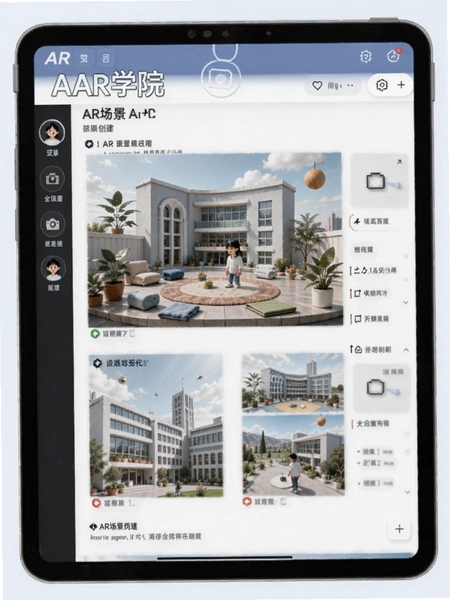
5.对比其他同类AR教育软件,AR学院的场景创建门槛偏低,不需要编程基础,但自由度和模型精细度也相应有限,适合快速出效果,不适合做复杂动画。
AR学院免费版和官方版有什么区别?
1.目前AR学院没有单独的“免费版”安装包,官方渠道下载的就是完整功能版本。部分AR资源和共享课堂内容需要学校或机构开通账号后才能解锁,个人用户能直接用经典课件和我的创作模块。
2.所谓免费版的说法,多半是第三方下载站把试用期或者学校体验账号传成了免费版。实际安装后,首页会显示当前账号的权限范围,没有隐藏扣费项目。
3.从安全纯净角度说,官方原版安装包体积控制在合理范围,没有捆绑其他应用,启动时也没有弹窗广告。这一点在儿童教育类软件里比较难得。
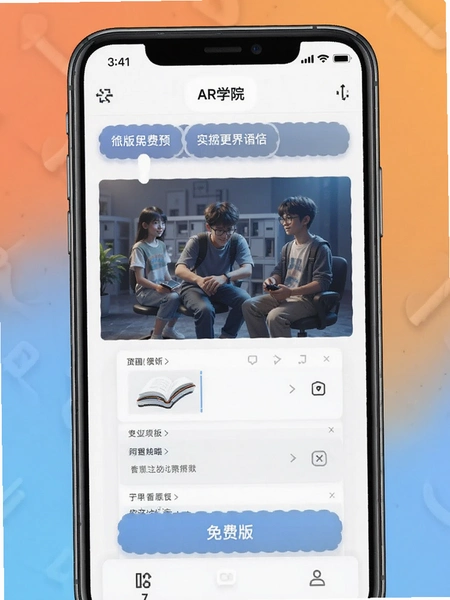
4.如果你只是想让孩自己玩玩AR卡片,免费开放的部分够用;如果要跟着学校课程走,得看老师那边有没有统一开通。
AR学院教师端是不是单独一个APP?
1.不是。AR学院教师端的功能集成在同一个应用里,登录教师账号后,底部会多出“课堂管理”和“评价体系”两个模块。学生账号看不到这些。
2.教师端可以做什么?比如在共享课堂里发起一次AR互动问答,学生在自己设备上接收题目,答题结果实时汇总到教师界面。操作路径是:课堂管理→新建活动→选择AR题型→发布。
3.家校互通评价体系这块,老师可以给学生的AR创作作品打分,家长在手机端能看到评价结果和老师留言。实测消息推送有延迟,大概半分钟左右,不算即时但够用。

4.低配兼容方面,教师端功能对手机性能要求稍高,安卓8.0以下系统打开课堂管理会有点卡。建议用近三年的机型。
AR学院用起来占内存大不大?实测数据
1.安装包本身不大,但AR资源包是分开下载的。基础安装后占用约200MB,每下载一个年级的AR资源包大概增加80到150MB。如果全学科都下,总占用会到1.5GB左右。
2.运行内存方面,打开AR相机功能时占用会明显上升。实测在6GB运存的安卓机上,前台运行AR学院加相机,剩余可用内存还有2GB左右,不算吃紧。但4GB运存的旧机型,切换几个AR场景后可能会重新加载。
3.权限方面,AR学院会申请相机、存储和麦克风权限。相机是AR功能必须的,存储用于缓存资源包,麦克风用于共享课堂的语音互动。没有申请通讯录和位置权限,这点比较规矩。
4.一个真实短板:AR资源包的下载管理做得不够细,不能单独删除某一个课件,只能整个年级删掉重下。希望后续版本能改进。
AR学院常见问题答疑
问:AR学院安装后打不开相机怎么办?
答:先去手机设置→应用管理→AR学院→权限,确认相机权限是“允许”状态。如果还是黑屏,检查一下是不是其他应用占用了相机,比如后台没关的扫码工具。安卓系统有时候会锁相机资源,重启手机能解决大部分情况。
问:共享课堂里老师发的AR题目,学生端收不到是什么原因?
答:先看师生是否在同一个班级码下,班级码在教师端的课堂管理里生成。然后确认学生端“消息通知”权限开了没有。如果都正常,可能是网络问题,共享课堂对WiFi稳定性有要求,切换4G试试。
问:我的创作里做的AR场景能导出吗?
答:目前不支持导出成视频或独立文件,只能在AR学院应用内查看和展示。想保存的话,可以用手机录屏功能录下来,这是最直接的办法。
问:AR学院会不会偷偷扣费?
答:官方版本没有自动续费项目。所有付费相关操作都需要在应用内手动确认,不会静默扣款。如果是从第三方渠道下载的,建议卸载后重新从官方入口获取,避免被植入扣费模块。
AR学院基础操作流程拆解
| 操作步骤 | 具体路径 | 耗时参考 |
| 注册登录 | 首页→我的→手机号登录 | 约30秒 |
| 下载AR资源 | 设置→资源管理→选择年级→下载 | 视网络2-10分钟 |
| 创建AR场景 | 我的创作→新建→选模板→拖拽素材→保存 | 约5分钟 |
| 扫描AR识别图 | 首页→AR体验→对准识别图→自动加载 | 3-5秒 |
| 查看评价 | 家校互通→评价记录→选择学科 | 即时 |
这张表把AR学院最常用的几个操作路径列清楚了,新用户照着走一遍基本能摸透。其中AR资源下载那一步最耗时,建议在WiFi环境下提前下好,上课或辅导时直接打开就用,不耽误事。
精选同类型教育应用参考
| 软件名称 | 推荐理由 | 评分 |
| 小猿口算 | 拍照批改作业,小学阶段实用 | ★★★★☆ |
| 作业帮 | 题库量大,搜题解析详细 | ★★★★☆ |
| 一起作业 | 家校互动功能完善,老师用得多 | ★★★★☆ |
| 班级优化大师 | 课堂评价工具,学生行为管理 | ★★★★☆ |
| 朗读词典 | 语文英语跟读,发音纠正 | ★★★☆☆ |
| 学习强国 | 免费资源丰富,适合课外拓展 | ★★★★☆ |
这几款都是安卓端能搜到的正规教育应用,和AR学院在小学阶段的使用场景有重叠,但侧重点不同。AR学院强在AR互动和课堂场景,其他几款在题库、批改、家校沟通上更专。可以搭配着用,不用非此即彼。
应用信息
- 包名:com.limai.arcollege
- 名称:AR学院
- 版本:1.0.2
- MD5值:dd72b503e6e8d3df4a328c110be65331
- 隐私政策:点击查看
热门专题
本类最新
 大小:56.6M
网友评论





相关应用
 LANSharev1.3.0局域网传输
 AR神奇七巧板(神奇七巧板)v2.2.3 儿童拼图学习
 Sparkle综合漫画影视APP安卓版下载v0.4.5 漫画影视聚合
 VideoParse免费去视频水印工具安卓版下载v1.0 视频解析工具
 米家世界模拟器(米加小镇芭比学院生活)v1.0 自由创造世界
热门推荐
 voscreen官方版安卓版v3.0.19学习教育
 倍速课堂app官方下载最新版2026v8.1.2学习教育
 惠家教app下载教育平台最新版本v1.1.3学习教育
 小盒课堂直播课下载v5.2.78学习教育
 i国网2026免费下载v3.1.30005学习教育
 安全学院app下载最新版本2026v1.6.6学习教育
 一建考试宝典app官方版v1.4.2学习教育
 伯索云学堂客户端下载v5.70.300学习教育
 学有优教下载免费版v1.9.7学习教育
本类排行
- 1artworkout官方正版下载v0.1.8982.0M
- 2墨墨背单词5.5.70无上限v5.6.0578.8M
- 3猫语翻译交流器手机版29.1M
- 4语文同步课堂下载安装v2.2.224.1M
- 5悟空数学免费下载安装v2.3.10142.0M
- 6初级审计师准题库app最新版v5.4085.4M
- 7灯塔党建在线app官方下载v3.3.686.3M
- 8党员e先锋2026新版v6.7.414.1M
- 9成都云干训官方版v0.0.1412M
- 10哪吒看书app最新版v5.2.8安卓版39.5M