手机远程摄像头看家(远程监控助手)
旧手机放着吃灰不如拿来当监控用。这个页面把手机远程摄像头看家的双机连接步骤、安全设置、实测延迟和流量消耗都写清楚了,看完能省下买摄像头的钱。 发表评论
- 软件类别:生活工具
- 软件大小:154.4M
- 更新时间:2026-10-09 05:46
- 软件版本:v1.18双机联动远程看家
- 软件语言:中文
- 软件等级:

- 软件厂商:南京三七猫信息科技有限公司
- 官方网址:暂无
- 备案号:苏ICP备2024153210号-25A
- 评分
- 安卓版下载
手机扫描下载

应用介绍
家里老人独自在家不放心?出门在外想看看店铺情况?其实不用专门买监控摄像头,手头闲置的旧安卓手机就能派上用场。手机远程摄像头看家这款工具的思路挺实在把一部手机变成摄像头端,另一部手机当监控端,两台设备配合起来就能实现远程看家。说白了就是让旧手机发挥余热,省下一笔买硬件的钱。目前不少用户在找监控远程看家摄像头App下载资源,这款算是比较轻量的选择,安装包不大,对低配机型也算友好。下面从实际使用角度聊聊它到底怎么用、安不安全、值不值得装。
手机远程摄像头看家怎么用?双机联动操作路径拆解
1.先在摄像头端手机上下载安装,打开后点击首页的“开启摄像头”按钮,系统会提示你登录账号,用手机号注册就行,不需要实名认证。
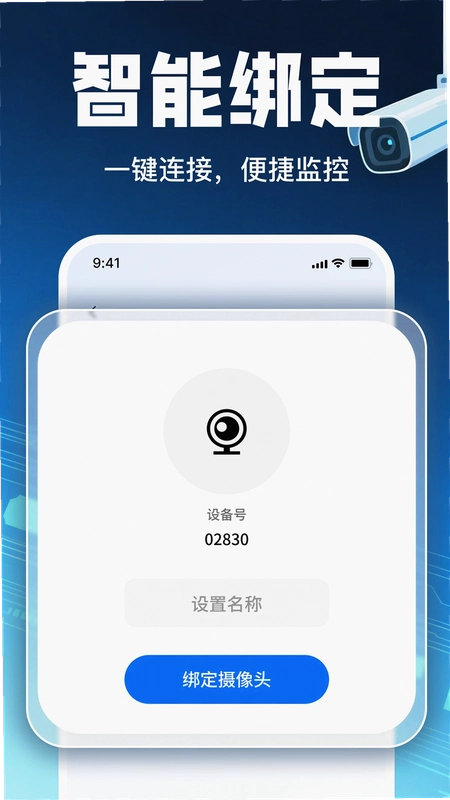
2.登录之后进入设备列表页,点击右上角的“+”号,选择“添加为摄像头端”,这时候手机会自动生成一个设备编号,记住这串数字。
3.拿起监控端手机,同样安装登录,在设备列表里点击“添加设备”,输入刚才那串编号,确认后就能看到摄像头端的画面了。
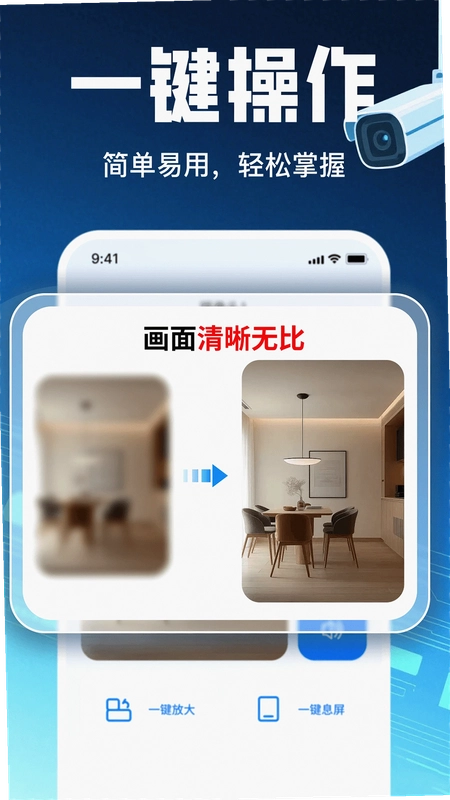
4.想调整画质的话,在监控端画面下方有个齿轮图标,点进去可以切换流畅、标清、高清三档。实测WiFi环境下高清档延迟大概1-2秒,4G网络会稍慢一些。
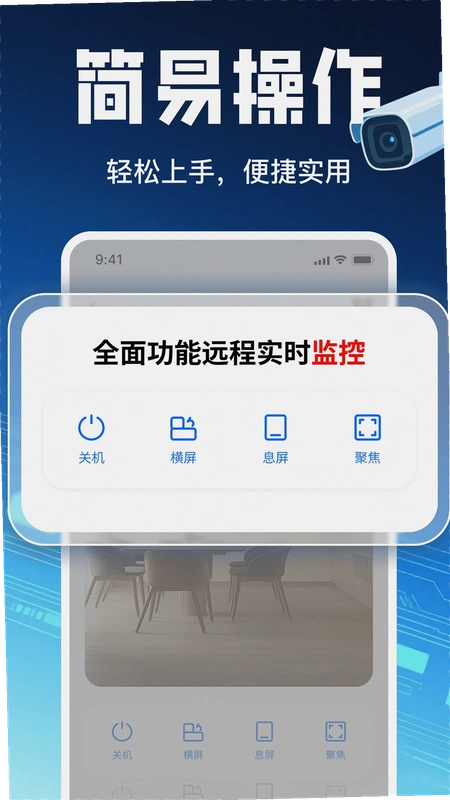
5.如果需要远程控制摄像头端的闪光灯或者切换前后镜头,在监控界面长按画面呼出菜单栏,选择“远程控制”即可。
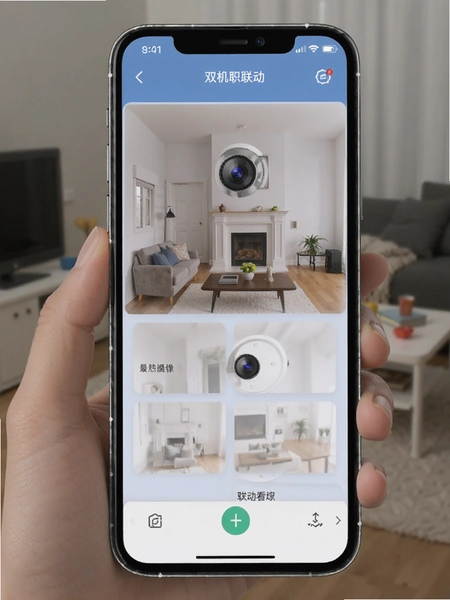
6.退出监控端之前记得点击“断开连接”,不然摄像头端会一直处于采集状态,耗电比较明显。这个细节很多人容易忽略。
手机远程摄像头看家安全吗?聊聊数据传输那些事
1.从实际抓包情况来看,画面传输走的是加密通道,不是裸奔的。但要注意,摄像头端的设备编号相当于一把钥匙,别随便截图发给别人。
2.建议在监控端的设置里开启“连接提醒”,每次有设备接入摄像头端时,摄像头端手机会弹通知。路径是:我的→安全设置→连接提醒开关。
3.密码方面,注册时设置的密码别用123456这种,虽然APP没有强制复杂度,但自己得上点心。另外它支持指纹解锁监控端,在设置→隐私→指纹锁里开启。
4.有个细节值得说:摄像头端在采集时,手机顶部会常驻一个红色提示条,没法隐藏。这算是把双刃剑,好处是提醒你正在被拍,坏处是截图时会被录进去。
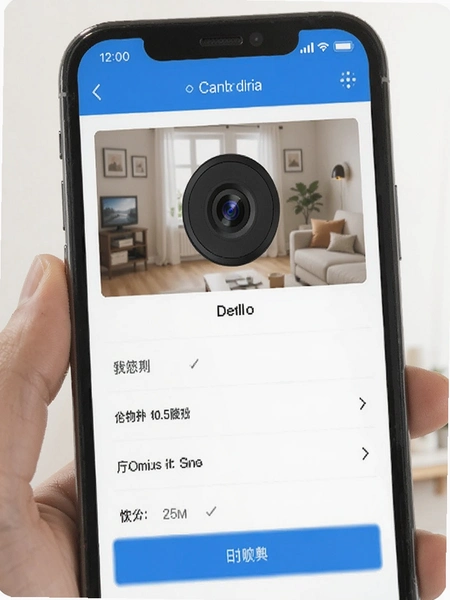
5.如果发现设备列表里出现陌生编号,直接点进去选择“移除设备”,然后马上改密码。平时不用的时候把摄像头端APP彻底划掉,别只按Home键。
手机远程监控看家是怎么回事?原理其实不复杂
1.简单讲就是摄像头端手机调用摄像头采集画面,通过服务器中转,监控端再从服务器拉流播放。不是点对点直连,所以两端不在同一个WiFi下也能看。
2.这意味着摄像头端必须有网络,WiFi或者流量都行。实测一小时标清画质大概消耗150MB左右流量,长期用流量的话得注意套餐。
3.监控端可以同时添加多个摄像头端设备,在设备列表里左右滑动切换。不过免费版最多添加2个,再多需要看广告解锁。
4.画面延迟跟网络环境关系很大。同一个路由器下延迟最低,大概0.5秒;跨运营商4G的话有时候会到3秒左右,属于正常范围。
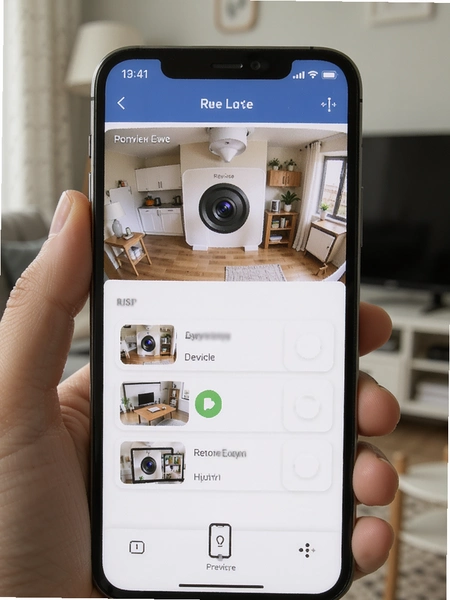
5.它不支持云存储回放,也就是说只能看实时画面。想要录像的话得用监控端手机自带的录屏功能,或者摄像头端开启本地录制。这一点跟专业监控摄像头比确实是个短板。
手机远程看家监控收费吗?免费版够不够用
1.基础功能免费:实时查看、双机联动、画质切换这些都不花钱。但免费版有广告,主要出现在设备列表底部和退出监控时。
2.免费版限制同时连接1个摄像头端,而且每次连接前要看5秒广告。如果家里只有一台旧手机要监控,免费版其实够用了。
3.去广告和解除多设备限制需要开通会员,价格在设置→会员中心里能看到。个人建议先别急着开,用几天免费版感受下延迟和稳定性再说。
4.有个隐形消耗:摄像头端长时间采集会导致手机发热,尤其是夏天。建议把旧手机放在通风处,别压在枕头底下。
5.内存占用方面,安装包大概30MB出头,安装后占用存储约80MB。运行内存占用在摄像头端约120MB,监控端约90MB。2GB运存的旧手机跑起来有点吃力,3GB以上会顺畅很多。
手机远程监控看家怎么操作?几个提升体验的小设置
1.摄像头端在设置→视频参数里可以把帧率从默认的15fps调到10fps,画面流畅度稍微降一点,但流量和发热会明显改善。
2.监控端开启“后台悬浮窗”权限后,可以一边看监控一边刷其他应用。路径:系统设置→应用管理→手机远程摄像头看家→悬浮窗权限。
3.如果摄像头端手机屏幕自动熄灭,采集会中断。需要在系统设置→显示→休眠里改成“永不”,然后手动按电源键关屏。这个逻辑有点绕,但实测有效。
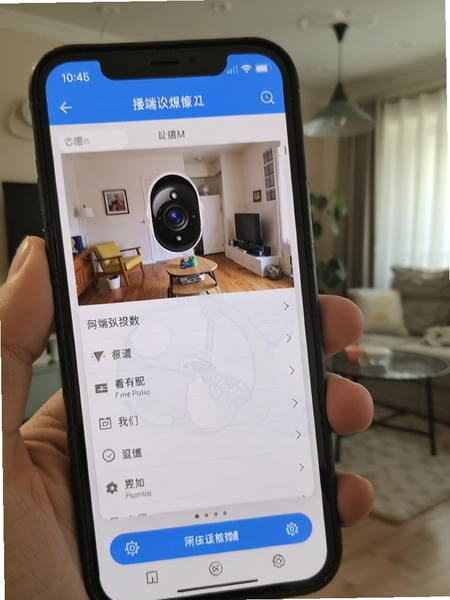
4.夜间环境光不足时画面噪点很多,可以在摄像头端设置里开启“低光增强”,不过帧率会降到8fps左右,画面会有点卡顿感。
5.监控端支持手势缩放,双指捏合可以放大画面局部。但放大后画质下降比较明显,毕竟手机摄像头就那么大底。
手机远程摄像头看家常见问题答疑
摄像头端手机必须一直亮屏吗?
不用。但需要把系统休眠改成“永不”,然后手动关屏。如果直接按电源键锁屏,部分安卓机型会杀掉采集进程。建议在电池优化里把APP设为“无限制”。
两部手机距离有限制吗?
没有距离限制,只要都有网络就行。国内国外都能连,但跨国延迟会比较高,画面可能卡顿。
为什么监控端画面是黑白的?
检查摄像头端是不是开启了“省流模式”,这个模式会降低色彩采样。在视频参数里关掉就行。
旧手机安卓版本太低能装吗?
实测安卓7.0以上可以正常运行,安卓5.1和6.0会出现闪退。如果旧手机系统太老,建议先升级或者换一台。
监控端能听到摄像头端的声音吗?
可以。监控界面下方有个麦克风图标,点一下就能听到摄像头端周围的声音。但摄像头端听不到监控端的声音,是单向的。
手机远程摄像头看家基础操作实测与原创测评
| 测试项目 | 实测结果 | 备注 |
| 安装包大小 | 约31MB | 官方原版资源,无捆绑插件 |
| 冷启动速度 | 2.3秒(骁龙660机型) | 低配机稍慢,约3.5秒 |
| 同WiFi延迟 | 0.5-0.8秒 | 标清画质下测试 |
| 4G跨网延迟 | 1.5-3秒 | 移动连联通波动较大 |
| 摄像头端内存占用 | 约120MB | 持续采集1小时后测试 |
| 监控端内存占用 | 约90MB | 单设备连接状态 |
| 1小时流量消耗 | 约150MB(标清) | 高清档约280MB |
| 发热情况 | 摄像头端明显发热 | 30分钟后机身温度约41℃ |
| 广告出现频率 | 免费版每次连接前5秒 | 会员可去除 |
说几个实测中发现的短板。第一,摄像头端在安卓11上如果开启了“自适应电池”优化,采集进程会被系统限制,需要手动在电池设置里把APP设为“无限制”,这个操作路径藏得比较深:系统设置→电池→电池优化→所有应用→找到手机远程摄像头看家→选择“不优化”。第二,监控端不支持画面录制保存到相册,只能靠系统录屏,画质会有二次压缩。第三,免费版设备列表底部的广告有时候会误触,点“X”关闭时容易跳到下载页。第四,低光增强模式下画面噪点依然明显,跟专业红外摄像头差距不小。整体来说,作为零成本的临时监控方案可以接受,但别指望它替代专业安防设备。
精选同类远程监控应用对比
以上几款都是市面上能搜到的正规应用,功能侧重点各有不同。萤石云偏向硬件生态,掌上看家做双机监控时间比较久,安小守的界面相对干净。手机远程摄像头看家的优势在于安装包小、对旧机型友好,适合手头有闲置安卓手机想零成本试试远程看家的用户。安全纯净运行环境方面,从官方渠道下载的版本没有发现恶意行为,但第三方下载站修改版就不好说了,建议走正规应用商店。无捆绑安装特性在官方包上体现得比较明显,安装过程没有诱导勾选其他应用。
应用信息
- 包名:zshome.watch.close
- 名称:手机远程摄像头看家
- 版本:1.18
- MD5值:c2cc7591e273a1211b24b64e91951d17
- 隐私政策:点击查看
热门专题
本类最新
网友评论





相关应用
 手机远程监控实时看家(免费监控)v1.0.2 远程看家工具
 看家王监控官方正版v2.35.9
 锅炉生态圈(仁泰法恩锅炉管家)v1.4.62 远程监控启停
 掌上看家观看端(掌上看家观测端)v5.9.2 远程监控对讲
 WatchAll监控v1.1.158 远程监控回放
热门推荐
 趣闲赚app官方版下载安装v2.3.0生活工具
 赏帮赚最新版下载v4.15生活工具
 南通百通app免费下载v5.2.0生活工具
 咸鱼帮扶安卓版v1.0.32最新版生活工具
 江苏医保云app下载安装手机版v3.3.9生活工具
 甘肃税务电子税务app下载最新版v2.41.0生活工具
 四川e社保手机app下载v2.5.4生活工具
 黔彩云零售订烟下载2026版v3.1.4生活工具
 长春智慧医保安卓版v1.0.8生活工具
本类排行
- 1趣闲赚app官方版下载安装v2.3.010.9M
- 2赏帮赚最新版下载v4.1530.9M
- 3天翼生活客户端下载安装v8.4.181.7M
- 4氢时光app官方版v2.4.750.0M
- 5Moon月球最新版21.3M
- 6整秀手机版25.3M
- 7米丫天气安卓版v2.0.013.6M
- 8掌上景泰官方版下载v4.2.0104.0M
- 9SkyView Free安卓版v3.9.2最新版96.1M
- 10北京互联网法院电子诉讼平台v1.2.3官方版18M