智能翻译官(智能翻译器)
手机翻译软件装了好几个,广告弹窗烦不胜烦?智能翻译官把拍照、语音、文档翻译整合在一起,免费额度够日常用。往下翻有实操路径和实测短板,帮你少走弯路。 发表评论
- 软件类别:办公商务
- 软件大小:137.1M
- 更新时间:2026-10-08 22:10
- 软件版本:v3.2.0.3 多语种翻译工具
- 软件语言:简体中文
- 软件等级:

- 软件厂商:上海动起信息科技有限公司
- 官方网址:https://hesslerhist.github.io/translator
- 备案号:沪ICP备17054760号-16A
- 评分
- 安卓版下载
手机扫描下载
应用介绍
经常跑外贸或者做文献查阅的安卓用户,手机里大概率装过不止一个翻译工具。换来换去会发现,智能翻译官这类把拍照、语音、文档、同传打包在一起的方案,反而更省心。比如你在机场看到一张全英文的登机口变更通知,掏出手机拍一下就能出中文;或者跟外国客户开线上会,实时同传能帮你把对话延迟压到很低。这些场景不是炫技,是真实需求。市面上不少翻译软件要么广告弹得勤,要么免费额度用两天就锁功能,而这款产品在免费使用和功能完整度上找到了一个平衡点。下面从实际体验出发,把拍照翻译、语音同传、文档处理这些高频功能的使用路径和需要注意的地方讲清楚,方便你在下载前有个判断。
智能翻译官拍照翻译怎么用?识别准不准
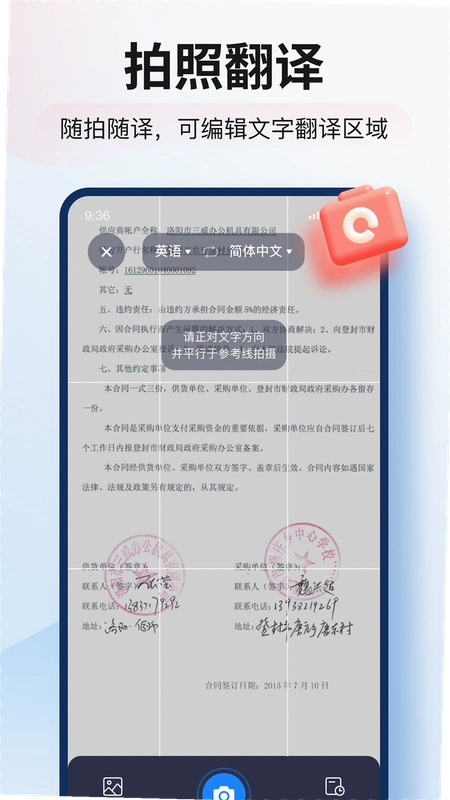
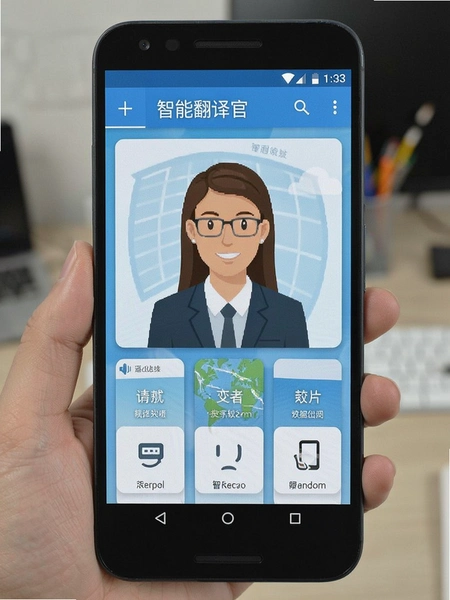
1.打开APP后底部导航栏第二个图标就是拍照翻译入口,点击后直接调起相机,不用先拍再传,流程比较短。对准路牌、菜单、说明书这类印刷体文字,保持光线均匀,手别抖,大概一秒钟出结果。
2.实测在图书馆拍一本英文教材的内页,段落识别基本能还原原文换行,翻译后中文语序调整得还算通顺。但遇到手写体或者艺术字体,识别率会明显下降,这点跟其他同类工具差不多,别期待太高。
3.翻译结果页支持手动编辑,比如某个专有名词翻错了,直接点那个词就能改,改完还能重新校对整段。这个细节对做学术翻译的人挺友好,不用整段复制出去再改。
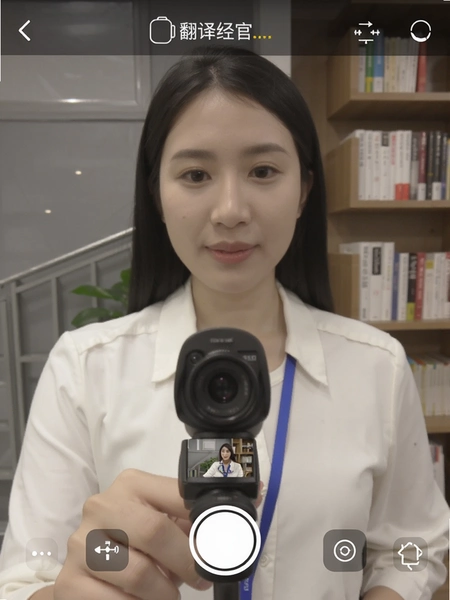
4.拍照翻译支持简体中文、繁体中文、英语、日语、法语、泰语、俄语、德语、越南语等二十多种语言,主流语种覆盖没问题。小语种像爱沙尼亚语、斯洛文尼亚语也有,但识别稳定性会打折扣,建议拍完核对一遍。
智能翻译官同声传译功能靠谱吗?延迟和准确率实测
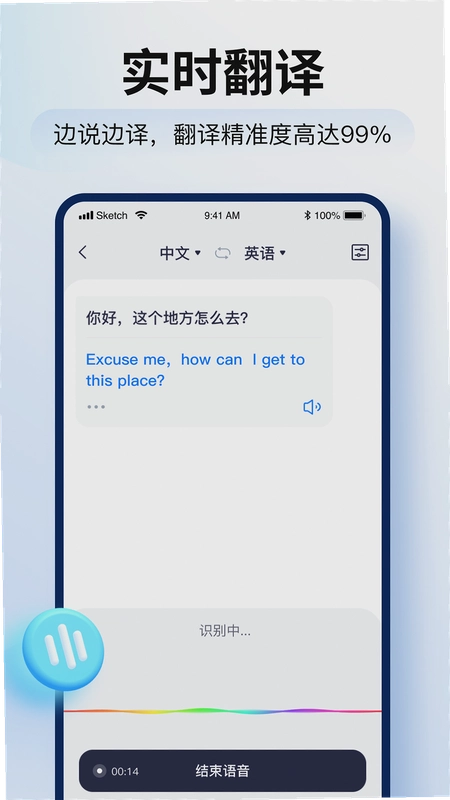
1.同传入口在首页功能区,点击后选择双方语言,比如中文对英语,然后点开始录音。边说边译,屏幕上会滚动显示原文和译文,适合面对面交流或者听外语讲座。
2.实测在安静环境下,说一句十来个字的中文,英文译文大概延迟一秒左右出来,基本能跟上正常语速。但环境嘈杂时,比如咖啡厅或者展会场馆,识别错误率会上升,建议配个耳机麦克风。
3.同步保存录音文件这个功能实用。会后可以回听原声,对照译文复查,避免现场没听清漏掉关键信息。录音文件存在本地,不上传云端,隐私方面相对放心。
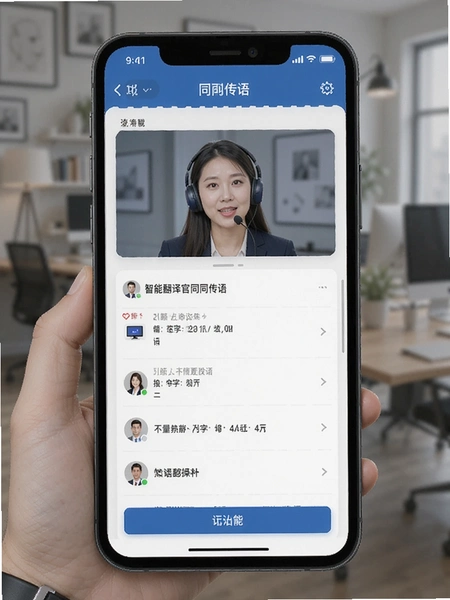
4.同传支持的语言和语音翻译一致,包含英语、日语、德语、俄语、法语、芬兰语、泰语、意大利语、中文繁体、阿拉伯语、波兰语、丹麦语、韩语、荷兰语等二十多种。小语种同传的准确率不如大语种,重要场合建议提前测试。
智能翻译官免费使用吗?收费模式和使用限制
1.基础文本翻译和拍照翻译每天有免费次数,具体额度会在点击翻译时提示。日常查词、看个菜单、翻译短句基本够用,不用上来就付费。
2.文档翻译和音视频翻译属于高阶功能,免费额度较少。如果你经常要处理PDF论文或者外语视频字幕,可能需要考虑开通会员。不过它没有强制弹窗广告,这一点比很多免费翻译软件清爽。
3.免费版和付费版在翻译引擎上没有区别,准确率一致,限制主要在次数和文件大小上。对于偶尔用用的普通用户,免费版完全能应付。

4.没有发现隐藏扣费或者自动续费陷阱,付费入口在设置里,需要手动开通。整体收费策略比较克制,不付费也能正常使用核心翻译功能。
智能翻译官文档翻译支持哪些格式?操作路径
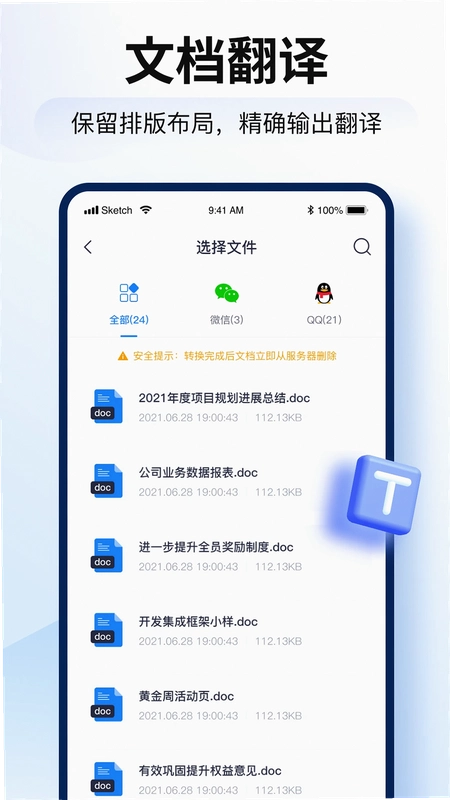
1.首页点击文档翻译,从手机本地文件里选择PDF、Word、Excel、PPT或者TXT文件,选中后设置源语言和目标语言,点开始翻译就行。处理速度取决于文件大小,几页的文档大概十几秒出结果。
2.翻译后的文档保留原排版,表格和段落结构不会乱。实测一份十页的英文PDF合同,翻译后中文版的行文顺序和原文一致,方便对照阅读。
3.支持导出翻译后的文档,格式和原文件相同。导出路径在结果页右上角菜单里,可以选择保存到本地或者分享给微信好友。
4.音视频翻译也在这个入口,支持导入MP4、MOV等常见格式,自动识别音频并翻译成字幕文件。处理长视频耗时较长,建议在WiFi环境下操作。
智能翻译官安装包大不大?低配安卓机能不能跑
1.安装包体积控制在合理范围,不会像某些大型游戏那样占用几个G。具体大小可以看本页上方标注的资源信息,下载前心里有个数。
2.实测在骁龙660级别、4GB运存的旧手机上安装运行,打开速度和翻译响应都还能接受,没有出现闪退。但同声传译功能对CPU有一定要求,低端机长时间使用可能会发热。
3.权限申请方面,主要需要相机、麦克风和存储权限,分别对应拍照翻译、语音翻译和文档导入。没有申请通讯录、短信这类无关权限,权限控制比较干净。
4.后台占用控制得还行,切换出去再回来不用重新加载。但如果同时开太多应用,建议清理一下后台再使用同传功能,避免录音中断。
智能翻译官常见问题答疑
问:智能翻译官的语音翻译支持哪些语言?
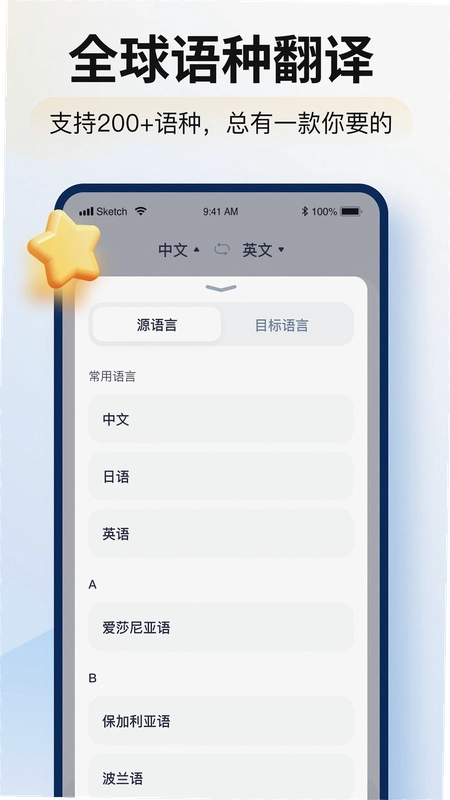
答:语音翻译支持英语、日语、德语、俄语、法语、芬兰语、泰语、意大利语、中文繁体、阿拉伯语、波兰语、丹麦语、韩语、荷兰语、加泰罗尼亚语、罗马尼亚语、挪威语、葡萄牙语、瑞典语、西班牙语、希腊语、印地语等二十多种。主流语种覆盖全面,小语种也有涉及。
问:翻译后的文字可以复制和导出吗?
答:可以。翻译结果页支持编辑、内容复制、重新翻译、实时校对和导出操作。导出格式根据功能不同有所区别,文档翻译导出原格式文件,文本翻译可以复制到剪贴板。
问:智能翻译官有没有广告弹窗?
答:实测使用过程中没有遇到强制弹窗广告,界面比较干净。免费版在功能次数用完后会提示开通会员,但没有那种关不掉的广告页面。
问:同声传译的录音文件保存在哪里?
答:录音文件默认保存在APP内部存储空间,可以在同传界面的历史记录里找到。支持回听和删除,不会自动上传到服务器。
智能翻译官基础操作教程与实测评价
| 功能模块 | 操作路径 | 实测评价 |
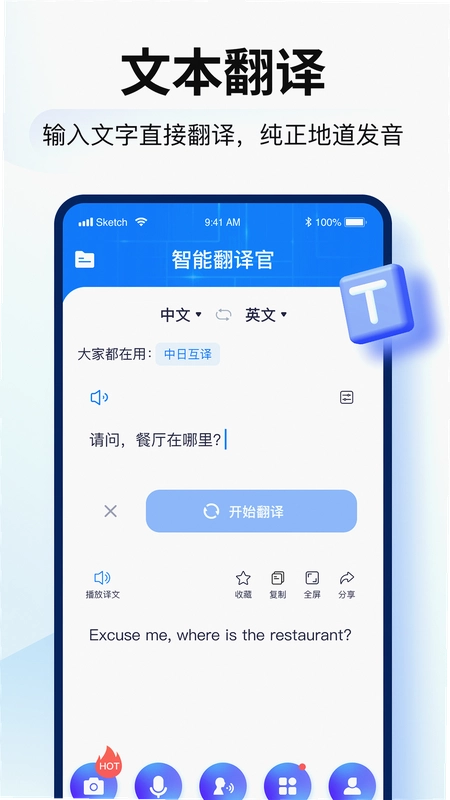
| 文本翻译 | 首页顶部输入框→输入文字→选择目标语言→点击翻译 | 响应快,适合查词和短句翻译 |
| 拍照翻译 | 底部导航拍照图标→对准文字→自动识别→出译文 | 印刷体识别准,手写体一般 |
| 同声传译 | 首页功能区→同声传译→选语言→开始录音→边说边译 | 安静环境延迟低,嘈杂环境需注意 |
| 文档翻译 | 首页→文档翻译→选择本地文件→设置语言→开始翻译 | 保留排版,适合合同和论文 |
| 语音转文字 | 首页功能区→语音转文字→录音→自动识别输出文字 | 识别正确率不错,适合会议记录 |
整体来看,智能翻译官在功能完整度上做得比较均衡,没有明显短板。拍照翻译和同声传译是两个最常用的入口,文档翻译对办公人群帮助大。免费额度能覆盖轻度使用,没有广告骚扰。安装包体积适中,旧手机也能跑。如果你需要一个不折腾的翻译工具,可以试试。
| 软件名称 | 功能优势 | 评分 |
| 百度翻译 | 词典丰富,拍照翻译稳定 | ★★★★☆ |
| 有道翻译 | 文档翻译保留排版,办公好用 | ★★★★☆ |
| 谷歌翻译 | 语种覆盖广,离线包实用 | ★★★★☆ |
| 微软翻译 | 同传延迟低,适合会议 | ★★★★☆ |
| 翻译君 | 界面简洁,语音翻译响应快 | ★★★★☆ |
| 彩云小译 | 中日互译准确,网页翻译方便 | ★★★★☆ |
| 小译君 | 拍照翻译快,适合旅行用 | ★★★☆☆ |
应用信息
- 包名:com.dongqi.intelligenttranslator
- 名称:智能翻译官
- 版本:3.2.0.3
- MD5值:dd30b2225e57e5d8758f6c62c9442dc0
- 隐私政策:点击查看
热门专题
本类最新
 大小:234.1M
 大小:21.8M
网友评论





相关应用
 智能翻译官翻译神器v2.6.7.0全能翻译助手
 智能翻译官翻译助手v2.0.0.0多语种翻译
 拍照翻译星v1.0.0拍照翻译学英语
 AI翻译全能王翻译全能王v1.0.2 多语种翻译神器
 全能翻译官智能翻译官v3.1.0.0多语种翻译
 扫描全能王永久免费版v7.28.7.2908205001办公商务
 包裹自提邮政最新版本2026(中邮E通)v3.1.4.3办公商务
本类排行
- 1slack官方下载手机版最新版本v26.08.40.0138.6M
- 22号人事部官方最新版v4.6.1355.0M
- 3毛驴航运安卓版14.8M
- 4傲软扫描官方版v2.1.059.1M
- 5履职考评下载最新版2026v3.5.6125.3M
- 6adobe acrobat reader手机版下载v26.8.2.48725128.4M
- 7中油易连手机版v5.0.040.7M
- 8兄弟打印机app手机版(iPrint&Scan)v6.14.098.7M
- 9员工之家最新版本v3.0.10187.8M
- 10OPPO小布扫一扫下载v17.0.288.0M