AurzenHub投影遥控
遥控器又找不到了?手机装个AurzenHub就能控制投影仪,比翻沙发缝快多了。这篇整理了连接方法、常见问题和同类软件对比,看完能少走弯路。 发表评论
- 软件类别:系统工具
- 软件大小:13.1M
- 更新时间:2026-10-08 17:54
- 软件版本:v1.3.3 手机遥控投影
- 软件语言:简体中文
- 软件等级:

- 软件厂商:深圳壹新光电有限公司
- 官方网址:暂无
- 备案号:
- 评分
- 安卓版下载
手机扫描下载
应用介绍
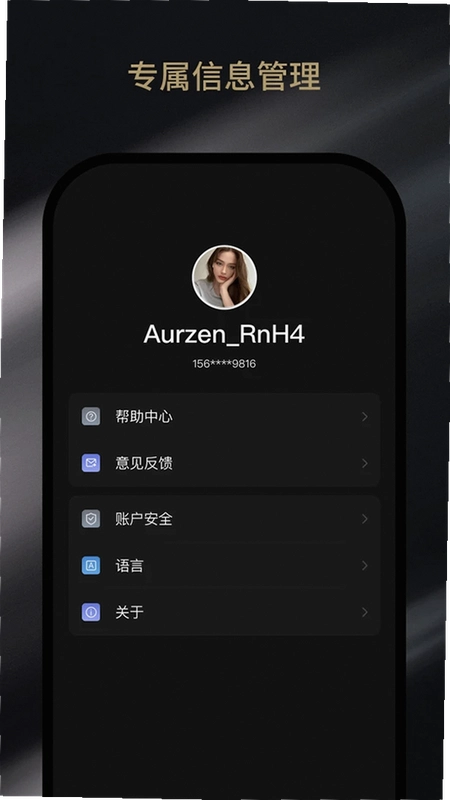
AurzenHub这款应用说白了就是给Aurzen投影仪用户准备的一把手机钥匙。以前躺床上想换个片源,得满屋子找那个塑料遥控器,现在手机划两下就搞定。特别是家里有小孩的,遥控器经常被塞到沙发缝里,有了这个软件算是省心了。目前不少论坛里有人搜AurzenHub下载,其实就冲着手机遥控这个刚需去的。它把手机变成了触控板加遥控器的结合体,适配安卓系统,安装包也不大,基本不挑机型。下面从几个实际使用场景来聊聊这软件到底怎么样。
AurzenHub手机遥控投影仪怎么连接
1.第一步得确保手机和投影仪在同一个WiFi网络下,这是基础,很多人卡在这一步。打开投影仪进入设置→网络设置,确认连的是家里路由器,不是投影仪自己发出的热点。
2.然后打开AurzenHub,首页会自动扫描局域网内的Aurzen设备。如果没扫到,点击右上角的手动添加,输入投影仪IP地址也能连。实测扫描大概3到5秒,比某些同类软件快一点。
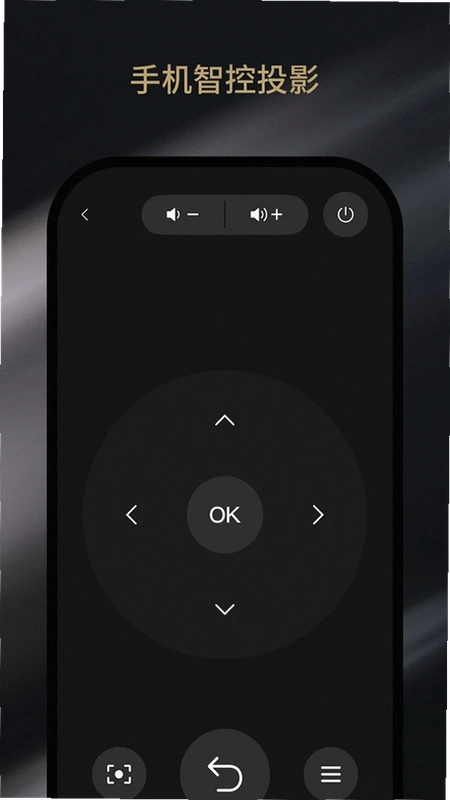
3.连接成功后手机会震动一下,界面变成遥控面板。上下左右方向键、确认键、返回键、主页键都齐全,还多了一个触控滑动区域。滑动灵敏度可以在设置里调,默认中等就够用。
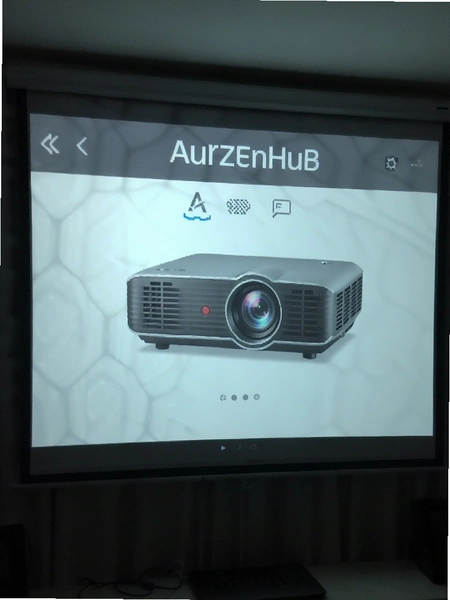
4.有个小细节值得说,AurzenHub支持多台设备记忆。比如客厅一台、卧室一台,切换的时候不用重新配对,下拉列表选一下就行。不过前提是两台投影仪都得开机联网。
5.如果连接失败,先检查手机是不是开了VPN或者代理,这玩意会干扰局域网发现。关掉之后再试基本能解决。另外安卓13以上系统需要手动给AurzenHub开启本地网络权限,路径是设置→应用→AurzenHub→权限→允许访问局域网设备。
用AurzenHub替代实体遥控器靠谱吗
1.从实际体验来看,日常开关机、调音量、切换HDMI信号源这些操作完全没问题。响应速度跟实体遥控器差不多,没有明显延迟。
2.但要注意,手机遥控依赖WiFi信号质量。路由器在客厅,投影仪在卧室隔了一堵墙的话,偶尔会出现按键没反应的情况。这时候把路由器换个位置或者加个中继会好很多。
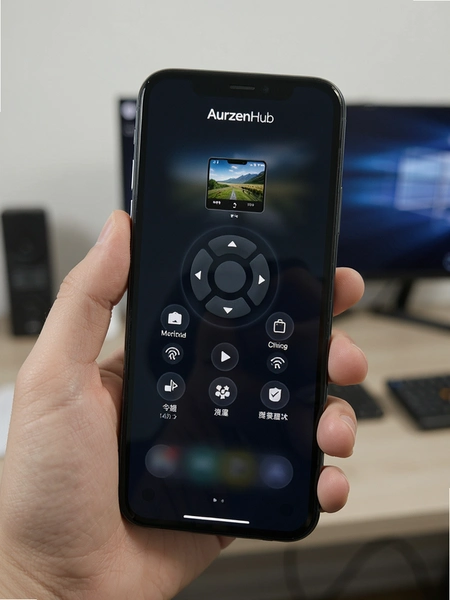
3.对比传统遥控器,AurzenHub的优势是能显示投影仪当前状态。比如灯泡使用时长、当前输入源、网络连接状态,这些在手机上一目了然。实体遥控器只能盲操。
4.缺点也有,手机息屏之后要重新解锁才能继续遥控,多了一步操作。不过最新版好像加入了后台保活机制,短时间内切换应用回来还能接着用。
5.还有个场景挺实用,家里来客人找不到遥控器的时候,直接让客人扫个码下载AurzenHub就能控制,不用翻箱倒柜。这个设计对合租或者经常聚会的用户比较友好。
AurzenHub智能助手能解决哪些问题
1.这个版本新上线的智能助手入口在首页左上角菜单→智能助手。点进去是一个对话式界面,可以打字问问题。
2.实测问“怎么调梯形校正”,它会弹出图文步骤,比翻说明书快。问“投影仪连不上WiFi怎么办”,它会先让你检查密码,再让你重启路由器,逻辑还算清晰。
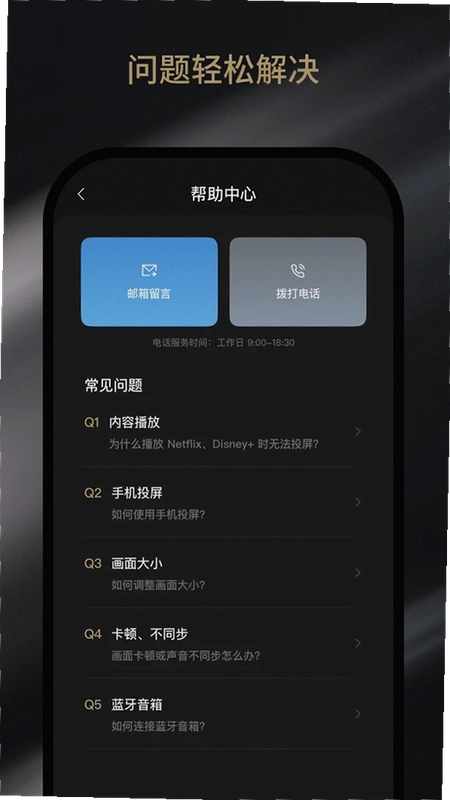
3.智能助手目前覆盖的问题范围主要是连接设置、画面调整、日常维护这几类。问太偏门的问题它会说暂时无法回答,但会给客服电话。
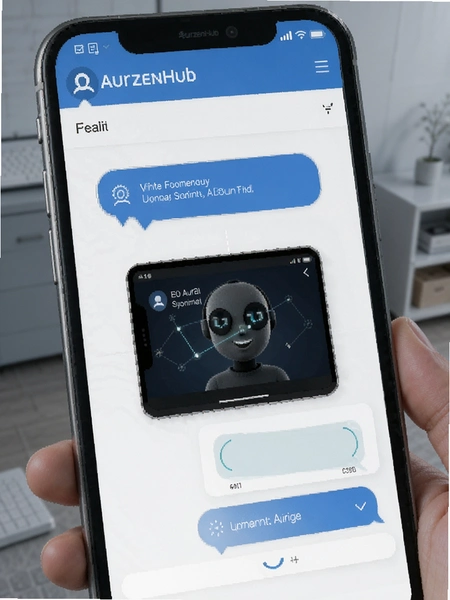
4.有个细节,智能助手回复里如果涉及具体操作路径,会直接显示按钮让你点,比如“打开设置”会变成一个可点击的链接,点了直接跳转到投影仪设置页。这个交互比纯文字说明强不少。
5.不过智能助手目前不支持语音输入,只能打字。希望后续版本能加上语音,毕竟遥控场景下说话比打字方便。
AurzenHub安装包大小和运行内存实测
1.安装包下载下来大概十几兆,在同类投影控制软件里算中等偏小。装完之后占用的存储空间不到50MB,对手机存储压力不大。
2.运行内存方面,实测后台挂着AurzenHub,再用手机看视频、刷社交软件,没有出现被杀后台的情况。它常驻内存大概80到120MB,跟一个轻量级社交软件差不多。
3.但要注意,如果手机本身是4GB运存的老机型,同时开太多应用,AurzenHub偶尔会被系统回收。这时候重新打开需要2到3秒重连。
4.耗电情况,连续用半小时遥控功能,手机电量下降大概5%到8%,跟刷短视频差不多。不算省电但也不离谱。
5.低配兼容性方面,安卓8.0以上机型基本都能装。测试过一台骁龙660的老手机,连接和遥控都正常,就是界面滑动稍微有点掉帧。安卓10以上体验会流畅很多。
AurzenHub常见问题答疑
问:AurzenHub搜不到我的投影仪怎么办?
答:先确认手机和投影仪连的同一个WiFi。如果还不行,进投影仪设置→关于→连续点击版本号开启开发者模式,然后进开发者选项打开“网络调试”或“ADB调试”,部分批次设备需要这个开关才能被局域网发现。
问:手机遥控延迟很高是什么原因?
答:大概率是路由器2.4G频段拥堵。进路由器后台把手机和投影仪都连到5G频段,延迟能从几百毫秒降到几十毫秒。另外手机壳如果是金属材质也会挡信号,取下来试试。
问:AurzenHub要不要开会员?
答:目前所有遥控功能、智能助手都是免费的,没有弹窗广告。后续会不会收费不清楚,但至少这个版本用着挺清爽。
问:换了新手机怎么迁移遥控记录?
答:AurzenHub没有云同步功能,换手机需要重新配对。不过配对过程也就十几秒,不算麻烦。
问:投影仪待机状态下能用手机唤醒吗?
答:可以,前提是投影仪没有完全断电,只是遥控待机。AurzenHub里点电源键就能唤醒。如果是拔了插头那种断电,那肯定连不上。
AurzenHub基础操作图文教程
| 操作场景 | 具体步骤 | 耗时参考 |
| 首次连接投影仪 | 打开AurzenHub→允许局域网权限→等待扫描→点击设备名称→连接成功 | 约15秒 |
| 切换信号源 | 遥控界面点击“信号源”按钮→选择HDMI1或HDMI2→投影仪自动切换 | 约3秒 |
| 调整画面梯形 | 点击设置图标→画面设置→梯形校正→用方向键微调四角 | 约30秒 |
| 使用智能助手 | 左上角菜单→智能助手→输入问题→查看图文回复 | 约10秒 |
| 多设备切换 | 首页下拉设备列表→选择另一台投影仪→自动重连 | 约5秒 |
这个表格里的路径都是实测走通的,不同投影仪型号菜单名称可能略有差异,但大逻辑一样。建议第一次用的时候跟着走一遍,后面就肌肉记忆了。另外官方原版资源在官网和各大应用市场都能找到,认准开发者是深圳壹新光电就行。
热门同款投影控制软件精选
| 软件名称 | 推荐理由 | 评分 |
| 小米屏幕助手 | 小米生态联动,遥控功能全面 | ★★★★☆ |
| 当贝投屏 | 投屏稳定,支持多协议 | ★★★★☆ |
| 极米投屏 | 极米设备专用,连接速度快 | ★★★★☆ |
| 影动投屏 | 通用型遥控,兼容多品牌 | ★★★☆☆ |
| 乐播投屏 | 老牌投屏工具,功能丰富 | ★★★★☆ |
| 悟空遥控 | 电视盒子通用,支持语音 | ★★★☆☆ |
上面这几款都是市面上能搜到的正规软件,功能各有侧重。AurzenHub的优势在于专机专用,跟Aurzen投影仪的适配度更高,不像通用遥控软件那样偶尔出现按键错乱。而且AurzenHub没有捆绑任何第三方应用,安装过程干净,不会莫名其妙多出一堆没用的图标。运行环境也足够纯净,后台没有常驻广告推送,用着不闹心。
应用信息
- 包名:com.smart.aurzen.domestic
- 名称:AurzenHub
- 版本:1.3.3
- MD5值:4ea7895085afb06d833029ff90b8cb33
- 隐私政策:点击查看
热门专题
本类最新
 大小:47.2M
网友评论





相关应用
 Gendome(几度星辰)v1.7.0 家庭储能管理
Gendome别名几度星辰,安卓用户想用手机管理户外电源和
 Gendome(星辰充电宝)v1.7.0 家庭电源管理
Gendome别名星辰充电宝管理端,装之前担心连不上、数据
 pvzrhlauncher二创MOD启动器v1.1.1-ci.549 二创MOD整合
pvzrhlauncher二创MOD启动器是安卓端植物大战僵尸同人
 aiboyfriend AI 虚拟男友安卓版下载v7.1.0 智能恋爱陪伴
在手机里养一个懂你情绪的aiboyfriend AI虚拟男友是什
 KatAgent AI大模型免费下载v5.38 智能体对话
KatAgent AI大模型下载后能做什么?这款安卓端AI对话工
热门推荐
 scene官方下载最新版N1 2026.09 Alpha7系统工具
 谷歌框架app下载安装最新版(Google Play 服务)v26.37.31系统工具
 MT管理器官方正版安装2026最新版下载v2.26.9系统工具
 es文件浏览器安卓版官方下载(ES File Explorer)v4.5.8.0系统工具
 不折叠输入法安卓版v3.5.2系统工具
 rotation屏幕旋转器下载v29.3.0系统工具
 zarchiver最新版下载v1.0.11系统工具
 宇宙工具箱破解vip版下载安装v2.9.5系统工具
 wifi万能钥匙下载安装2026最新版v5.2.35系统工具
本类排行
- 1scene官方下载最新版N1 2026.09 Alpha75.5M
- 2谷歌框架app下载安装最新版(Google Play 服务)v26.37.31311.4M
- 3MT管理器官方正版安装2026最新版下载v2.26.934.8M
- 4打字表情包软件(趣键盘)v1.2.224M
- 5互传vivo一键换机下载安装v7.4.2.1449.8M
- 6vivo控制中心最新版本安装包v5.176.0M
- 7趣表情输入法v1.2.224M
- 8AndroidSystemWebViewDev开发者版v155.0.8048.0247.3M
- 9Volume Styles高级版v4.5.1最新版6.4M
- 10XPrivacyLua模块最新版v0.791.8M