指尖桌面(桌面组件)
桌面万年不变想换新花样?指尖桌面几个小组件就能让手机看着顺眼不少,添加不复杂,老机型也能跑。往下翻有实测内存占用和常见问题解答,帮你判断值不值得装。 发表评论
- 软件类别:美化主题
- 软件大小:75.5M
- 更新时间:2026-10-08 02:51
- 软件版本:v1.8.8 桌面组件管理
- 软件语言:简体中文
- 软件等级:

- 软件厂商:深圳市贝格蓝斯科技有限公司
- 官方网址:暂无
- 备案号:粤ICP备18010326号-6A
- 评分
- 安卓版下载
手机扫描下载


应用介绍
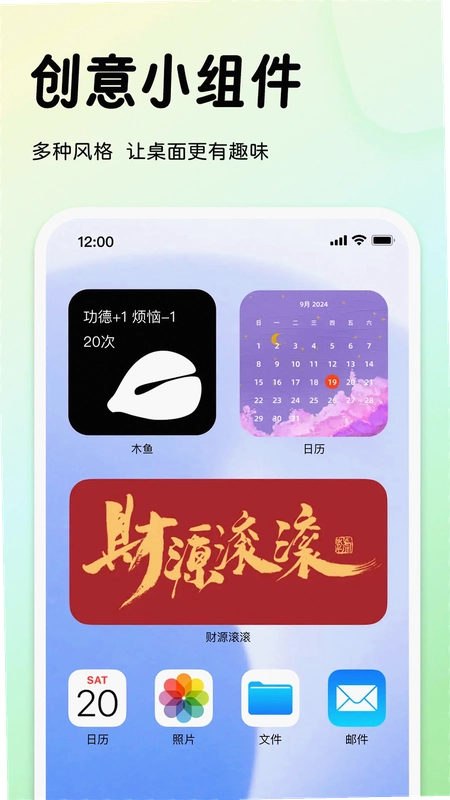
手机桌面用久了总觉得千篇一律,想换点新花样又不想折腾第三方启动器?指尖桌面这类桌面组件工具最近在安卓圈里讨论度不低,它主打的就是用轻量化的方式给桌面加点实用又好看的小挂件。不用刷机,不用root,装完打开就能上手。相比那些动辄几十兆的桌面美化软件,指尖桌面安装包体积控制得比较克制,对存储空间紧张的老机型相对友好。它提供的组件类型涵盖电量表情、纪念日提醒、时钟日历等常见需求,操作路径也简单,长按桌面空白处或者进App内挑选组件,按提示添加到桌面就行。下面从实际使用角度聊聊这款软件到底值不值得装。
指尖桌面怎么弄的?新手添加组件难不难
1.首次打开指尖桌面,首页会列出当前可用的组件分类,比如电量、纪念日、时钟、天气等。点击任意组件进入预览界面,下方有“添加到桌面”按钮。
2.部分安卓机型需要手动授权“桌面快捷方式”权限,路径一般是:设置→应用管理→指尖桌面→权限→桌面快捷方式,勾选允许即可。如果没有这一步,点击添加后桌面不会出现组件。
3.添加成功后,长按组件可以拖动位置、拉伸大小。部分组件支持点击进入详细设置,比如纪念日组件可以修改日期和显示文字。
4.实测在安卓14的机型上,从打开App到组件成功落在桌面,整个过程大概20秒左右。第一次操作可能会在权限那一步卡住,熟悉之后就很快了。

5.有一点需要提前说清楚:不同手机品牌对桌面组件的支持程度不一样。像小米、OPPO这类定制系统相对开放,组件显示比较正常;部分原生安卓或者类原生系统可能会限制第三方组件刷新频率,导致电量显示延迟。这不是指尖桌面本身的问题,但入手前最好有个心理预期。
指尖桌面免费版和官方正版下载有什么区别吗
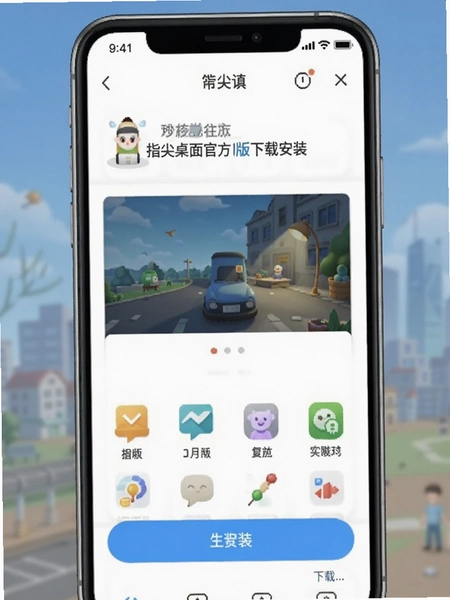
1.目前指尖桌面在各大应用商店上架的都是免费版本,核心组件功能不收费。官方原版资源从应用商店或官网渠道获取即可,不需要额外找破解版。
2.免费版和所谓“官方正版”在功能上没有区别,区别只在于下载渠道是否正规。从第三方小网站下载的安装包有可能被二次打包,插入广告插件甚至恶意代码。
3.建议优先选择手机自带应用商店搜索“指尖桌面”下载,或者通过官网入口获取。安装时留意一下权限申请列表,正常只需要桌面快捷方式、存储读取等基础权限。
4.无捆绑安装这点比较省心,装完不会莫名其妙多出其他App。对比某些桌面美化工具动不动就推荐一堆全家桶,指尖桌面在这方面还算克制。
指尖桌面占内存大不大?低配手机能带动吗
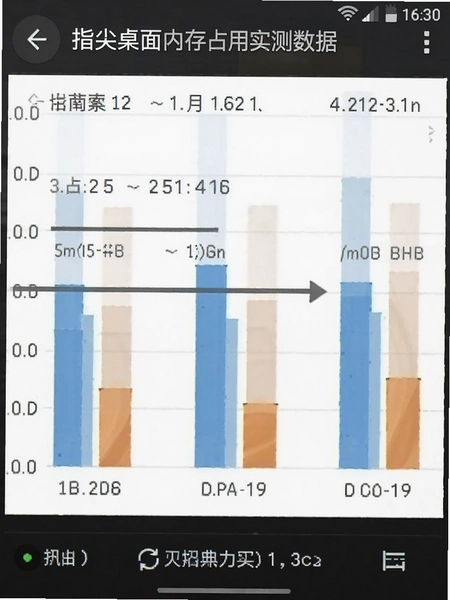
1.实测安装包在30MB左右,安装后占用存储大约60-80MB,具体看缓存数据多少。后台常驻内存大概在40-70MB之间浮动,不算特别轻量,但也没到吃内存的程度。
2.低配机型方面,安卓8.0以上、运行内存3GB以上的手机基本能正常使用。如果是2GB内存的老机器,同时开太多组件可能会有轻微卡顿,建议只添加1-2个常用组件。
3.耗电方面,电量表情组件需要定时刷新,会增加一点点后台唤醒次数。实测一天下来额外耗电大概2%-4%,属于可接受范围。如果特别在意续航,可以把刷新频率调低或者暂时移除电量类组件。
4.安全纯净运行环境这点可以放心,App本身没有索取通讯录、短信、定位这类敏感权限。隐私协议里写明了数据收集范围,主要就是设备信息和崩溃日志。
指尖桌面到底适合哪些人用
1.喜欢折腾桌面但不想换启动器的用户。指尖桌面相当于在现有桌面上叠加一层组件,不影响原有图标布局和操作习惯。
2.有纪念日提醒需求的用户。纪念日组件可以显示距离某个日期还有多少天,比单独装一个倒数日App更直观,直接摆在桌面上随时能看到。
3.追求桌面颜值但动手能力一般的用户。组件样式都是预设好的,选一个顺眼的添加上去就行,不需要自己调参数、写代码。

4.不太适合追求高度自定义的用户。目前组件样式可选范围有限,不能像KWGT那样自由设计每个元素。如果你想要完全个性化的桌面,指尖桌面可能满足不了。
指尖桌面基础操作与原创测评
| 操作项目 | 具体路径 | 实测体验 |
| 添加组件 | 打开App→选择组件→点击添加到桌面 | 首次需授权桌面快捷方式权限 |
| 修改纪念日 | 长按桌面组件→编辑→修改日期和文字 | 修改后立即生效,无需重启桌面 |
| 调整组件大小 | 长按组件→拖动边缘拉伸 | 部分组件支持2×2和4×2两种尺寸 |
| 移除组件 | 长按组件→拖到顶部移除区域 | 移除后App内仍保留记录 |
| 权限检查 | 手机设置→应用管理→指尖桌面→权限 | 只需桌面快捷方式和存储权限 |
从实测来看,指尖桌面的操作门槛确实不高,大部分功能两三次点击就能完成。比较意外的是纪念日组件支持自定义文字颜色和字号,虽然选项不多但够用。电量表情组件在充电时会有动画变化,算是个小亮点。不过组件样式更新频率偏低,用久了可能会觉得选择不够丰富。
用户常见问题答疑
添加组件后桌面没有显示怎么办?
先检查是否授予了桌面快捷方式权限。路径:设置→应用管理→指尖桌面→权限→桌面快捷方式。如果已经授权还是不显示,尝试重启手机或者重新添加一次。部分机型需要在桌面设置里开启“允许第三方组件”选项。
指尖桌面会不会偷偷跑流量?
实测后台流量消耗极少,主要是组件刷新时的数据请求。如果担心流量,可以在手机设置里限制指尖桌面的后台数据权限,不影响组件本地显示功能。
为什么电量组件显示的数字和系统状态栏不一样?
这是组件刷新延迟导致的,通常相差1%-3%。可以在App设置里把刷新间隔调短,但会增加一点耗电。属于正常现象,不是软件故障。
卸载指尖桌面后桌面组件会怎样?
卸载App后,已经添加到桌面的组件会变成空白占位或者直接消失,具体看手机系统。建议先手动移除桌面上的组件再卸载App,避免残留图标。
同类型桌面组件工具对比
应用信息
- 包名:com.lyst.emotionalenergy
- 名称:指尖桌面
- 版本:1.8.8
- MD5值:dab75a5c41e1f16c346d0b82e6e96f2c
- 隐私政策:点击查看
热门专题
本类最新
 大小:22.6M
网友评论





相关应用
 壁纸图片大师动态壁纸制作v4.7.61 动态壁纸制作
 魔法桌面壁纸APP下载v1.2.0
 绘涂小组件安卓版下载v1.3.8
 Olauncher启动器官方手机版v6.2.18
 Win12 Launcher手机版下载v11.0
 啵乐壁纸最新版v4.2.6安卓版美化主题
 Panda Color Phone软件v1.0.4美化主题
 live2dviewerex最新版本免费版v26.6.250美化主题
本类排行
- 1AmazFaces官方下载v4.8.43641.5M
- 2小组件美化大全最新版v1.1.8安卓版46.9M
- 3桌面时钟天气小插件v12.7.59116.8M
- 4翻页时钟中文版v3.4.099.4M
- 5魔力贴贴免费版v1.9.317.3M
- 6鲱鱼罐头app安卓版v5.2.12141M
- 7魔幻秀桌面app安卓版v4.3最新版14.2M
- 8元音Lite(高清壁纸)v1.0.1手机版12.6M
- 9艳图写真软件v1.0安卓版5.5M
- 10口袋壁纸手机高清主题桌面动态壁纸v10.730.0M