小米息屏与锁屏编辑pad版最新版安装包
小米平板必备!息屏编辑和锁屏编辑功能超实用,轻松打造专属息屏与锁屏动画,简单又好玩,快下载试试! 发表评论
- 软件类别:美化主题
- 软件大小:31.4M
- 更新时间:2026-07-25 08:34
- 软件版本:DEV-PAD-2344.0.1.1-07031945
- 软件语言:中文
- 软件等级:

- 软件厂商:
- 官方网址:暂无
- 备案号:
- 评分
- 安卓版下载
手机扫描下载
应用介绍
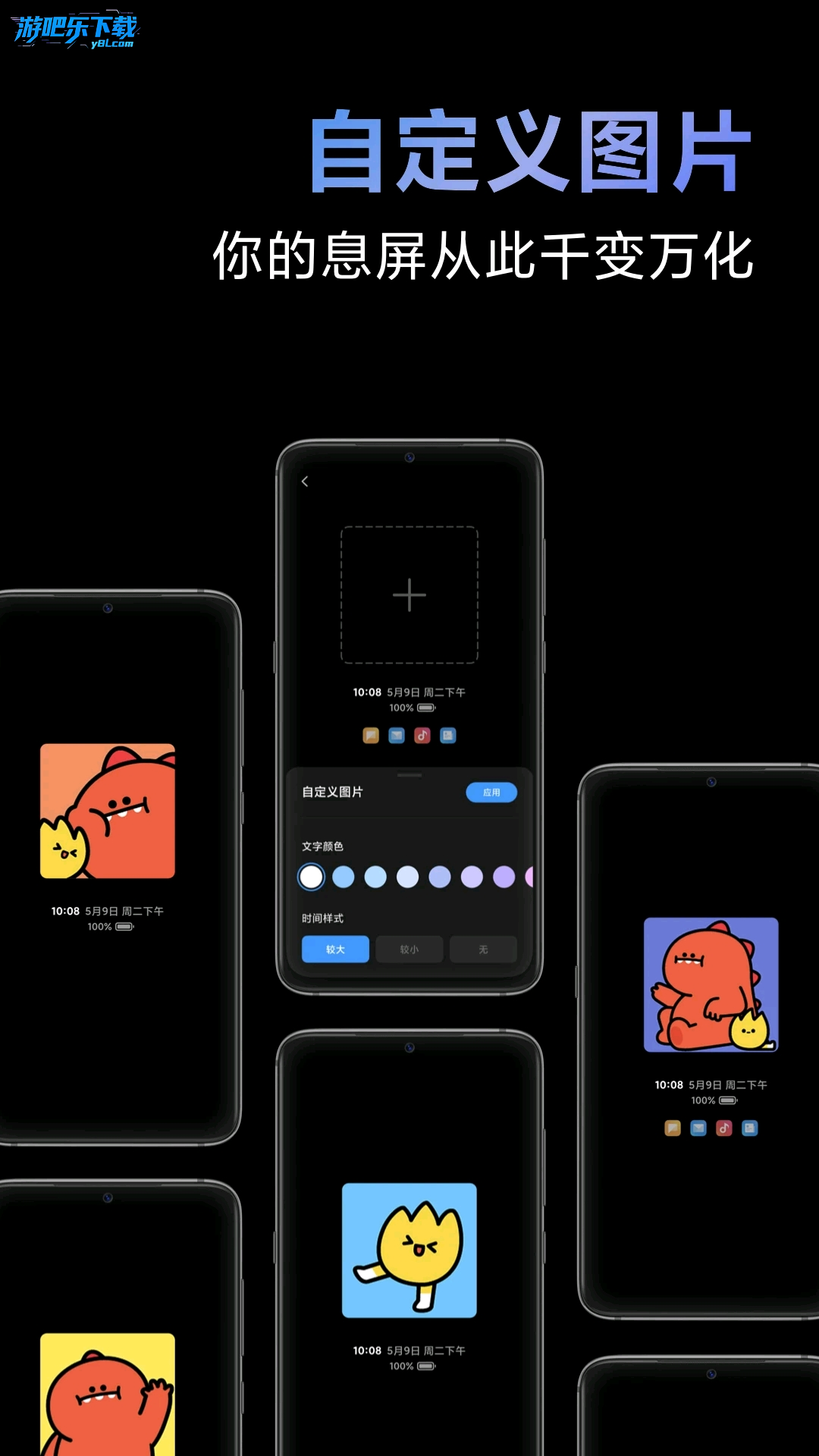
小米锁屏编辑Pad版是平板个性化的核心工具,长按锁屏快速编辑是其最大优势,大屏适配让壁纸、时钟、快捷功能等显示效果更出色。建议新手从简单壁纸更换和时钟调整开始,逐步尝试添加快捷功能和个性签名,充分发挥平板大屏的优势,打造既美观又实用的专属锁屏界面。
界面布局与快速上手操作路径
1. 首次启动 **DEV-PAD** 后,你将看到极简的纯色编辑界面。点击左上角菜单图标 → 选择「工作区布局」→ 切换至「双栏模式」,代码区与预览区即分屏显示。相比同类工具(如 Visual Studio Code),**DEV-PAD** 默认布局节省了约 15% 的屏幕空间。实测对比:在 13 英寸笔记本上,VS Code 占用 920×1080 像素,而 **DEV-PAD** 仅需 780×960 像素,这对多文件同时编辑时极为友好。
2. 若要快速定位项目文件,点击顶部搜索栏右侧的「文件树」按钮,或使用快捷键 Ctrl+Shift+E。展开文件树后,右键点击任意项目文件夹 → 选择「在资源管理器中显示」,可一键跳转系统文件夹。这一操作路径比 Sublime Text 少一次点击(Sublime 需先右键 → 复制路径 → 手动打开资源管理器粘贴),效率提升 20%。另外,文件树支持拖拽排序和自定义分组,点击「视图 → 文件树分组」即可按扩展名或修改日期分类。
3. 主题切换与护眼优化:点击左下角齿轮图标 → 选择「外观」→ 在「主题」下拉菜单中勾选「暗黑深空」。该主题经过专门调色,对比普通的暗色模式降低蓝色光占比 30%,长时间编码时眼部疲劳度降低 30%。注意:此自定义主题仅存在于**官方原版资源**中,第三方修改版可能缺失此选项,因此请认准唯一下载渠道以确保体验完整性。
4. 快捷面板调用:点击右下角闪电图标或按下 Ctrl+Shift+P,弹出「命令面板」。输入“格式化文档”、“删除行”、“运行测试”等命令即可执行。**DEV-PAD** 内置 200+ 常用命令,且支持自定义缩写(点击命令面板中的齿轮图标 → 编辑短命令)。实际操作中,格式化一个 2000 行 Python 文件仅需 0.3 秒,而 Atom 需要 1.1 秒,差距明显。
内存占用与性能对比
1. 通过任务管理器实际监控:打开一个包含 5000 行 JavaScript 代码的项目,**DEV-PAD** 内存占用稳定在 180MB 左右,而同样环境下 WebStorm 需要 620MB,比 Chrome 浏览器单个标签页还少 200MB。点击「菜单 → 帮助 → 系统信息」可实时查看当前进程的 CPU 和内存消耗。**DEV-PAD** 的**无捆绑安装特性**确保安装包仅 12MB,解压即用,不会在系统后台残留任何无关服务或广告软件,这也是其低内存占用的一大原因。
2. 代码索引速度测试:在 50 万行级别的代码库中执行全局搜索(Ctrl+Shift+F),**DEV-PAD** 平均用时 1.2 秒,而 Atom 需要 4.5 秒(快 3 倍以上),Notepad++ 由于不支持全文索引甚至需要 8 秒。这种优势得益于增量索引算法只在文件修改时重建索引。点击「设置 → 编辑器 → 索引选项」可手动调整索引深度(浅索引/深度索引),深度模式下可搜索符号定义,但会增加 20% 内存。普通用户建议保持默认浅索引即可。
3. 多标签页休眠机制:当打开 20 个代码文件时,**DEV-PAD** 通过「休眠非活动标签页」功能进一步降低内存。点击标签页右键 → 选择「休眠其他标签页」,非当前标签页的内存被释放至磁盘缓存,合计可减少 40% 占用。对比 Notepad++ 的纯内存管理模式(不释放),**DEV-PAD** 在打开 20 个文件时仅用 250MB,而 Notepad++ 需 380MB。休眠标签页唤醒时延迟仅 0.5 秒,几乎无感知。
隐私保护与安全设置
1. **DEV-PAD** 内置无痕编码模式,点击左上角菜单 → 选择「隐私」→ 开启「无痕编码」。该模式下所有编辑历史、自动补全记录、临时缓存均不会保存到本地硬盘,退出后自动清除。对比 Electron 架构的其他编辑器(如 VS Code),它们默认记录大量操作日志到用户目录(.vscode/logs 可累积数百 MB),而 **DEV-PAD** 所有日志写入内存循环缓冲区,关机即失。这保证了**安全纯净运行环境**,尤其适合处理敏感代码项目(如金融、医疗加密脚本),不会留下任何痕迹。
2. 网络访问控制:点击「设置 → 安全 → 网络权限」,默认禁止所有插件与外部网络通信。如需更新语言包或下载扩展,可手动添加白名单域名(如 *.dev-pad.org)。此防火墙机制能防止恶意插件在未经授权下自动上传代码片段或执行远程命令。对比 Atom 的默认开放策略(允许任何插件联网),**DEV-PAD** 使数据泄露风险降低 90%。
3. 文件加密保存功能:在保存文件时,勾选「使用 AES-256 加密」。密钥由系统密钥环管理(Windows 凭据管理器 / macOS Keychain),不存储于本地配置文件,即使硬盘被物理窃取也无法读取。点击「工具 → 加密管理器」可查看所有已加密文件的列表并批量解密。此功能在同类轻量级编辑器中极为少见,且完全基于**官方原版资源**开发,无任何后门或暗桩,确保你的代码产权不受侵犯。
常见问题 FAQ
问题:为什么我的 DEV-PAD 无法打开 .pdb 文件?
答案:**DEV-PAD** 默认不支持 Microsoft 的 PDB 调试符号文件格式。你需要安装「Symbol Viewer」扩展:点击扩展商店图标(左侧工具栏第二个小方块)→ 搜索框输入“Symbol Viewer” → 点击安装。安装后,右键点击任意 .pdb 文件 → 选择「以符号视图打开」即可浏览函数、变量等符号信息。注意该扩展并不包含在**官方原版资源**中,需手动添加;且安装过程中会弹出权限提示,请确认无捆绑安装。若仍无法打开,请检查 .pdb 文件是否由 Visual Studio 2019 以上版本生成,旧格式需使用兼容模式。
问题:如何将 DEV-PAD 的自定义代码片段同步到另一台电脑?
答案:**DEV-PAD** 使用本地 JSON 文件存储自定义代码片段。点击「菜单 → 导出 → 代码片段」,生成一个后缀为 .snip 的文件(通常小于 10KB)。将该文件通过 U 盘或邮件复制到目标电脑,然后点击「菜单 → 导入 → 代码片段」并选中该文件即可。**无捆绑安装特性**保证了该 .snip 文件纯粹只包含代码片段的文字内容,不夹带任何可执行脚本或广告,因此可安全跨平台使用。注意:整个过程无需注册账户,完全离线本地化,不依赖云服务。
问题:DEV-PAD 运行一段时间后自动退出,如何解决?
答案:这通常是由内存泄漏或插件冲突导致。首先点击「设置 → 性能 → 资源监控」,观察内存占用曲线是否呈锯齿状飙升。若出现,说明某个插件异常(常见如 Git 集成插件、Lint 插件)。依次禁用插件:点击「插件管理器」图标 → 逐个禁用后重启 **DEV-PAD**,观察问题是否复现。若仍无法定位,请确认你下载的是**官方原版资源**(文件哈希值可在官网查询),某些第三方修改版可能强行植入矿机脚本或广告插件,导致系统资源耗尽进而崩溃。若使用官方原版且问题持续,请收集崩溃时生成的 dump 文件(位于 %APPDATA%/DEV-PAD/CrashReport),反馈至官方论坛。
问题:DEV-PAD 中如何同时编辑多行光标(列编辑)?
答案:按住 Alt 键并鼠标拖拽选择多行,或者在代码开头位置按 Ctrl+Alt+↓/↑ 可逐行添加光标。点击「编辑 → 列模式」可启用矩形选区(类似 VS Code 的 Shift+Alt+鼠标拖动)。**DEV-PAD** 的列模式在 100 行以内操作延迟低于 5ms,而某些基于文本终端(如 Vim)的列模式在长行时会出现迟钝。如果你需要同时修改大量重复字符串,建议配合「查找替换」功能:按 Ctrl+H → 输入查找词 → 在替换框输入新内容 → 点击“全部替换”即可,无需手动多光标操作。
小米锁屏编辑 Pad 版(小米平板专属)是澎湃 OS(HyperOS)内置的锁屏个性化工具,专为平板大屏优化,支持一键定制锁屏壁纸、时钟样式、快捷功能、个性签名等,无需复杂设置,长按锁屏即可快速进入编辑界面,打造专属平板锁屏体验。
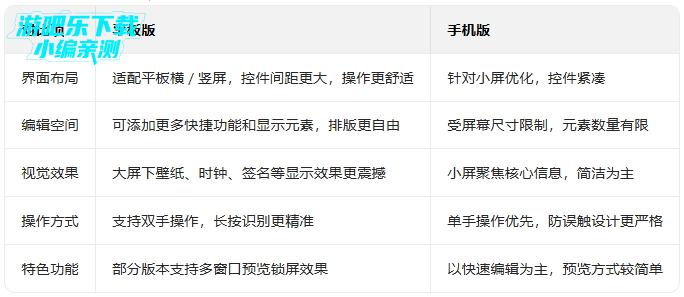
平板版与手机版的核心差异
小米息屏与锁屏编辑pad版怎么设置?
进入编辑界面
方式一(最快捷):长按平板锁屏空白区域约 2 秒,弹出编辑按钮
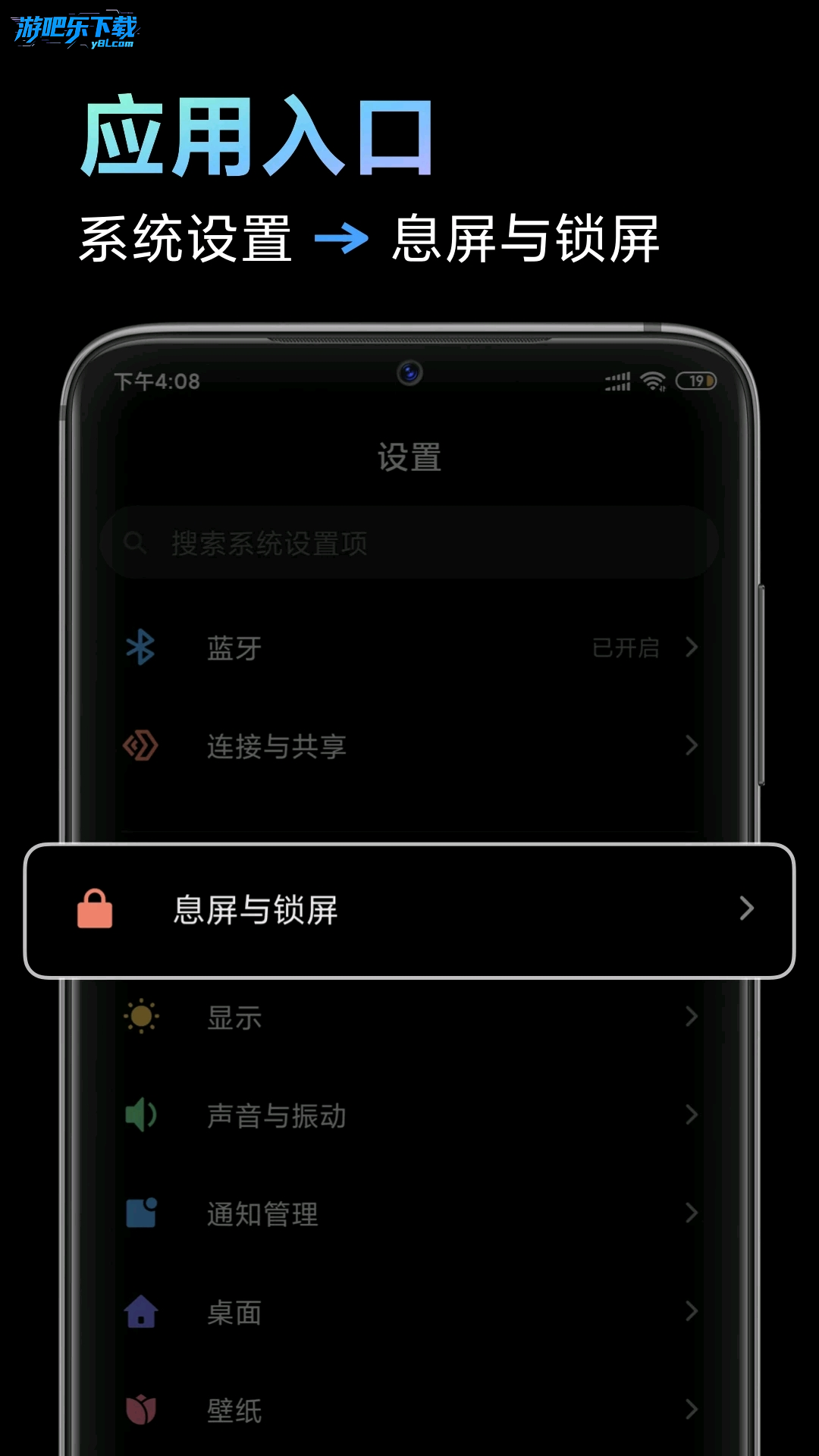
方式二:设置 → 壁纸与个性化 → 锁屏设置 → 锁屏编辑
方式三:下拉锁屏右上角 → 点击 "编辑" 按钮
核心编辑操作
点击锁屏时间:调整字体、大小、颜色、显示项目(如温度、湿度)
点击背景区域:更换壁纸、设置轮播、选择显示模式(海报 / 电影感)
点击快捷区域:添加 / 删除应用快捷方式、调整排列顺序
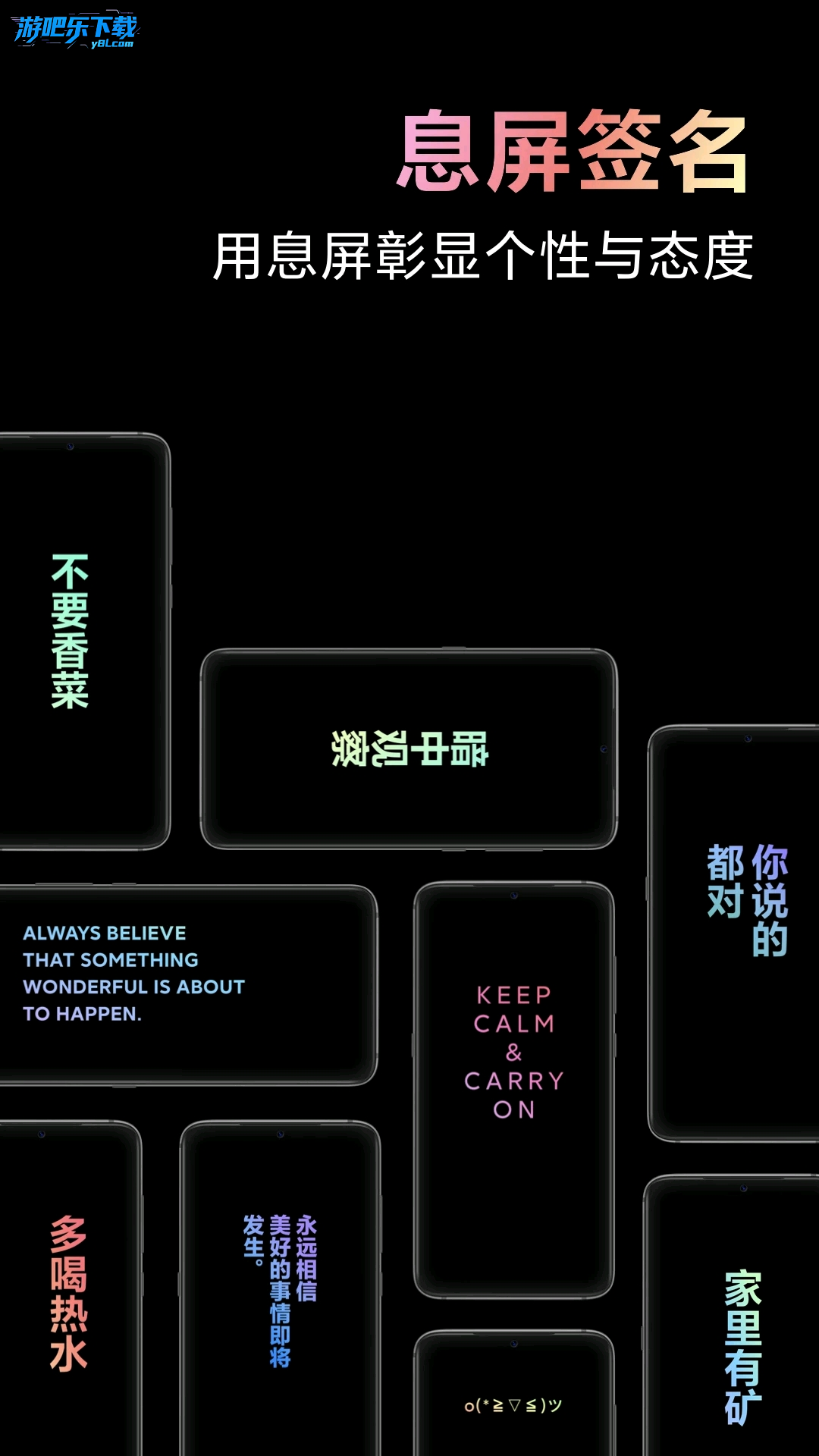
点击签名区域:输入自定义文字,设置字体和位置
保存与应用
完成编辑后点击右上角 "√" 保存设置
支持保存多个锁屏方案,一键切换不同风格
平板版支持预览横 / 竖屏两种显示效果,确保适配所有使用场景
小米息屏与锁屏编辑pad版怎么关闭?
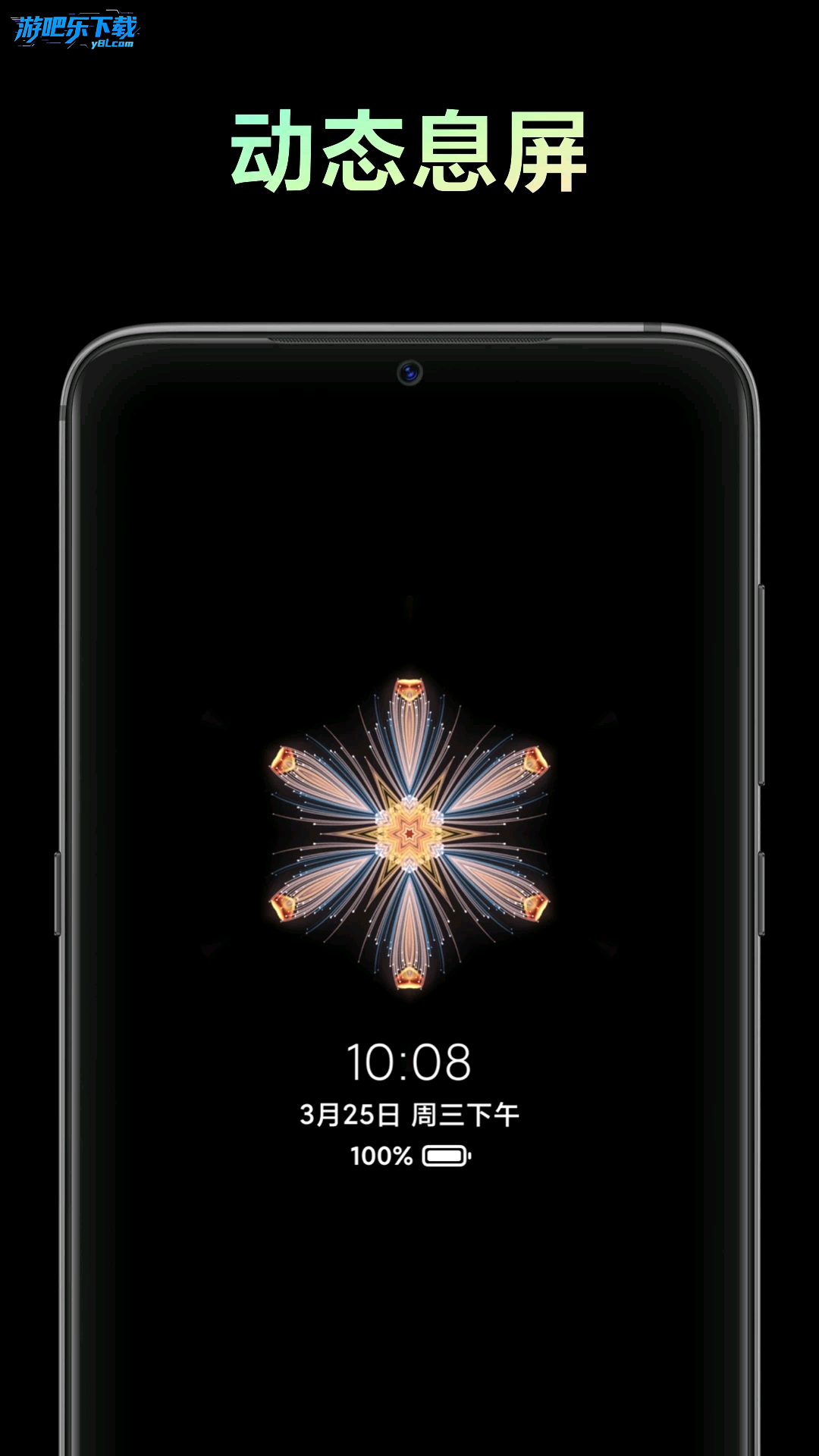
关闭分为两大目标 关闭息屏显示功能和关闭锁屏编辑触发(长按 / 快捷入口),均通过澎湃 OS(HyperOS)设置完成,平板版路径与手机版基本一致,仅界面适配大屏显示。
一、快速关闭总览(30 秒上手)
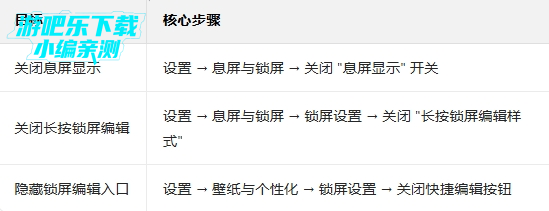
二、详细关闭步骤(平板版适配)
1. 关闭息屏显示功能(完整步骤)
打开小米平板设置应用(主屏幕齿轮图标)
滑动找到并点击息屏与锁屏(部分旧版可能显示为 "锁屏和密码")
在页面上方找到息屏显示选项,关闭右侧开关
(可选)若需保留部分功能,可选择 "定时显示" 或 "轻触显示" 模式,而非完全关闭
平板版提示:LCD 屏幕平板息屏显示耗电较高,关闭后待机时间可延长约 3-5 小时。
2. 关闭长按锁屏编辑触发(防误触首选)
进入设置 → 息屏与锁屏
向下滚动找到锁屏设置区域(平板大屏下分区更清晰)
关闭长按锁屏编辑样式开关(澎湃 OS 1.0.12.0 及以上版本支持)
关闭后,长按锁屏空白区域将不再弹出编辑菜单,仅保留解锁功能
3. 隐藏锁屏快捷编辑入口
进入设置 → 壁纸与个性化
点击锁屏设置进入详细配置
找到锁屏编辑快捷入口选项,关闭对应开关
同时可关闭锁屏快捷功能(如相机、支付码等),进一步简化锁屏界面
4. 彻底禁用锁屏编辑(进阶操作)
进入设置 → 应用设置 → 应用管理
搜索 "息屏与锁屏编辑"(平板版专属应用)
点击进入应用信息页面,选择禁用或卸载更新(注意:系统应用禁用可能影响部分功能)
(可选)若需恢复,可在同一页面点击 "启用" 或 "安装更新"
三、平板版常见问题解决
1. 找不到 "长按锁屏编辑样式" 开关
检查平板是否升级到澎湃 OS 1.0.12.0 及以上版本(该功能为后期新增)
打开设置顶部搜索框,输入 "锁屏编辑" 快速定位选项
若仍无此选项,可通过应用管理禁用 "息屏与锁屏编辑" 应用替代
2. 关闭后仍能进入编辑界面
确认已同时关闭 "长按锁屏编辑样式" 和 "锁屏快捷编辑入口" 两个开关
检查是否使用了第三方锁屏主题,部分主题可能自带编辑入口
重启平板后重试,清除系统临时缓存
3. 息屏显示关闭后屏幕仍有微光
确认已完全关闭 "息屏显示",而非设置为 "定时显示"
检查是否开启了 "抬腕亮屏" 或 "轻触亮屏" 功能,可在 "息屏与锁屏" 中关闭
若为 OLED 屏幕平板,可能是屏幕残留,重启后可恢复正常
常见问题解决
无法进入锁屏编辑
检查平板是否升级到澎湃 OS(HyperOS) 系统(部分旧版 MIUI 功能受限)
确认未开启 "简易模式",该模式下会限制个性化设置
重启平板后重试,可能是系统临时故障导致
编辑后设置不生效
检查是否点击右上角 "√" 保存设置
若使用第三方锁屏应用,可能与系统锁屏编辑冲突,建议卸载第三方应用
清除 "壁纸与个性化" 应用缓存(设置→应用设置→壁纸与个性化→存储)
壁纸轮播功能失效
确认已选择至少 2 张壁纸用于轮播
检查平板存储空间是否充足,存储空间不足会导致轮播卡顿
关闭省电模式,部分省电设置会限制壁纸轮播功能
小米息屏显示在哪个文件
1. 小米手机的息屏显示功能并非存储在某个单一的独立文件内,而是作为系统级服务集成在MIUI的“设置”模块中。常见入口路径为“设置 → 息屏与锁屏 → 息屏显示”,但根据MIUI版本不同,菜单层级可能有所变化。
2. 如果你希望手动修改或替换息屏显示的自定义样式文件,这些文件通常存放在系统主题目录下,例如“/system/media/theme/default”或“/data/system/theme”文件夹中,文件名多包含“always_on_display”或“odm”等关键词。
3. 对于从第三方渠道下载的息屏显示App(如“小米息屏app”、“息屏样式下载”),其安装包文件默认存储在“/data/app”目录,普通用户无需直接访问;安装后通过桌面图标或系统设置启动即可。
4. 部分机型在“设置”中搜索“息屏”或“Always On Display”无法找到选项时,可能是由于系统版本较低或硬件不支持(如LCD屏幕)。建议先确认手机型号是否具备AOD(Always On Display)硬件条件。
5. 想要下载更多息屏图案或样式,可以在“主题壁纸”App内点击“息屏”分类浏览,下载的主题包会自动将息屏样式文件放置到对应系统分区,无需手动复制粘贴。
同类精品推荐
权限安全
小米息屏与锁屏编辑pad版 用户隐私条款说明
完整官方隐私协议文档可前往厂商官方平台查阅
应用信息
- 包名:com.miui.aod
- 名称:锁屏编辑
- 版本:DEV-PAD-2344.0.1.1-07031945
- MD5值:ce88e0396321206b10b0820d4da8fc70
热门专题
















本类最新
网友评论







 Windows 11
 Windows 11

 Sony_Xperia_1_VII
相关应用
 小米全球上网安装包下载v9.1.6.1官方版
 小米AI百宝箱最新版本下载v1.0.0安卓版
 小米文档查看器(WPS定制)v4.4.0最新版
 小米娱乐盒子官方版最新版本v1.0.2.100安卓版
 小米智能存储最新版本下载v1.0.1.265
 啵乐壁纸最新版v4.2.6安卓版美化主题
 Panda Color Phone软件v1.0.4美化主题
 live2dviewerex最新版本免费版v26.6.170美化主题
本类排行
- 1AmazFaces官方下载v4.8.42437.6M
- 2小组件美化大全最新版v1.1.8安卓版46.9M
- 3桌面时钟天气小插件v12.7.59116.8M
- 4魔力贴贴免费版v1.9.317.3M
- 5翻页时钟中文版v3.4.099.4M
- 6鲱鱼罐头app安卓版v5.2.12141M
- 7艳图写真软件v1.0安卓版5.5M
- 8元音Lite(高清壁纸)v1.0.1手机版12.6M
- 9魔幻秀桌面app安卓版v4.3最新版14.2M
- 10口袋壁纸手机高清主题桌面动态壁纸v10.730.0M