摸鱼角落(桌宠陪伴)
摸鱼角落是个桌面小宠物,工作间隙陪你解闷,想找点轻松就来看看,不吵不闹刚刚好。 发表评论
- 软件类别:娱乐软件
- 软件大小:90.8M
- 更新时间:2026-10-27 11:38
- 软件版本:v1.0.4
- 软件语言:中文
- 软件等级:

- 软件厂商:广州元仔网络科技有限公司
- 官方网址:暂无
- 备案号:粤ICP备2026034560号-5A
- 评分
- 安卓版下载
手机扫描下载

应用介绍
手机桌面太单调,想找个不占地方又能随时看一眼的小陪伴?摸鱼角落这款桌宠应用或许刚好对味。它跟那些动不动就几百兆的大型桌面美化软件不一样,核心玩法就一个:把你喜欢的照片变成会动的小家伙,放在屏幕上陪着你。不管是家里猫主子的照片、爱豆的舞台照,还是自己画的动漫角色,传上去就能生成专属桌宠形象。安装包不大,对老机型也算友好,安卓7.0以上基本都能跑起来。下面从实际体验角度聊聊这软件到底怎么样、怎么用、值不值得装。
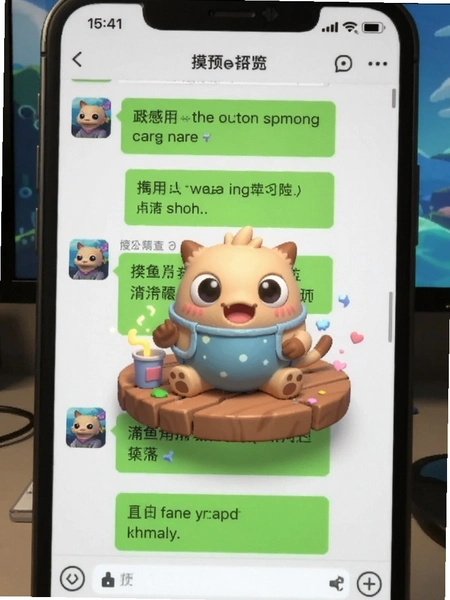
摸鱼角落桌宠到底怎么设置才能悬浮在微信上面?
1. 很多人下载桌宠类应用最怕的就是只能在桌面看看,一切换到其他APP就没了。摸鱼角落的悬浮功能算是它的核心卖点,但第一次用确实需要手动开个权限,不是装完就自动生效的。
2. 具体路径是这样的:打开摸鱼角落→进入“我的”页面→找到“悬浮窗权限”或者直接点“开启悬浮桌宠”→系统会跳到应用权限管理页→找到“显示在其他应用上层”选项→手动打开开关。不同品牌的手机叫法不太一样,小米叫“显示悬浮窗”,华为叫“悬浮窗”,OPPO叫“悬浮窗权限”,但位置都在应用权限设置里面。
3. 权限开完之后回到APP,选好你要用的桌宠形象,点一下“悬浮”按钮,它就会跑到屏幕边缘待着。这时候你切到微信、抖音、浏览器,它都会一直在。长按可以拖动换位置,拖到屏幕边缘会自动半隐藏,只留一个小边,不挡着你看内容。
4. 实测在红米Note12 Turbo上,悬浮状态内存占用大概在80MB到120MB之间波动,不算特别轻量但也能接受。连续刷半小时抖音,桌宠动画没有明显掉帧,说明优化做得还行。
摸鱼角落的桌宠能自己定制换宠物吗?
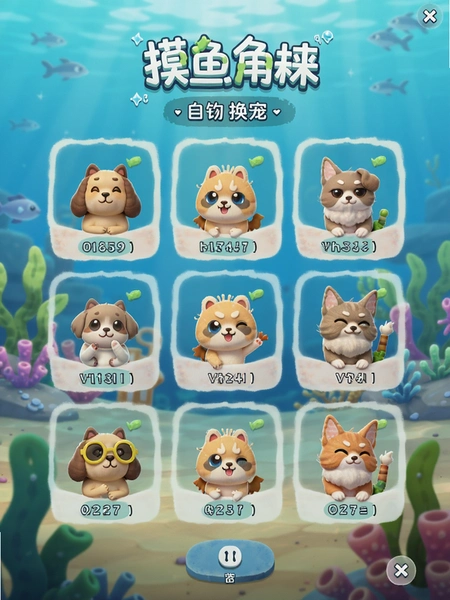
1. 这个问题的答案是肯定的,而且定制门槛很低。你不需要会画画,也不用懂什么图层抠图,只要有一张人物或者宠物的照片就行。
2. 上传照片之后,系统会自动识别主体轮廓,把背景去掉,生成一个可以动的桌宠形象。识别准确率在光线正常、背景不太乱的照片上表现不错,如果是那种背景特别复杂的合影,可能得手动调整一下裁剪范围。
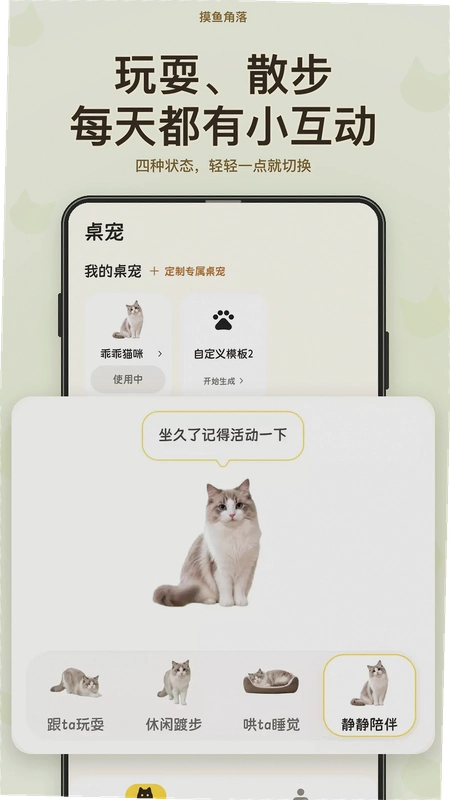
3. 生成之后可以在应用内预览几种状态:站着发呆、走来走去、打瞌睡、被点击时的反应。每种状态的动画风格偏治愈系,不是那种很夸张的搞笑路线。你可以随时切换,看腻了就换一种。
4. 换宠物的操作在“我的桌宠”页面,点右上角的“+”号重新上传照片就行,旧的形象会保留在列表里,想换回来直接点一下切换。没有数量限制,也没有额外收费。
摸鱼角落桌宠不打扰的陪伴模式怎么开启
1. 有些人担心桌宠一直动来动去会分散注意力,摸鱼角落考虑到了这点,做了个“安静陪伴”模式。
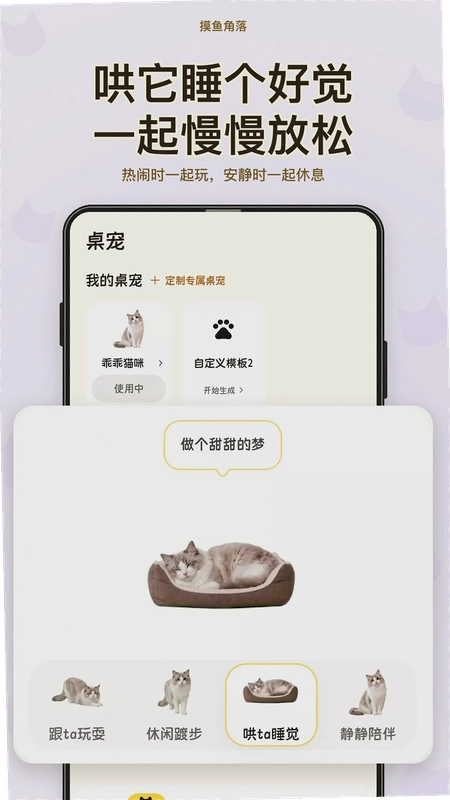
2. 操作路径:在桌宠悬浮状态下,双击桌宠→弹出快捷菜单→选择“睡眠状态”。这时候桌宠会趴下来闭眼睡觉,动画频率大幅降低,基本就是偶尔翻个身或者耳朵动一下,不会在你工作的时候上蹿下跳。
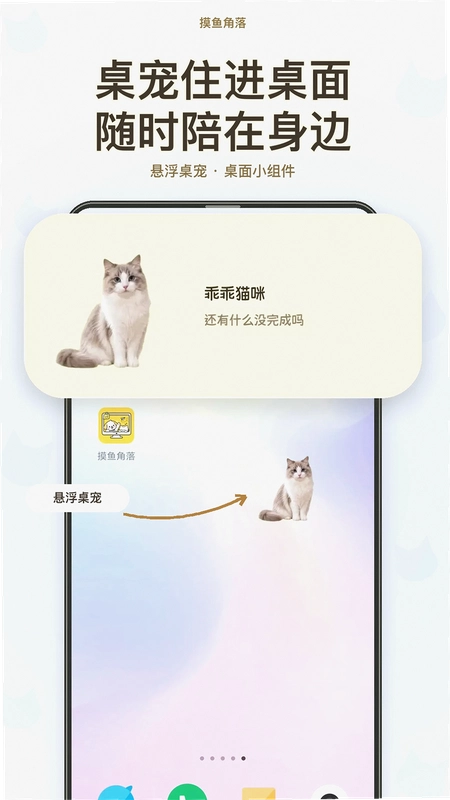
3. 还有个更省事的办法,在“我的→小组件设置”里把桌宠添加到桌面小组件。小组件版本的桌宠只占一个图标大小的位置,打开手机首页就能看到,不占用悬浮窗权限,适合不想给太多权限的用户。
4. 实测睡眠模式下,桌宠的CPU占用几乎可以忽略不计,比悬浮活动状态省电不少。晚上充电的时候挂着,第二天起来看电量消耗不到3%。
摸鱼角落安装包大不大 低配手机能流畅运行吗
1. 安装包大小在同类桌宠应用里算中等偏下水平,下载很快,不会出现装到一半存储空间不够的情况。
2. 运行内存方面,前面提过悬浮状态大概80到120MB。如果是2GB运存的老年机,同时开着微信和抖音再挂桌宠,可能会有轻微卡顿。3GB以上基本无感。
3. 有个小短板要提前说:部分安卓11以下的机型,悬浮窗权限开了之后偶尔会自己关掉,需要重新进设置里打开。这不是摸鱼角落独有的问题,很多悬浮类应用都有这个毛病,跟系统杀后台策略有关。建议在电池优化里把摸鱼角落设为“不优化”或“允许后台运行”。
4. 另外,如果你手机开了省电模式,悬浮桌宠可能会被系统强制隐藏。想让它一直显示的话,省电模式得关掉。
摸鱼角落是官方原版吗 有没有捆绑其他软件
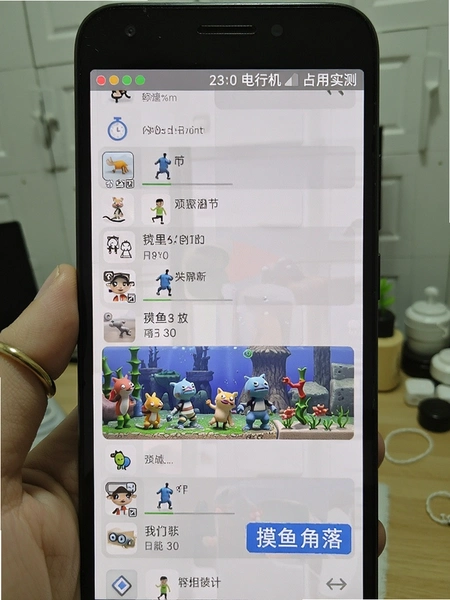
1. 从安装包签名和备案信息来看,摸鱼角落是正规上架的应用,有明确的公司主体和备案号,不是那种个人开发者随便打包的版本。
2. 安装过程中没有出现任何捆绑安装选项,不会偷偷给你装个清理大师或者天气插件什么的。装完桌面只多一个图标,干干净净。
3. 应用内部也没有弹窗广告和开屏广告,这点在免费桌宠软件里算比较良心的。有些同类软件看着免费,结果桌宠旁边挂个横幅广告,摸鱼角落目前没发现这种情况。
4. 安全纯净方面,安装时申请的权限主要是悬浮窗、存储读取(用于上传照片)、网络(用于加载动画资源),没有申请通讯录、短信、定位这些跟核心功能无关的权限。用起来比较放心。
摸鱼角落实用功能实测与操作小技巧
| 功能模块 | 操作路径 | 实测体验 |
| 上传照片生成桌宠 | 首页→点击“+ ”→选择相册照片→裁剪→确认生成 | 识别速度约3-5秒,背景干净的宠物照效果最好 |
| 悬浮桌宠开启 | 我的→悬浮桌宠→去开启权限→回到APP点悬浮 | 首次需手动跳转系统设置,之后一键开启 |
| 切换陪伴状态 | 双击悬浮桌宠→选择散步/睡眠/互动 | 睡眠模式最省电,散步模式动画最丰富 |
| 桌面小组件添加 | 我的→小组件设置→按教程长按桌面添加 | 小组件不占悬浮权限,适合权限管控严格的手机 |
| 贴边自动隐藏 | 拖动桌宠到屏幕边缘→松手 | 隐藏后只留半透明小边,点一下恢复 |
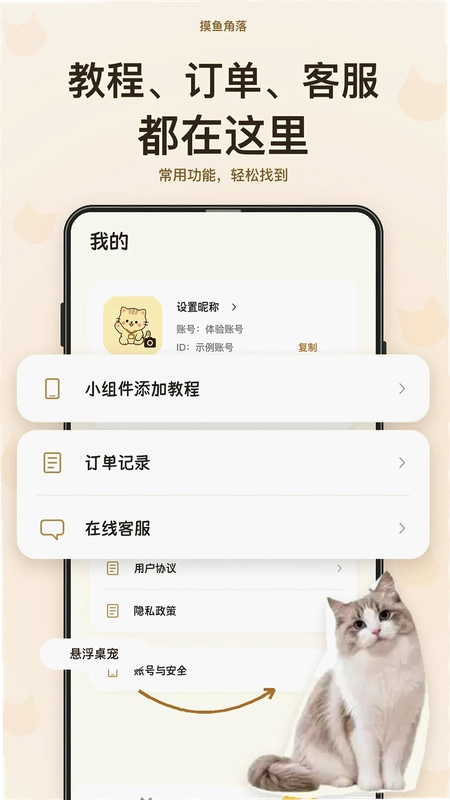
| 订单与客服 | 我的→订单记录/在线客服 | 免费功能无订单,客服响应速度一般,工作日较快 |
摸鱼角落常见问题答疑
悬浮桌宠开了权限还是看不到怎么办?
先检查是不是开了省电模式,省电模式会强制隐藏悬浮窗。然后去设置→应用管理→摸鱼角落→电池→选“无限制”。如果还不行,重启一下手机再试。
上传照片后生成的桌宠不像原图是什么原因?
照片背景越简洁、主体越突出,生成效果越好。如果是全身照,建议先裁剪到只留头部和肩膀,识别准确率会高很多。光线太暗的照片也会影响轮廓识别。
摸鱼角落收费吗?哪些功能要花钱?
基础功能免费,包括上传照片生成桌宠、悬浮显示、状态切换、桌面小组件。目前没有发现强制付费点,订单记录里也是空的。后续会不会出付费形象不确定,至少现在用着没花钱。
桌宠会不会偷跑流量?
日常运行不消耗流量,动画资源是存在本地的。只有首次加载某些特殊动画效果时会联网下载一次,之后就不再请求了。一个月下来流量消耗基本为零。
摸鱼角落桌宠常见疑问快答
摸鱼角落的桌宠怎么设置才能不遮挡工作窗口?
在悬浮桌宠上右键进入设置面板,找到“窗口层级”或“贴边模式”选项。建议开启“智能避让”并勾选“仅贴边显示”,这样桌宠会停靠在屏幕边缘,鼠标移开时自动半透明或缩到最小,不会挡住Excel、代码编辑器等前台窗口。如果临时需要完全隐藏,可以双击桌宠或使用快捷键(默认Ctrl+Shift+H)快速收起。
摸鱼角落桌宠如何更换形象或导入自己的图片?
点击桌宠右键菜单中的“形象工坊”,里面内置了多种预设角色(猫、狗、像素小人等)。如果想用自己准备的PNG序列帧或GIF,选择“自定义导入”,按照提示将图片放入指定文件夹,再回到工坊刷新即可。注意图片背景建议透明,尺寸控制在200×200像素以内,这样悬浮时边缘更干净,动作也更流畅。
摸鱼角落桌宠会不会影响电脑性能或偷偷联网?
桌宠本身是本地渲染的轻量级动画,默认不主动联网,也不会读取你的文档或浏览器记录。性能方面,在设置中把“动画帧率”调到30FPS或更低,内存占用通常不到80MB。如果你发现CPU占用突然升高,可以检查是否开启了“实时互动反馈”或“桌面散步”等高动态效果,关掉后就能恢复安静陪伴状态。
同类型实用工具精选
应用信息
- 包名:com.yuanboy.moyujiaoluo
- 名称:摸鱼角落
- 版本:1.0.4
- MD5值:c33efbe36ef3a36246a3271b6d21b753
- 隐私政策:点击查看
热门专题
本类最新
 大小:16.9M
网友评论







 Windows 10
相关应用
 玄响(玄响AI陪伴)v0.2.1 语音陪伴放松
 Settlein ai陪伴聊天app最新版v1.6.3安卓版
 家信-父母的AI陪伴管家(家信APP)v0.0.28 家庭关怀助手
 奇喵陪伴(奇喵AI)v1.0.10 儿童英语启蒙
 PetDesigner桌宠中文版v1.0.6自制版
热门推荐
 蛋蛋分享库最新游戏版v1.1.5娱乐软件
 猪猪软件库app免费下载安装v3.6娱乐软件
 谷歌商店最新版本2026(Google Play 商店)v53.6.15娱乐软件
 qooapp软件商店官方正版v9.3.0娱乐软件
 taptap免费下载最新版本v2.96.15-rel#100300娱乐软件
 apkpure安卓版下载安装最新版v3.20.8002娱乐软件
 weverse安卓下载最新版本v3.18.2娱乐软件
 steam手机版下载官方正版最新版本v3.10.11娱乐软件
 华为应用市场正版下载软件商店appv16.8.1.300娱乐软件
本类排行
- 1蛋蛋分享库最新游戏版v1.1.56.9M
- 2猪猪软件库app免费下载安装v3.66.2M
- 3谷歌商店最新版本2026(Google Play 商店)v53.6.1576.6M
- 4qooapp软件商店官方正版v9.3.072.3M
- 5taptap免费下载最新版本v2.96.15-rel#10030027.9M
- 6apkpure安卓版下载安装最新版v3.20.800223.2M
- 7weverse安卓下载最新版本v3.18.2146.8M
- 8steam手机版下载官方正版最新版本v3.10.11132.6M
- 9华为应用市场正版下载软件商店appv16.8.1.30057.4M
- 10deepseek智能助手下载v2.6.321.0M