CrossPaste跨设备剪贴板
换设备复制文字还得发微信?CrossPaste跨设备剪贴板帮你省掉这一步。本页提供官方原版下载和实测安装要点,接着往下看就行。 发表评论
- 软件类别:系统工具
- 软件大小:61.6M
- 更新时间:2026-09-25 06:07
- 软件版本:v2.2.1 剪贴同步
- 软件语言:简体中文
- 软件等级:

- 软件厂商:深圳市编译未来科技有限公司
- 官方网址:http://crosspaste.com
- 备案号:
- 评分
- 安卓版下载
手机扫描下载
应用介绍
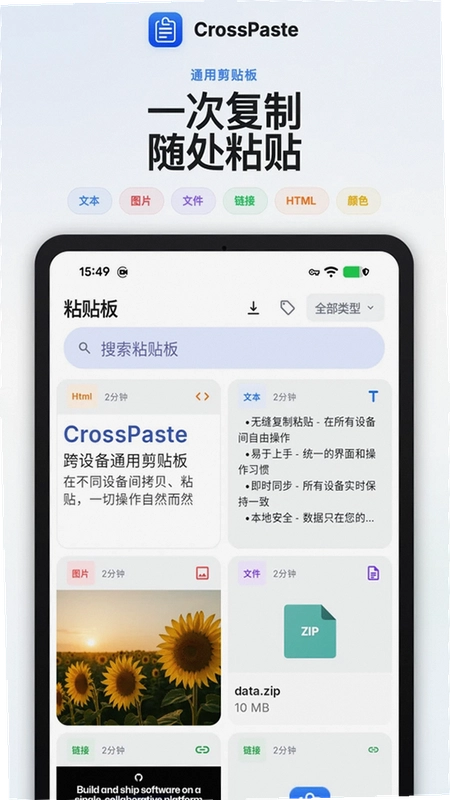
换手机、用平板、开电脑,最烦的就是复制一段文字还得来回切换账号发文件。CrossPaste跨设备剪贴板就是冲着这个痛点来的,它能在你的安卓手机、平板甚至电脑之间自动同步剪贴板内容,复制即传,不用再依赖微信文件传输助手或者QQ发给自己。对于经常在多个设备之间倒腾验证码、链接、地址的用户来说,这种无缝衔接的体验确实省心。目前CrossPaste已经更新到2.2.1,在设备发现速度和重连稳定性上做了不少优化,下面从实际使用角度聊聊这款工具到底值不值得装。
CrossPaste怎么实现跨设备复制粘贴?
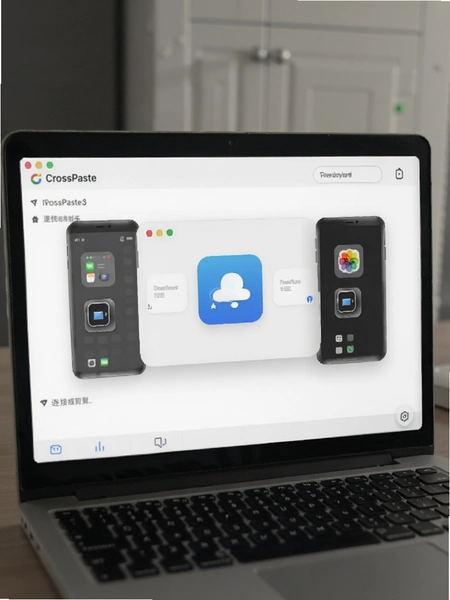
1.核心原理其实不复杂,CrossPaste通过局域网或者蓝牙发现同一网络下的设备,建立加密通道后,你在A设备复制的内容会实时推送到B设备的剪贴板历史里。
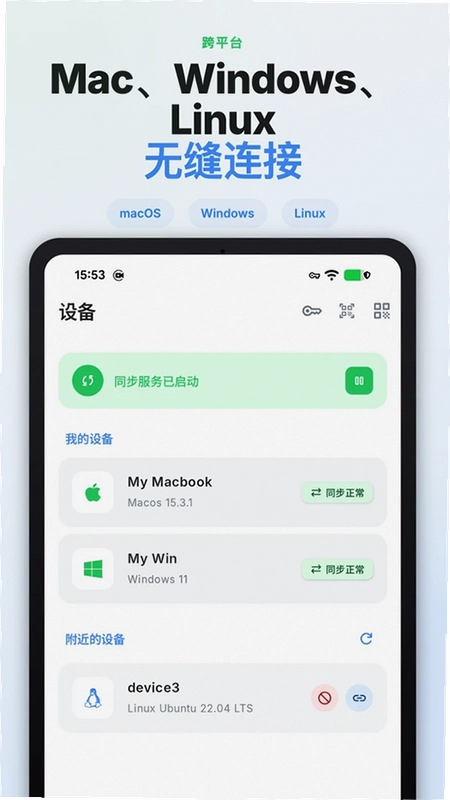
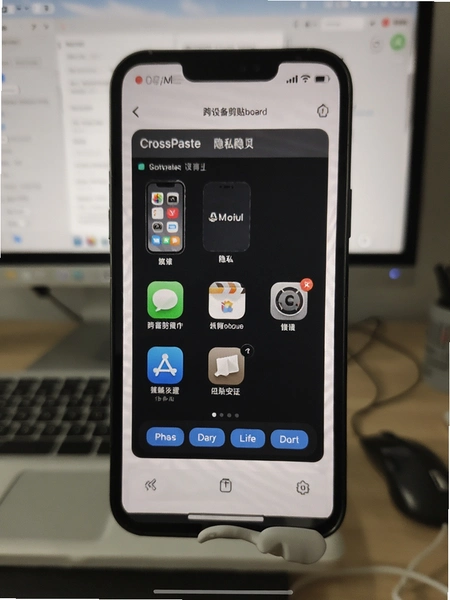
2.操作路径:首次打开CrossPaste→点击底部「设备」标签→开启「允许被发现」→在其他设备上同样操作,稍等几秒就能看到设备列表。选中目标设备后,复制任意文本,通知栏会弹出同步提示。
3.实测在同一个WiFi环境下,手机复制一段200字左右的文字,到平板粘贴出来大概1-2秒,基本感觉不到延迟。如果切换网络,重连速度比上个版本快了不少,不会出现一直转圈找不到设备的情况。
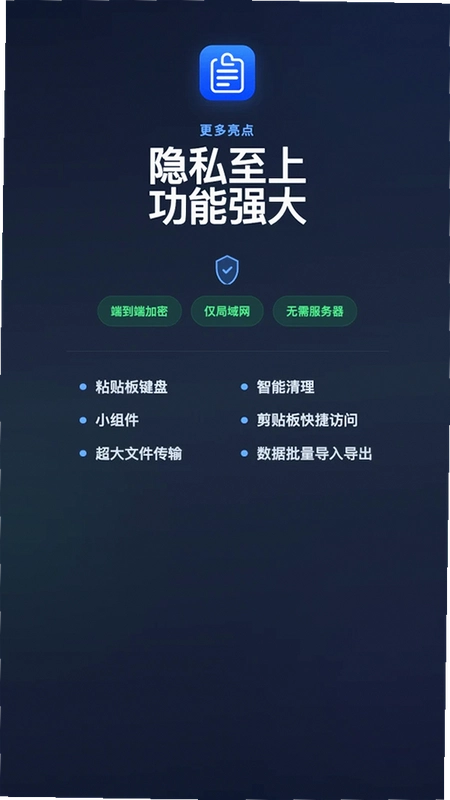
4.需要注意的是,跨设备同步要求两端都安装CrossPaste并且处于同一局域网,单纯靠移动数据没法直接同步,这一点和某些走云端的方案不太一样,但好处是数据不经过第三方服务器,隐私上更放心。
CrossPaste安全吗?权限和隐私方面怎么样
1.装之前特意看了下权限申请,CrossPaste只要了网络访问、前台服务、通知这几项,没有读取通讯录、短信这类敏感权限,对于一款剪贴板工具来说算是克制。
2.数据传输走的是局域网直连加密,官方也提供了隐私政策页面可以查阅。不过要提醒一句,如果是在公共WiFi环境下使用,建议还是关掉「允许被发现」,避免陌生设备尝试连接。
3.安全纯净运行环境方面,CrossPaste没有集成广告SDK,使用过程中不会突然弹窗或者推送推广内容,这点比很多打着免费旗号的工具强。
4.另外它支持设置访问密码,开启后其他设备连接时需要验证,多一层保障。整体来看,日常家用或者小团队内部传个文本够用了。
CrossPaste和Tasker搭配能玩出什么花样
1.2.2.1版本重点提升了与Tasker、自动化工具共享剪贴板的稳定性,这对喜欢折腾自动化的用户是个好消息。
2.具体场景:在Tasker里创建一个任务→动作选「插件」→找到CrossPaste→配置触发条件为收到特定短信→自动将验证码同步到平板。这样手机收到验证码,平板直接粘贴就行,不用再拿起来看。
3.实测配置过程不算复杂,但需要给CrossPaste开启后台运行权限,否则息屏后可能被系统杀掉导致同步失败。建议在电池优化里把CrossPaste设为「不优化」。
4.另外自动化同步偶尔会有几十毫秒的延迟,对时效性要求特别高的场景可能不太适合,但日常用完全没问题。
CrossPaste占用内存大不大?低配手机能跑吗
1.实测在骁龙665+4GB运存的旧机上安装,CrossPaste后台常驻占用大概40-60MB,偶尔会跳到80MB左右,在同类工具里算中等水平。
2.安装包体积不大,下载很快,不会像某些软件那样装完就占几百兆。无捆绑安装特性也让人放心,安装过程中没有诱导下载其他应用。
3.低配兼容方面,Android 8.0以上基本都能跑,但Android 11以下的设备在后台存活率会低一些,可能需要手动锁定后台。如果手机本身内存紧张,建议用完就划掉,需要时再打开。
4.另外发现一个小问题:开启「自动同步图片」后内存占用会明显上升,如果只是传文字,建议在设置里关掉图片同步。
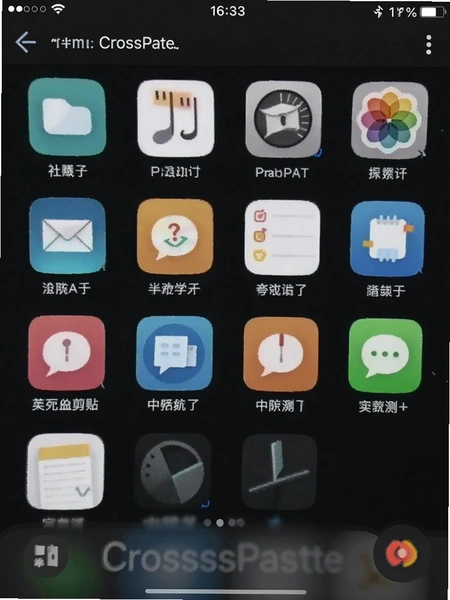
CrossPaste使用教程:从安装到同步的完整操作路径
| 操作步骤 | 具体路径 | 注意事项 |
|---|---|---|
| 安装并打开 | 下载CrossPaste→安装→打开后跳过引导页 | 首次打开会请求通知权限,建议允许 |
| 开启设备发现 | 底部「设备」→右上角开关→开启「允许被发现」 | 确保和其他设备在同一WiFi |
| 配对连接 | 在设备列表点击目标设备→确认配对码 | 配对码两端需一致,防止误连 |
| 测试同步 | 在手机复制一段文字→查看平板通知栏 | 若未同步,检查是否被系统省电限制 |
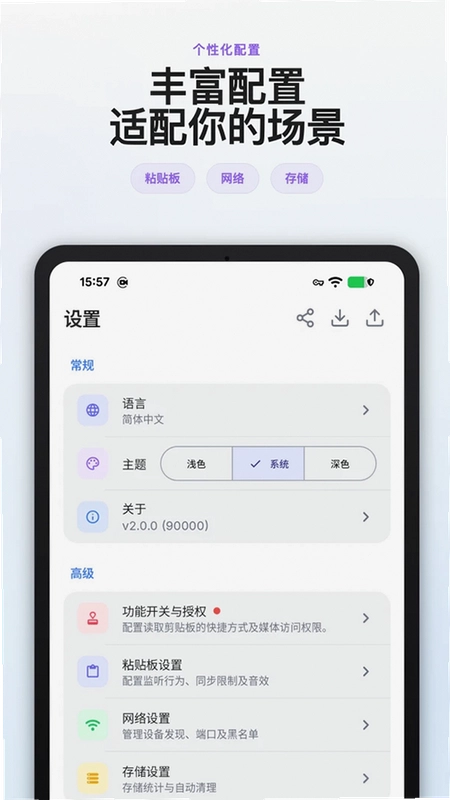
| 调整设置 | 左上角菜单→设置→同步选项→关闭图片同步 | 纯文字用户建议关闭图片,省内存 |
官方原版资源说明:CrossPaste由深圳市编译未来科技有限公司开发维护,官网提供正版安装包下载,建议优先从官方渠道获取,避免第三方修改版带来的安全隐患。
CrossPaste常见问题答疑
问:为什么我的设备列表一直显示不出来?
答:先确认两台设备连的是同一个WiFi,不是手机热点。然后检查CrossPaste的通知权限有没有开,部分安卓系统会限制后台应用的局域网广播。如果还不行,在设置里关掉再重新打开「允许被发现」,等几秒刷新一下。
问:复制的内容会不会被上传到服务器?
答:不会。CrossPaste走的是局域网直连,数据只在你的设备之间传输,不经过外部服务器。但前提是两端都在同一网络下,如果跨网络使用需要配合其他方案。
问:息屏后同步就失效了怎么办?
答:这是安卓省电机制导致的。去系统设置→电池→找到CrossPaste→设为「不受限制」或「允许后台活动」。不同品牌路径略有差异,小米在「应用管理」里,华为在「应用启动管理」里。
问:支持同步图片和文件吗?
答:支持,但需要在设置里手动开启「同步图片」选项。实测大图同步速度一般,建议只传小尺寸截图。文件同步目前还不支持,只能传文本和图片。
热门同类型跨设备工具推荐
| 软件名称 | 功能优势 | 评分 |
|---|---|---|
| KDE Connect | 开源跨设备同步,支持文件传输 | ★★★★☆ |
| Pushbullet | 老牌推送工具,支持短信同步 | ★★★★☆ |
| Clipboard Sync | 专注剪贴板同步,轻量简洁 | ★★★☆☆ |
| Snapdrop | 网页端互传,免安装即用 | ★★★★☆ |
| LocalSend | 开源局域网传输,无广告 | ★★★★★ |
以上几款工具各有侧重,CrossPaste的优势在于剪贴板同步的专注度和轻量体验,如果只需要传文字,它比大而全的方案更省心。
应用信息
- 包名:com.crosspaste.android
- 名称:CrossPaste
- 版本:2.2.1
- MD5值:596a21f07bb150881c9b8f81cf0407b9
- 隐私政策:点击查看
热门专题
本类最新
网友评论





相关应用
 DeepAI深度思考v3.1.6智能创作问答
 DeepAI漫剧生成(DeepAI视频生成)v1.1.2 一键智能成片
 安卓IOS设备互传移v1.3 硬件检测与备忘
 摩刻健身(MOK Fitness)v1.8.9 健身运动助手
 Trevaron定位管理v1.0.4 多设备定位管理
热门推荐
 scene官方下载最新版N1 2026.09 Alpha5系统工具
 谷歌框架app下载安装最新版(Google Play 服务)v26.37.31系统工具
 MT管理器官方正版安装2026最新版下载v2.26.9系统工具
 es文件浏览器安卓版官方下载(ES File Explorer)v4.5.8.0系统工具
 不折叠输入法安卓版v3.5.2系统工具
 shokz耳机appv6.1.4系统工具
 宇宙工具箱破解vip版下载安装v2.9.5系统工具
 wifi万能钥匙下载安装2026最新版v5.2.35系统工具
 时间窗安卓版下载安装v1.8.3系统工具
本类排行
- 1scene官方下载最新版N1 2026.09 Alpha58.4M
- 2谷歌框架app下载安装最新版(Google Play 服务)v26.37.31311.4M
- 3MT管理器官方正版安装2026最新版下载v2.26.934.8M
- 4互传vivo一键换机下载安装v7.2.0.645.9M
- 5打字表情包软件(趣键盘)v1.2.224M
- 6vivo控制中心最新版本安装包v5.176.0M
- 7趣表情输入法v1.2.224M
- 8AndroidSystemWebViewDev开发者版v155.0.8048.0247.3M
- 9Volume Styles高级版v4.5.1最新版6.4M
- 10XPrivacyLua模块最新版v0.791.8M