CAD Agent图纸助手
手机看图纸总要求人?CADAgent本地打开DWG、DXF,还能文字生成CAD草图。下载前看下安装要点和实测短板,帮你少走弯路。 发表评论
- 软件类别:办公商务
- 软件大小:49.1M
- 更新时间:2026-09-24 23:00
- 软件版本:v1.2.6 手机看图画图
- 软件语言:中文
- 软件等级:

- 软件厂商:武汉市锐思飞鸟科技有限公司
- 官方网址:暂无
- 备案号:
- 评分
- 安卓版下载
手机扫描下载
应用介绍
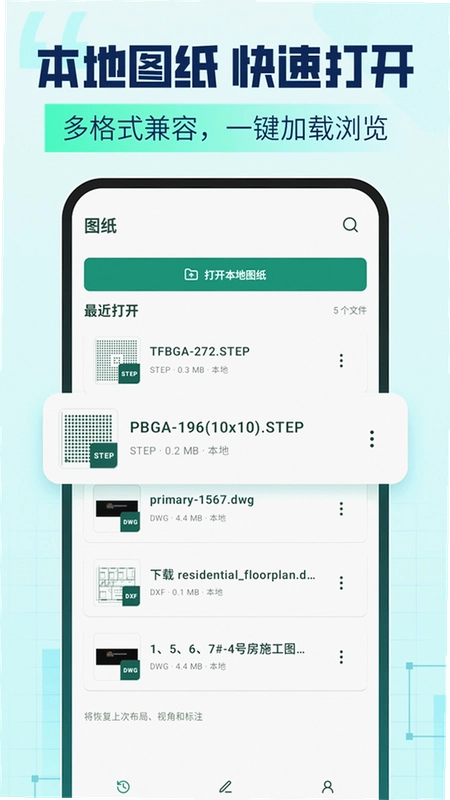
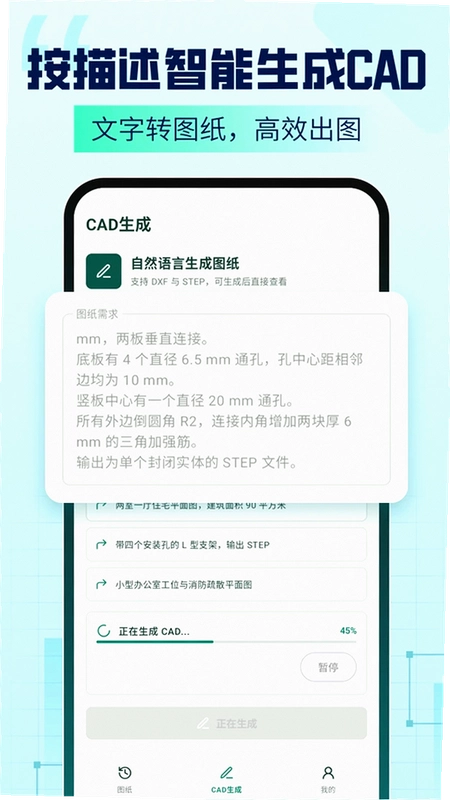
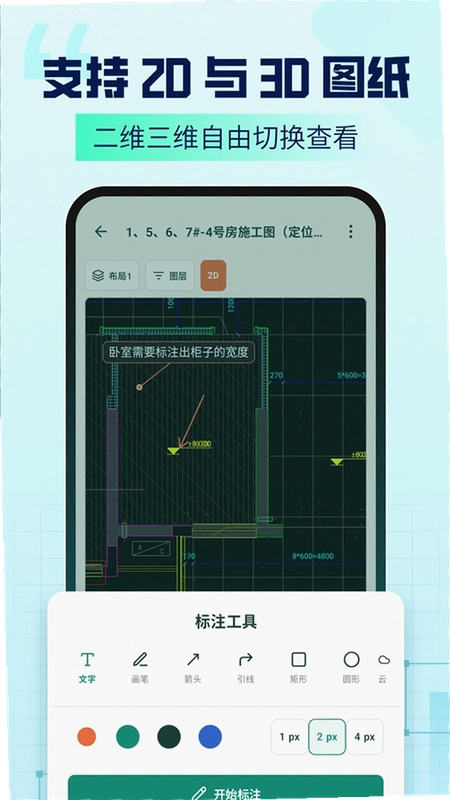
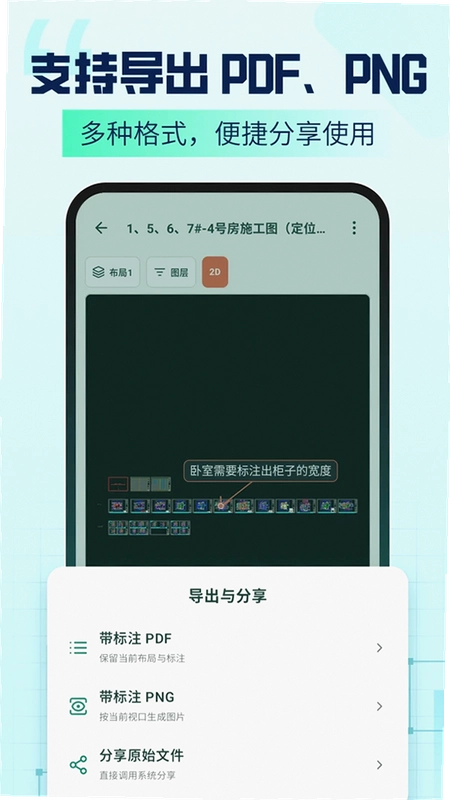
手机收到甲方发来的DWG图纸,身边没电脑,难道只能干瞪眼?不少做工程、搞机械的朋友都遇到过这种尴尬。CAD Agent这款安卓应用就是冲着这个场景来的,装上它之后,手机直接打开CAD文件,不用转格式,不用求人帮忙。对于经常跑工地、下车间,或者临时需要核对图纸尺寸的人来说,算是一个能救急的工具。它支持DWG、DXF、STEP、IGES、STL、OBJ等多种常见二维三维格式,本地导入就能看,不挑办公地点。更实用的一点是,输入文字描述就能生成DXF平面图或STEP三维模型,像建筑户型、工位平面图、机械支架、法兰零件这些,简单说几句就能出可编辑文件,省去不少重复画图的时间。下面从实际使用角度,把这款软件的功能和注意事项拆开聊聊。
CAD Agent怎么查看手机里的DWG图纸?
1.打开CAD Agent,首页底部有“文件”入口,点击后可以选择“本地导入”或“从其他应用打开”。如果你是在微信或QQ里收到的图纸,先长按文件选择“用其他应用打开”,再选CAD Agent就能直接跳转查看。
2.导入后图纸会自动加载,双指捏合可以缩放,单指拖动平移。左下角有个图层按钮,点开能单独显示或隐藏某个图层,看复杂装配图的时候挺方便。
3.实测打开一个8MB左右的DWG文件,加载时间大概2到3秒,中端机型上滑动还算跟手。不过要是图纸里嵌了大量光栅图或外部参照,加载会慢一些,建议先在电脑上绑定好参照再传到手机。
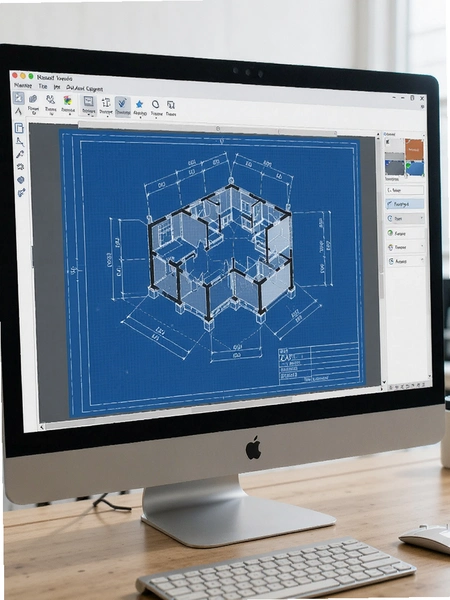
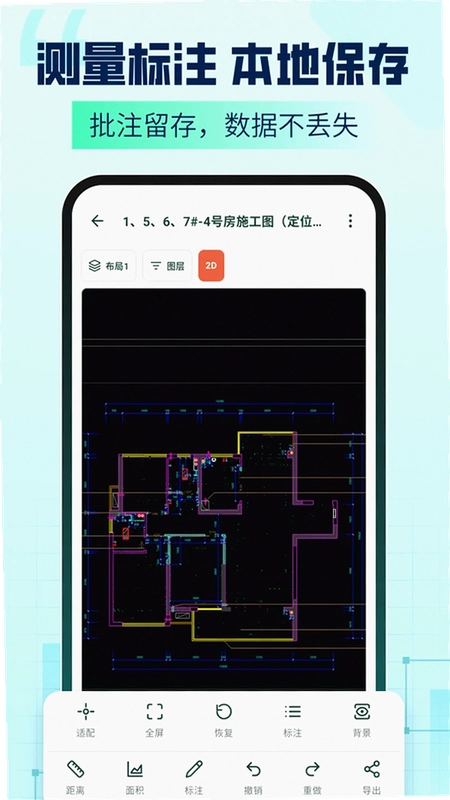
4.顶部菜单栏有个“测量”工具,点进去可以选两点距离、角度、面积。测完的标注会直接留在图纸上,截图发给同事,对方一看就明白。比起口头描述“那个位置大概偏了5毫米”,直观很多。
自然语言生成CAD文件靠谱吗?实测操作路径
1.这个功能藏在首页的“AI生成”标签里。点进去之后,输入框里直接打字描述需求,比如“画一个长3米宽2米的矩形工位,中间加一条分隔线”,然后点生成。
2.等待大概10到20秒,页面会弹出预览图。确认没问题就点下载,文件会保存到手机存储的CAD Agent文件夹里,格式是DXF。如果需要三维实体,在描述里加上“生成STEP格式”就行。
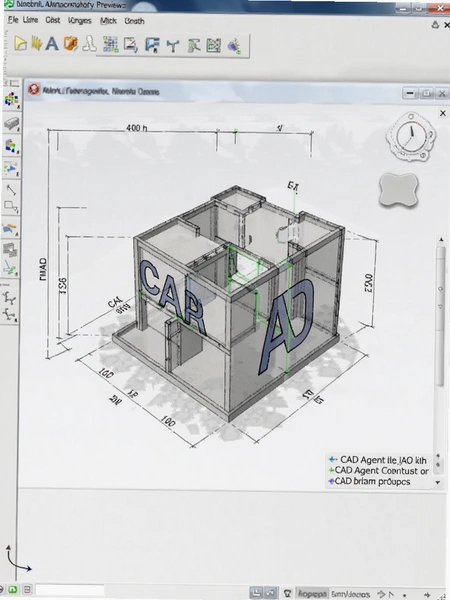
3.小编实测生成了一个简单的法兰盘零件,外径100mm,内径60mm,带4个螺栓孔。输入描述后一次成功,孔位分布均匀,尺寸标注也自动带上了。但如果是复杂曲面或者装配体,目前生成效果还比较基础,适合做概念草图,精细设计还是得回电脑上搞。
4.内置了一些常用模板,比如“建筑户型”“机械支架”“工位平面图”,点一下就能套用,不用每次都重新打字。这个细节对不熟悉CAD命令的新手比较友好。
CAD Agent安装包大不大?低配手机能带动吗
1.当前版本的安装包体积在同类工具里算中等偏下,不会一上来就吃掉好几个G。装完之后首次启动,建议先去“设置”里把“自动缓存图纸缩略图”关掉,能省不少空间。
2.运行内存方面,实测在4GB运存的安卓手机上,打开普通二维图纸占用大概300到500MB。如果同时开着微信、钉钉,再切回CAD Agent,有一定概率需要重新加载图纸。6GB以上运存的机型会从容很多。
3.系统适配方面,安卓8.0及以上版本基本都能跑。但部分老机型升级到安卓12之后,出现过选择文件时闪退的情况,后来更新到1.2.6版本好了不少。如果你用的是三四年前的千元机,建议先下载试试看,不行再卸载也不麻烦。
4.有一点需要提醒:这款软件查看图纸免费,但自然语言生成CAD功能有次数限制,每天几次用完之后需要等第二天恢复。对于偶尔应急的用户够用,重度依赖的话可能不太合适。
CAD Agent和CAD Assistant有什么区别?
1.很多人搜CAD Agent的时候会看到CAD Assistant,两者名字像,但定位不太一样。CAD Assistant偏向纯查看和格式转换,打开大图纸比较稳,但基本没有编辑和生成功能。
2.CAD Agent在查看基础上加了测量标注和AI生成,功能更杂一些。如果你只是想在手机上看图,CAD Assistant够用;如果想顺手量个尺寸,或者让AI帮你画个简单草图,CAD Agent更合适。
3.从安装包大小来看,CAD Agent因为带了生成模型,体积会比CAD Assistant大一些。对存储空间特别敏感的用户可以权衡一下。
4.两个软件都支持中文界面,操作逻辑也接近,切换成本不高。小编建议都装上,根据场景换着用,反正都不占太多地方。
CAD Agent安全纯净吗?官方原版资源说明
1.目前CAD Agent的官方安装包只通过正规应用市场和官网分发,没有在第三方下载站投放带插件的版本。如果你在某个小网站下载到的安装包体积明显偏大,或者安装时要求额外授权,建议直接删掉。
2.小编从官方渠道获取的安装包,经过安全软件扫描没有报毒。安装过程中没有出现捆绑其他应用的情况,这一点比不少同类工具做得干净。
3.运行过程中也没有弹窗广告,界面比较清爽。不过免费版在生成CAD文件时,偶尔会提示是否观看视频换取额外次数,这个不算强制,关掉就行。
4.隐私方面,软件会申请存储权限用于读写图纸文件,属于正常范围。如果介意,可以在手机设置里把权限改成“仅在使用时允许”。
CAD Agent用户答疑专区
问:CAD Agent打开图纸后文字显示成问号怎么办?
答:一般是缺少对应字体。可以在电脑上把图纸用到的SHX字体复制到手机CAD Agent的fonts文件夹里,重新打开图纸就能正常显示。如果嫌麻烦,让发图的人把文字转成曲线再发你。
问:生成STEP文件时提示失败,是什么原因?
答:先检查描述里有没有特殊符号或emoji,去掉再试。如果还是失败,可能是网络不稳定导致模型加载中断,切换WiFi或移动数据重试。另外,描述太复杂也会失败,建议拆成几个简单形状分别生成。
问:测量出来的尺寸和电脑上不一样,哪个准?
答:手机屏幕小,手指点击有误差,测量结果仅供参考。精确尺寸还是以电脑端CAD软件为准。CAD Agent的测量功能更适合现场快速核对大概数值,别拿来当验收依据。
问:为什么有些DWG文件打不开,提示格式不支持?
答:CAD Agent支持到AutoCAD 2018版本的DWG格式。如果图纸是用更新版本保存的,先在电脑上另存为2013或2018格式再传到手机。另外,加密图纸也无法打开。
CAD Agent基础操作教程:从导入到标注
| 操作步骤 | 具体路径 | 注意事项 |
|---|---|---|
| 导入图纸 | 首页→文件→本地导入→选择存储路径 | 支持批量选择,但建议一次不超过5个 |
| 缩放平移 | 双指捏合缩放,单指拖动平移 | 双击屏幕可快速复位视图 |
| 图层管理 | 左下角图层图标→勾选/取消图层 | 隐藏图层后测量更精准 |
| 尺寸测量 | 顶部菜单→测量→选两点距离 | 放大后再点,减少手指误差 |
| 添加标注 | 测量完成后点“标注”→输入文字 | 标注可拖动调整位置 |
| 导出分享 | 右上角分享→选图片或PDF | PDF导出会保留标注信息 |
整个流程走下来,从导入到完成标注,熟练的话两三分钟就能搞定。初次使用建议先拿一个简单图纸练手,把各个按钮位置摸熟。另外,软件内没有撤销功能,标注错了只能删掉重来,操作时稍微注意一下。
| 软件名称 | 推荐理由 | 评分 |
|---|---|---|
| CAD Assistant | 纯看图稳定,大文件不卡 | ★★★★☆ |
| CAD快图 | 打开速度快,支持云盘导入 | ★★★★☆ |
| DWG FastView | 老牌看图工具,兼容性好 | ★★★★★ |
| CAD手绘大师 | 手指画草图,适合现场记录 | ★★★☆☆ |
| 工程图纸大师 | 标注工具丰富,协作方便 | ★★★★☆ |
应用信息
- 包名:com.rsfn.cadagent
- 名称:CAD Agent
- 版本:1.2.6
- MD5值:f01ad293637717c31775c3f363dce592
- 隐私政策:点击查看
热门专题
本类最新
网友评论





相关应用
 CAD看图宝(CAD看图王安卓版)v1.0.1 图纸查看计算
 图纸精灵v3.0.0 手机看图纸
 SView看图纸SViewv11.1.0 手机CAD看图
 CAD看图测绘器官方版v1.0.0
 CAD Agent图纸助手v1.2.6手机看图画图
 包裹自提邮政最新版本2026(中邮E通)v3.1.4.2办公商务
 扫描全能王永久免费版v7.28.7.2908205001办公商务
本类排行
- 1slack官方下载手机版最新版本v26.08.40.0138.6M
- 22号人事部官方最新版v4.6.1355.0M
- 3毛驴航运安卓版14.8M
- 4履职考评下载最新版2026v3.5.6125.3M
- 5傲软扫描官方版v2.1.059.1M
- 6adobe acrobat reader手机版下载v26.8.2.48725128.4M
- 7中油易连手机版v5.0.040.7M
- 8智蛛ai比亚迪系统最新版v3.3.3111.7M
- 9顺丰丰源官方版v1.0.2.1067M
- 10OPPO小布扫一扫下载v17.0.288.0M