SD(AI绘画宝)
手机内存不够、又怕下载到流氓软件?SD安装包不大,权限干净,生成速度也还行。下文把操作步骤和真实体验都写清楚了,接着往下看。 发表评论
- 软件类别:拍照美图
- 软件大小:54.8M
- 更新时间:2026-09-23 17:45
- 软件版本:v3.0.0一键AI绘画
- 软件语言:中文
- 软件等级:

- 软件厂商:深圳市峰华软件技术有限责任公司
- 官方网址:暂无
- 备案号:粤ICP备2022102804号-7A
- 评分
- 安卓版下载
手机扫描下载
应用介绍
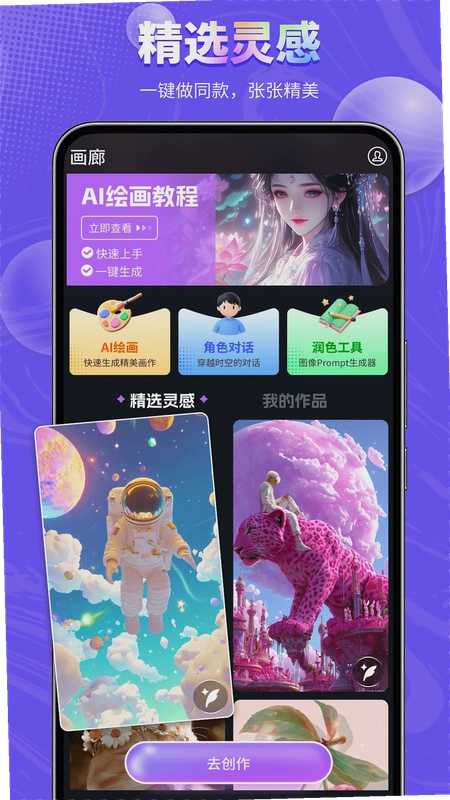
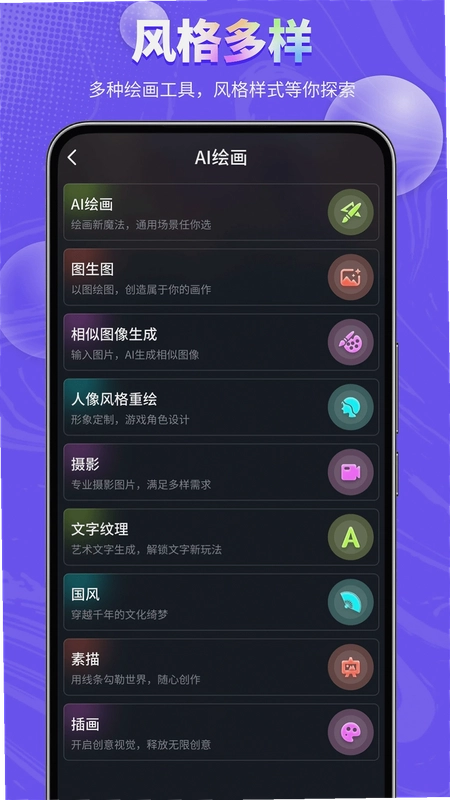
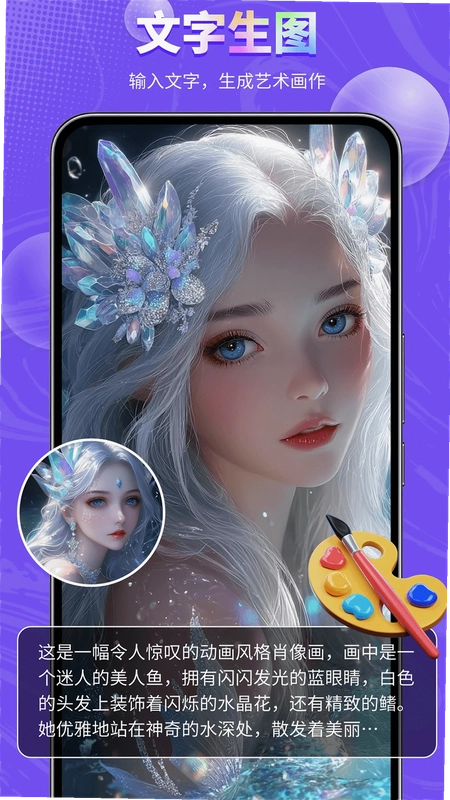
最近不少人在搜SD下载,想找个真正能画画的AI工具,结果装了一堆不是广告多就是生成慢的。SD这个软件其实在圈子里口碑还行,主打文生图和图生图两个方向,输入一句话或者传张参考图,等个几十秒就出结果。它不像有些软件那样花里胡哨塞一堆没用的功能,界面挺直白,新手进去也能摸清楚怎么操作。安卓版本对配置要求不算特别高,千元机也能跑,就是生成速度会慢一些。下面把大家关心的几个问题整理了一下,包括它是干嘛的、安不安全、占不占内存这些,都是实测之后写的,不是复制粘贴的套话。
SD是什么意思?和那些SD卡、SD高达是一回事吗
1.搜SD的时候会跳出来一堆不相干的东西,什么SD卡、SD高达、山东大学,甚至闪迪股票都来了。这里说的SD是一款AI绘画软件,全称跟Stable Diffusion有点渊源,但它是独立开发的安卓应用,不是网页版套壳。
2.和SD卡那种存储硬件完全没关系。SD卡是插手机里存照片的,这个SD是装手机里画画的。名字撞车纯属巧合,搜的时候认准AI绘画宝这个别名就行。
3.软件里没有复杂的参数调节,不像Stable Diffusion网页版那样要调采样步数、CFG值。它把那些都简化了,你只管输入文字描述,剩下的交给后台算法。
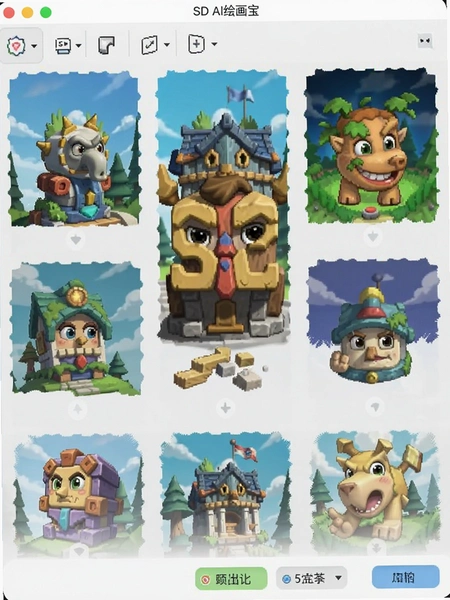
4.实测生成一张图大概20到40秒,取决于手机处理器。骁龙870的机子明显比骁龙660快一截,差距大概在10秒左右。低配机建议一次只生成一张,别开批量。
SD怎么用?文生图和图生图操作路径拆解
1.文生图路径:打开软件→底部中间加号→选择文生图→输入画面主体描述→选风格标签→点生成。描述词写具体点,比如“一个穿汉服的女孩站在樱花树下”就比“一个美女”出图效果好。
2.图生图路径:首页→图生图→从相册选参考图→调整相似度滑块→输入补充描述→生成。相似度滑块往左拉偏向原创,往右拉更像原图。实测拉到70%左右比较平衡。
3.风格选择有十几种,日系动漫、写实摄影、油画、水彩这些都有。选完风格之后生成时间会稍微长几秒,因为要多跑一个风格模型。
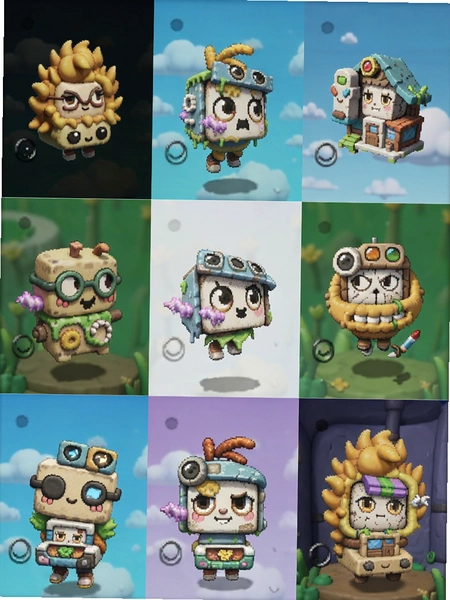
4.生成记录在“我的作品”里,长按可以删除,点一下能重新编辑描述词再生成。这个设计挺方便,不用每次从头写。
5.有个小细节:输入描述词的时候尽量避免错别字,算法对文字理解比较死板。“一只猫”和“一只猫咪”出来的图差别不大,但“一只毛”就完全跑偏了。
SD安全吗?安装包干不干净
1.官方原版安装包大小在80MB左右,从正规应用市场下载的话没有捆绑其他软件。某些第三方下载站会塞推广包,装完多出两三个陌生应用,那种就别用了。
2.安装的时候注意看权限申请。SD只要存储权限和网络权限,如果它要通讯录、短信、定位这些,直接拒绝。实测官方版没有过度索权的情况。
3.无捆绑安装这个点值得说一下。装完之后桌面就一个图标,没有偷偷生成什么“手机助手”“清理大师”之类的衍生应用。后台也不会自动拉起其他APP。
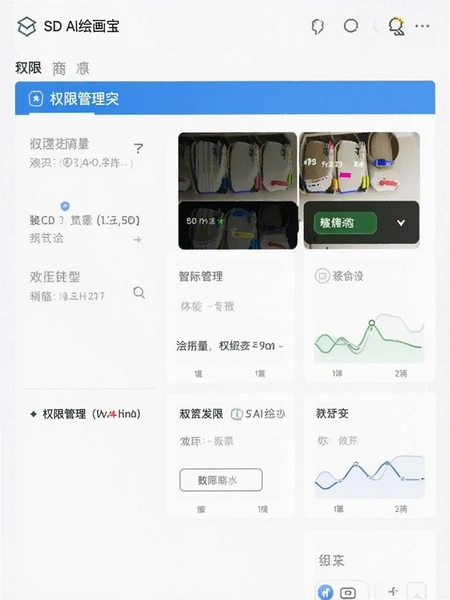
4.安全纯净运行环境方面,软件没有开屏广告,这点比很多同类工具强。生成过程中也不会弹插屏广告,体验比较连贯。只有底部有个别推广位,不影响主要功能。
5.用了一段时间,没发现后台偷跑流量或者偷偷上传相册的情况。当然首次使用会请求存储权限,那是为了保存生成的图片,合理。
SD占用内存大不大?低配安卓机能不能跑
1.安装包80MB,装完加上缓存数据大概占200到300MB。用久了缓存会涨,建议每隔一两周去设置里清一下缓存,能腾出不少空间。
2.运行内存方面,实测3GB RAM的机子能打开,但生成一张图要等一分多钟。4GB RAM起步比较稳妥,6GB以上体验就顺畅了。后台别开太多应用,不然容易闪退。
3.安卓版本要求是7.0以上。低于这个版本的机子装不了,会提示解析包错误。老机型用户注意一下自己的系统版本。
4.低配机有个省时间的小技巧:生成尺寸选512×512,别选1024×1024。大尺寸在低配机上不仅慢,还有概率生成到一半卡住。
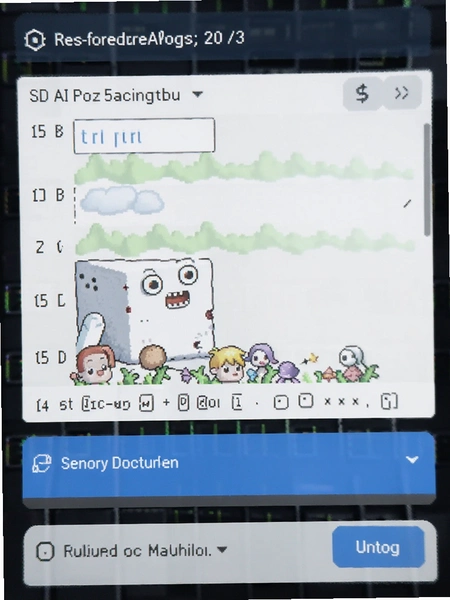
5.发热情况中等,连续生成五六张之后手机背面会温温的,但不至于烫手。建议别边充电边生成,那样温度会高一些。
SD生成效果实测:哪些风格出图稳,哪些容易翻车
1.日系动漫风格最稳,基本上描述词写清楚就不会太离谱。人物比例、线条都算正常,适合做头像或者壁纸。
2.写实摄影风格偶尔会翻车,特别是画手的时候,手指数量容易出问题。这是AI绘画的通病,不是SD独有的毛病。建议写实风格多生成几次挑一张好的。
3.风景类描述出图质量普遍不错,山、海、星空这些元素生成得比较自然。人物加风景的混合描述也还行。
4.抽象风格不太建议新手用,因为出来的图很难判断是“有意境”还是“画崩了”。需要一定审美门槛。
5.有个隐藏技巧:描述词里加“高清”“细节丰富”“8K”这些词,出图清晰度会明显提升。但别加太多,加两三个就够了,加多了反而乱。
SD常见问题答疑
生成失败提示“算法繁忙”怎么办?
一般是同时用的人太多,等几分钟再试。如果一直失败,去设置里点一下“清除缓存”再重开软件。
生成的图片保存在哪里?
默认存在手机相册的SD文件夹里。如果找不到,去软件“我的作品”里长按图片选“保存到相册”。
描述词写中文还是英文?
中文就行,SD对中文的理解还可以。但某些专业术语用英文效果更好,比如“cyberpunk”比“赛博朋克”出图更准。
能不能画指定人物的脸?
图生图上传人物照片可以模仿大致风格和构图,但没法做到一模一样复刻。涉及版权的人物建议别传。
为什么生成的图和描述差很远?
描述词太模糊是主要原因。把主体、动作、环境、风格分句写清楚,出图准确率会高很多。
SD基础操作教程:从零生成第一张AI画作
| 步骤 | 操作 | 注意事项 |
|---|---|---|
| 1 | 下载安装后打开SD,跳过开屏引导 | 首次打开会加载模型,等10秒左右 |
| 2 | 点击底部“+”号,选“文生图” | 图生图在同一个菜单里 |
| 3 | 输入描述词,比如“一只橘猫趴在窗台上晒太阳” | 描述词越具体越好,别只写“一只猫” |
| 4 | 选风格标签,新手推荐“日系动漫”或“写实摄影” | 风格决定出图基调,选完不能改 |
| 5 | 点“生成”,等待20-40秒 | 期间别切后台,容易中断 |
| 6 | 满意就保存,不满意点“重新生成” | 重新生成会换一个随机种子,图不一样 |
这套流程走下来基本就摸清楚了。重点在描述词,多试几次就有感觉。别指望一次就出完美图,AI绘画本来就是个抽卡的过程。
同类型AI绘画工具精选对比
| 软件 | 推荐理由 | 评分 |
|---|---|---|
| 无限动漫 | 专注二次元风格,出图稳定 | ★★★★ |
| 即梦AI | 视频生成+图片,功能丰富 | ★★★★ |
| 通义万相 | 阿里出品,中文理解强 | ★★★★ |
| 文心一格 | 百度旗下,国风元素多 | ★★★ |
| 美图设计室 | 电商图生成,实用性强 | ★★★ |
应用信息
- 包名:com.szhuafengkejk.sdhuihua
- 名称:SD
- 版本:3.0.0
- MD5值:060b3bc646e8251a91f422c76b4b2846
- 隐私政策:点击查看
热门专题
本类最新
 大小:66.0M
网友评论





相关应用
 sd卡内存卡修复工具大师v4.1.29.50317系统修复版
 SD高达战场之翼电脑版官方版v1.2.8中文版
 SD高达G世代永恒手游下载v1.12.0
 SDownloader视频下载器高级版本下载1.3.13
 SDL plugin for C4droid官方手机版下载v2.0.4
热门推荐
 Test Future软件v1.2拍照美图
 motionleap官方版下载v1.8.1拍照美图
 多闪app官方版下载最新版v40.6.0_40600100拍照美图
 谷歌相机下载安装最新版2026v11.0.073.972752740.32拍照美图
 AI工具管家官方版v1.0.0拍照美图
 羌拍大师自拍神器v0.1.3安卓版拍照美图
 koloro官方最新版下载v6.4.3拍照美图
本类排行
- 1美颜相机破解版2026最新版下载v13.3.60122.4M
- 2自己的二次元形象制造生成器v1.0238KB
- 3bestie最美自拍安卓版v5.0.5.021.1M
- 4InSunny会员破解版v1.1.1.180.8M
- 5Mikuture软件中文版v3.3.550.2M
- 6摄影酱官方版v2.3.120.1M
- 7Test Future软件v1.222M
- 8snapBridge官方最新版本2026v2.13.365.4M
- 9万能抠图神器v1.0.1手机版57.9M
- 10截图P图软件v2.6.3手机版20.4M