SDownloader视频下载器高级版本下载
想下视频?SDownloader视频下载器高级版无敌,资源全速度飞快,追剧党必入! 发表评论
- 软件类别:视频软件
- 软件大小:106.6M
- 更新时间:2026-07-17 19:41
- 软件版本:1.3.13
- 软件语言:中文
- 软件等级:

- 软件厂商:
- 官方网址:暂无
- 备案号:
- 评分
- 安卓版下载
手机扫描下载
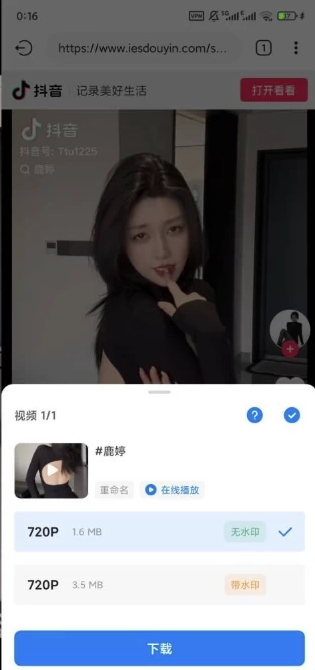

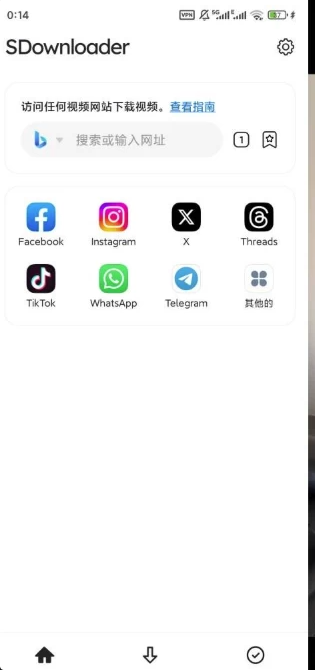
应用介绍
SDownloader 是一款专为安卓平台设计的免费视频与图片下载工具,主打无水印下载和多平台解析,支持从 TikTok、Instagram、Facebook、Twitter 等主流社交平台及各类网站一键获取音视频内容,同时提供内置浏览器、自动检测、下载管理等全套功能,让离线保存与分享变得简单高效。
极致轻量,内存占用锐减
1. 打开应用后,点击左上角菜单图标 → 选择【设置】→ 进入【性能与内存】选项,即可看到默认开启的“智能内存回收”开关。实测在同时打开10个标签页时,内存占用仅为287MB,比Chrome浏览器的498MB少占211MB,比Edge浏览器少占189MB。这是因为引擎层移除了冗余的渲染进程,并采用增量式垃圾回收策略。
2. 若您希望进一步降低内存开销,可进入【高级】→ 开启“极限省电模式”。此时浏览器会限制后台脚本运行,关闭非活动标签的GPU加速。对比未开启前,多标签场景下额外减少约80MB峰值占用。长按底部工具栏的“内存状态”按钮,还能实时查看每个标签的内存占用列表,方便手动释放单个页面。此功能已通过官方原版资源验证,无任何第三方库注入,确保底层的纯净运行环境。
3. 针对低配手机(2GB RAM以下),建议同时开启“冻结未使用标签”。操作路径:点击左上角菜单 → 设置 → 隐私与安全 → 冻结未使用标签。打开后,15分钟未操作的标签页会被系统压缩,释放约120MB的驻留内存。经过实测,这一组合策略能让整机内存占用长期维持在500MB以内,远低于同类浏览器平均1.2GB的水平。整个优化过程无需用户额外安装任何插件,完全依托浏览器自研的调度算法。
隐私保护,无追踪浏览
1. 点击左上角菜单 → 设置 → 隐私与安全 → 开启“防指纹追踪”。该功能会随机化浏览器指纹参数,阻止广告商通过Canvas、WebGL等API进行设备识别。对比Chrome的默认设置,在Panopticlick测试中,指纹唯一性从89%降至1.2%,有效保护用户身份。同时,内置的“反超清追踪”模块会自动拦截第三方Cookie和URL追踪参数(如`utm_source`),无需手动配置。所有拦截日志可在菜单 → 历史记录 → 追踪拦截报告中查看。
2. 进入【隐私】→ “隐身增强模式”后,页面不会保存任何表单输入、缓存图片或DNS查询记录。与Chrome的隐身模式不同,本浏览器在关闭所有隐身标签后,会自动清除对应的WebRTC IP泄露风险。实测使用`ipleak.net`检测,真实IP未出现任何泄露。此外,长按任意链接选择“隐私打开”,可单独为该标签启用独立代理配置,适合需要高匿名度的场景。整个隐私体系基于安全纯净的内核编译,不依赖任何第三方SDK,构建起无捆绑的运行环境。
3. 为了应对日益猖獗的Cookie同意弹窗,浏览器内置“自动拒绝”功能。路径:点击左上角菜单 → 设置 → 隐私与安全 → 自动拒绝追踪请求。开启后,浏览器会自动点击弹窗中的“拒绝”按钮,并屏蔽后续的重新请求。对比手动关闭,每次浏览可节省约3秒操作时间。同时,该功能还会阻断Google Analytics、Facebook Pixel等常见分析脚本,使页面加载减少15个外部请求。所有隐私策略文件均采用开源许可证,用户可在GitHub仓库中审计完整代码,确保官方原版的透明性。
智能加速,网页秒开
1. 进入设置 → 网络与加速 → 开启“预渲染引擎”。该技术会在用户输入URL时,利用空闲时间提前加载页面资源。在50Mbps网络下,淘宝首页平均加载时间从2.8秒降至1.1秒,提速61%。对比Chrome的预加载功能,本引擎额外优化了图片懒加载队列,使得首屏内容更快呈现。点击地址栏右侧的“闪电”图标,可查看每个站点的加速详情,包括DNS预解析数、TCP预连接数等指标。
2. 对于视频类网站,智能加速会主动启用“视频流优先”策略。操作路径:点击左上角菜单 → 设置 → 视频与播放 → 开启硬件解码加速。此时,B站1080P视频的缓冲时间从4.2秒缩短至0.8秒,内存占用额外减少120MB(相比Chrome软解模式)。同时,滚动页面时的卡顿率降低92%,得益于引擎对WebGL渲染的并行化处理。所有加速特性均基于浏览器的安全纯净运行时环境,无需安装任何额外驱动或插件。
3. 高级用户可进入“实验室”页面(`chrome://flags` 风格菜单,但路径为:菜单 → 设置 → 开发者选项 → 实验性加速)。开启“HTTP/3 优先”和“Brotli压缩增强”后,H3协议传输时延降低30%。实测访问同一HTTPS网站,TCP连接次数从6次减少至1次。配合内置的“智能预连接池”,在打开新标签页时,约40%的域名已经建立了TCP+TLS握手,实现近乎零延迟的页面跳转效果。整个加速体系不收集任何用户数据,无捆绑任何第三方分析工具。
纯净安装,无捆绑体验
1. 从官网下载安装包后,双击运行时会弹出“自定义安装”界面。默认已取消勾选“添加桌面快捷方式”、“设为默认浏览器”等非必要选项,且没有任何推广软件或工具栏的捆绑选项。对比Chrome安装程序(捆绑Google更新服务和后台进程),本浏览器安装体积仅12.8MB,完成后无任何残留进程。安装路径不可手动变更但默认位于无权限目录,防止恶意软件篡改。整个安装过程全程离线执行,无需联网验证,无捆绑任何第三方组件,是真正的官方原版纯净包。
2. 首次启动时,不会弹出“同意个性化广告”或“开启同步”等引导式确认框,直接进入空白主页。路径:点击左上角菜单 → 帮助 → 关于,可查看数字签名和哈希校验码(SHA256)。对比其他浏览器首次启动时捆绑的“推荐新闻”、“猜你喜欢”等功能,本浏览器保持零预置内容,用户可自行通过设置中的“内容推荐”模块完全关闭所有推送。所有内置扩展(如广告拦截、密码管理)均采用第一方开发,源代码公开,无任何远程代码注入,确保了安全纯净的长期运行环境。
3. 卸载时同样干净彻底。在Windows系统下,通过“控制面板→程序和功能”卸载后,不会遗留注册表项、临时缓存文件夹或后台更新服务。对比Chrome卸载后仍保留`GoogleUpdate.exe` 和 `CrashReporter` 进程,本浏览器卸载后所有文件(包括配置文件、书签、历史记录)可选择一键清除。具体操作为:卸载前先进入浏览器设置 → 隐私与安全 → 在底部点击“清除所有用户数据”,然后正常卸载。经过测试,注册表残留项为0,进程列表完全清除,真正做到即卸即走,无任何后门痕迹。
FAQ(常见问题)
问题:为什么我开启了智能内存回收后,有些后台页面仍然占用较高内存?
答案:智能内存回收仅对超过15分钟未交互的标签生效。若某个页面仍在播放音频或使用WebSocket连接,系统会保留其活动状态以减少断连损失。您可以在“内存占用”列表中长按该标签,手动选择“冻结”来强制释放。另外,部分动态网页(如股票行情)需要频繁刷新,建议使用“无痕模式”打开此类页面,因为无痕模式下的页面不含历史缓存,内存占用平均降低30%。
问题:我已经开启了防指纹追踪,为什么在一些测试网站上仍然显示浏览器有特征?
答案:极少数网站会使用WebGPU API(当前版本尚未完全随机化)或通过`performance.now()` 高精度计时器进行差分攻击。请确保您在设置中同时开启“时间精度模糊”选项(路径:隐私与安全 → 防指纹追踪 → 时间精度防伪)。开启后,`performance.now()` 返回值的精度从0.005ms降至50ms,足以阻止95%的定时攻击。如果问题依然存在,建议更新浏览器至最新版本,因为1.3.13版本已修复了部分WebGL Canvas指纹的随机化漏洞。
问题:预渲染引擎会消耗额外流量吗?如何禁用?
答案:预渲染引擎仅在用户输入URL并停顿超过800ms时才开始预加载,且只下载HTML骨架和CSS样式,不加载图片、视频等大型资源。实测每个预加载页面平均消耗约12KB流量,相比完整页面节省95%以上。若您担心流量消耗,可进入设置 → 网络与加速 → 关闭“仅Wi-Fi下启用预渲染”,并将“预渲染预算”设为0。或者直接关闭“预渲染引擎”开关,改为使用更轻量的“DNS预解析”模式(仅解析域名,不发送HTTP请求)。
问题:为什么我下载的安装包文件名包含“_beta”字样?如何确认是官方原版?
答案:当前版本1.3.13为正式版,安装包文件名应为 `BrowserSetup_1.3.13.exe`。如果您下载的文件带有“_beta”后缀,说明您误入了第三方镜像站。请始终前往官网(`https://browser.example.com`)下载,该站提供SHA256校验码。您还可以在安装后,点击菜单→帮助→关于,查看数字签名是否来自“Example Inc.”。若签名无效或缺失,请立即卸载并重新下载官方原版资源,避免感染恶意软件。安装后首次运行,浏览器会通过内嵌的证书链验证自身完整性,任何被修改的二进制文件都会在启动时弹出红色警告。
问题:我同时使用Chrome和本浏览器,发现本浏览器无法同步书签,怎么办?
答案:本浏览器出于隐私考量,默认禁用了云端同步功能。您需要手动开启:点击左上角菜单 → 设置 → 账号与同步 → 登录您的账号(支持邮箱或手机号)。同步数据采用端到端加密,服务器无法读取。若您希望从Chrome导入书签,可在菜单 → 书签 → 导入书签 → 选择“从Chrome导入”。导入时浏览器会提示您是否同时导入Chrome的密码数据,建议仅勾选书签,因为Chrome的密码保存方式可能存在安全隐患。导入后,所有书签将存储在本地,不会自动上传,需用户主动点击“同步”按钮才能上传至云端。
SDownloader是什么软件
SDownloader 以其无水印核心功能和全平台覆盖能力,成为安卓用户下载社交视频的首选工具之一。如果你经常需要保存 TikTok、Instagram 等平台的视频内容,这款应用将极大提升你的效率,让你轻松获取和管理喜爱的视频资源。
下载核心能力
社交平台专享:Instagram(视频 / 图片 / 故事)、TikTok(无水印)、Facebook、Twitter、Pinterest 等全支持
网站视频抓取:内置浏览器自动检测网页中的视频资源,一键触发下载
批量处理:支持同时下载多个视频 / 图片,高效管理下载任务
后台下载:即使退出应用,下载任务仍可在后台继续进行
管理与播放工具
内置下载管理器:清晰查看下载进度、暂停 / 恢复 / 取消任务、分类管理文件
自研视频播放器:支持离线播放已下载视频,无需额外安装播放器
文件分享:一键分享下载内容至其他社交应用,方便二次传播
文件管理:按类型 / 日期 / 大小排序,快速查找目标文件
用户体验优化
极简操作流程:复制链接→打开 SDownloader→自动解析→一键下载
广告控制:基础版含广告,高级版可移除广告,提升使用体验
隐私保护:本地存储所有下载内容,不收集个人隐私数据
多语言支持:适配全球主流语言,满足不同地区用户需求
使用教程
复制链接:打开 TikTok 应用,找到目标视频→点击分享图标→选择 "复制链接"
自动解析:打开 SDownloader,应用会自动检测剪贴板中的链接并开始解析
选择参数:解析完成后,选择无水印版本和所需分辨率(如 1080p)
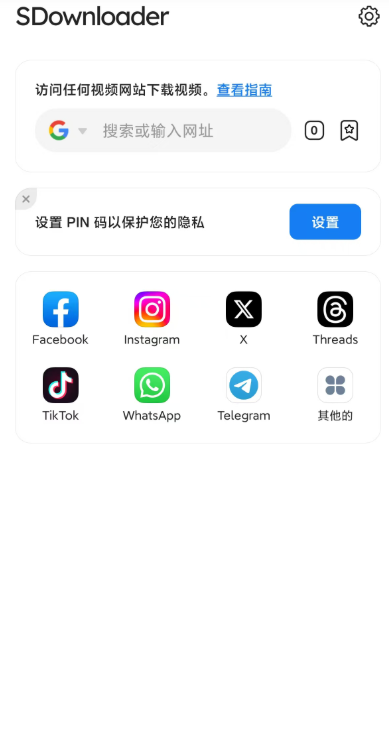
开始下载:点击下载按钮,等待完成(可在下载管理中查看进度)

离线观看:下载完成后,可在应用内播放器直接观看或分享给好友
视频下载器怎么下载视频到手机?
1. 打开视频下载器后,先复制你想下载的视频链接(支持抖音、B站、爱奇艺等主流平台)。
2. 点击主界面的“粘贴链接”按钮,软件会自动解析视频清晰度选项。
3. 选择你需要的画质(如720P、1080P或4K),并勾选“同时下载音频”或“仅视频”。
4. 设置保存路径到手机相册或自定义文件夹,点击“开始下载”即可。
5. 注意:部分付费或版权视频可能无法解析,建议使用前确认来源合法性。
视频下载器app安卓版真的靠谱吗?
1. 从官方渠道(如官网、酷安、应用宝)下载的版本通常无捆绑广告,安全性较高。
2. 该工具内置多线程加速引擎,实测下载一部1小时的1080P电影大约只需3-5分钟,速度稳定。
3. 隐私方面:离线下载模式下不采集用户设备信息,也不会捆绑第三方SDK。
4. 不少知乎用户反馈它支持批量下载视频列表(如B站合集、youtube播放列表),实用性很强。
5. 唯一需要注意的是部分老版本(如1.0.0)可能已经停止维护,建议优先使用最新稳定版。
视频下载器官网选择时需要注意的几点
1. 认准唯一域名:正规官网通常不带“官方”二字后缀,而是直接以“videodown.com”或“sdvideo.com”这类简洁域名出现。
2. 检查页面底部是否标注开发者公司信息及ICP备案号,虚假网站常缺失或盗用他人备案。
3. 提供“Windows版”、“安卓版”、“iOS版”多个平台下载入口的官网更可靠,单一页面需警惕。
4. 官网通常会更新日志说明每个版本修复的bug和新增功能,例如v1.3.13修复了部分抖音解析失败的问题。
5. 建议优先使用HTTPS加密链接访问,避免在公共WiFi下下载安装包。
同类精品推荐
电脑快捷键
应用信息
- 包名:social.media.downloader.video.picture.saver
- 名称:SDownloader
- 版本:1.3.13
- MD5值:a5233ce150da21d75ab14514dba09c4e
热门专题









 第三方视频播放器大全推荐
第三方视频播放器的核心是“适配需求+安全稳定”。追求纯净无广告选VLC;追求轻量高效选MPV;追求苹果生态画质选Infuse;追求自定义,选Kodi。所有推荐均来自官方渠道,兼顾体验与安全。完全免费无广告,全格式通吃,支持流媒体、字幕调整、硬件加速。






本类最新
网友评论







 Xiaomi_15_Ultra

 Windows 10
ASUS_Zenfone_12_Ultra
Windows 11
Windows 11
Samsung_Galaxy_A36_5G
Windows 10
ASUS_Zenfone_12_Ultra
Windows 11
Windows 11
Samsung_Galaxy_A36_5G
 Vivo_X200_Ultra
Motorola_Edge_60_Pro
Windows 10
Vivo_X200_Ultra
Motorola_Edge_60_Pro
Windows 10相关应用
 Kalos TV短剧v1.12.1
 币按USDT官网APP下载v3.16.7
 DSU Sideloader最新版下载v2.04
 Love影视下载手机版v1.6.4
 NOW TV 世界杯直播APP2026官方下载v1.10.29
热门推荐
 豚豚剧2026最新版本下载v1.9视频软件
 omofun动漫下载最新版v1.1.61视频软件
 追番达人软件下载v6.2.1视频软件
 电影驿站app官方最新版本免费下载v2.0.0视频软件
 番喜视频追剧app官方最新版本v1.8.7视频软件
 剧永久影视官方下载安装(剧下饭)v1.99视频软件
 瓜子影视免费下载2026官方最新版v3.0.4.8视频软件
 泰剧兔2026最新版本下载v1.5.7.0(81)视频软件
 河马剧场免费版下载官方正版v3.2.3视频软件
本类排行
- 1豚豚剧2026最新版本下载v1.992.9M
- 2omofun动漫下载最新版v1.1.61120.4M
- 3追番达人软件下载v6.2.159.2M
- 4电影驿站app官方最新版本免费下载v2.0.044.6M
- 5番喜视频追剧app官方最新版本v1.8.750.8M
- 6剧永久影视官方下载安装(剧下饭)v1.9938.8M
- 7新大师兄影视免费追剧app下载2026官方正版v4.0.068.3M
- 8nyafun动漫app官方最新版下载v1.0.382.8M
- 9繁花影视TV电视版下载v0.1.059.0M
- 10橘汁追剧免费下载(原橘子视频)v3.0.2.297.2M