快捷指令助手(快捷指令App)
手机应用太多找不到?快捷指令助手帮你一键触发常用功能,桌面组件直接显示关键信息,老机型也不卡。下载前看看权限怎么设、内存占多少,往下翻有实测。 发表评论
- 软件类别:生活工具
- 软件大小:25.6M
- 更新时间:2026-09-28 02:17
- 软件版本:v3.1.1.311 一键快捷启动
- 软件语言:中文
- 软件等级:

- 软件厂商:上海戴问薇网络科技有限公司
- 官方网址:暂无
- 备案号:沪ICP备19015590号-17A
- 评分
- 安卓版下载
手机扫描下载
应用介绍
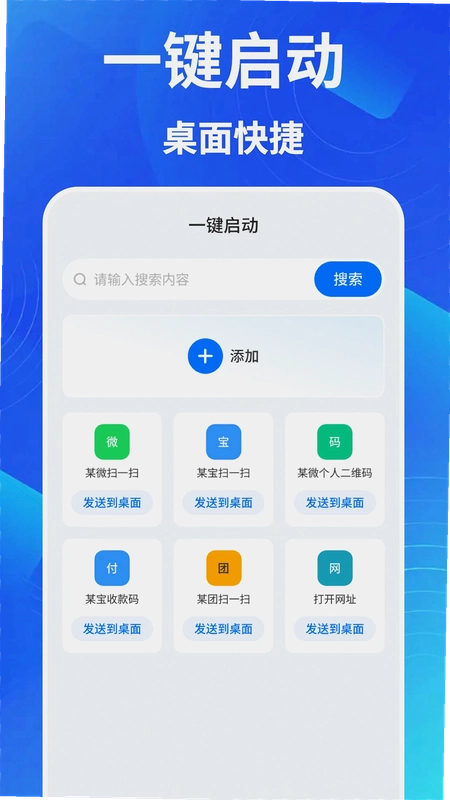
手机里装了几十个应用,想快速找到某个功能还得翻半天?快捷指令助手这类工具就是解决这个麻烦的。它把日常高频操作集中到一个入口,点一下就能触发,不用在桌面来回划拉。快捷指令助手在安卓端算是比较轻量的选择,安装包不大,对老机型也比较友好。目前这个版本已经合规上线,普通用户拿来做快捷启动、桌面信息展示、甚至偶尔用模拟来电脱身,都挺顺手。下面从实际使用角度拆解一下它到底能干什么、怎么用、值不值得装。
快捷指令助手怎么用?新手快速上手指南
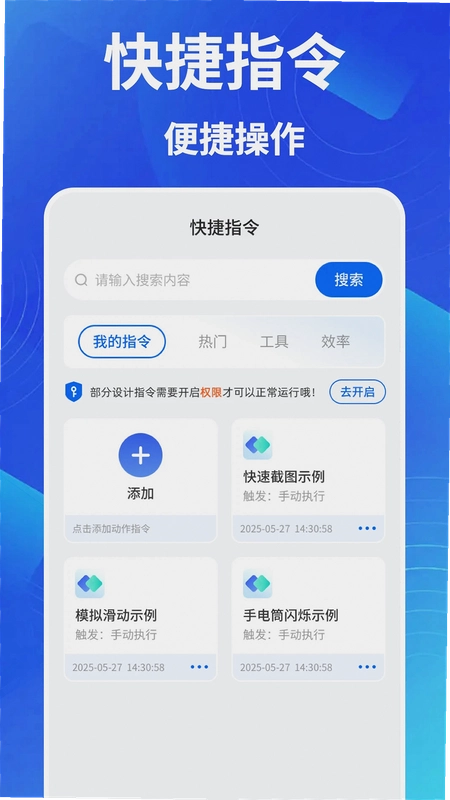
1.打开APP后主界面就是指令列表,默认会展示几个常用模板,比如“一键静音”“打开付款码”“导航回家”。想添加自己的指令,点右下角那个加号,选“创建快捷方式”,然后从手机已安装应用里挑一个,再指定具体动作就行。
2.桌面组件是它比较实用的部分。长按桌面空白处→选择“窗口小工具”→找到快捷指令助手→拖出来。可以放一个2×1的指令按钮,也可以放4×2的信息面板,显示时间、电量、待办数量这些。组件刷新频率大概每分钟一次,不会明显耗电。
3.模拟来电功能在设置里,路径是:点击左上角菜单→功能设置→模拟来电。可以自定义来电人姓名、号码、铃声延迟时间。实测延迟设为5秒比较自然,太短了显得假。

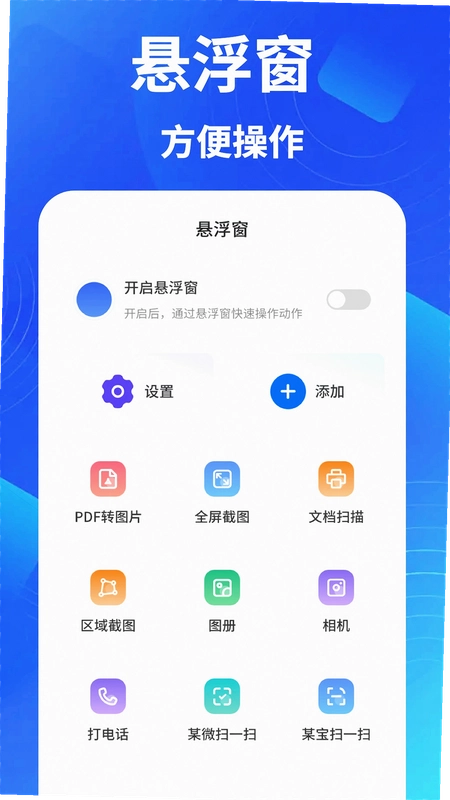
4.权限方面,快捷启动需要“悬浮窗”和“无障碍”权限,不然没法在其他应用上层触发。部分安卓14机型还要单独开“后台弹出界面”权限,这个在系统设置→应用管理→快捷指令助手→权限里找。
快捷指令助手在哪打开?入口设置和常见问题
1.安装完桌面会生成图标,名字就是“快捷指令助手”。如果找不到,去应用抽屉搜“快捷指令”也能出来。有些定制系统(比如MIUI、ColorOS)会把新装应用默认放到文件夹里,翻一下“工具”文件夹。
2.它没有独立的官网入口页面,下载渠道认准正规应用商店就行。目前官方原版资源只通过应用商店分发,第三方站点下的包可能被二次打包,装之前看一眼签名信息。
3.如果桌面组件不刷新,先检查电池优化有没有关掉。路径:设置→电池→电池优化→快捷指令助手→选“不优化”。还不行就重启一下手机,组件服务有时会卡住。
4.悬浮球触发不灵敏的话,把“悬浮窗”权限重新关开一次,再进APP里重新授权。这个bug在部分安卓13机型上出现过,官方说下个版本修。
快捷指令助手怎么关闭?彻底退出和后台管理
1.普通关闭直接上划卡片就行,但它默认会保留一个前台服务用于监听触发条件。想彻底停掉,进设置→应用→快捷指令助手→强行停止。这样悬浮球和组件都会失效,下次打开APP才会恢复。
2.不想让它常驻通知栏,可以在APP内设置→通知管理→关闭“常驻通知”。关掉之后触发响应会慢一两秒,看个人取舍。
3.模拟来电进行中想取消,按音量键或者点屏幕上的“挂断”按钮都行。有些用户反馈说按电源键也能挂断,实测部分机型可以,不是所有都支持。
4.卸载前记得先把桌面组件删掉,不然有些启动器会留一个空白占位,得重启桌面才恢复。
快捷指令助手FAQ:用户关心的问题都在这里
问:快捷指令助手会不会偷跑流量?
答:实测待机一天后台流量消耗在200KB以内,主要用来同步指令配置。不放心的话在系统设置里把它的“移动数据”权限关掉,只留WiFi,功能不受影响。
问:模拟来电的铃声能用自己的吗?
答:可以。在模拟来电设置里选“自定义铃声”,从本地音乐里挑一个。注意格式支持mp3和m4a,其他格式可能不识别。
问:桌面组件显示不全怎么办?
答:把组件删掉重新添加一次,选尺寸大一号的。有些启动器网格是5×6,组件按4×2放会挤,换成4×3就正常了。
问:这软件占内存大不大?
答:安装包不到15MB,装完占存储大概40MB左右。运行内存常驻在80-120MB之间,比同类工具略低一点。2GB内存的老手机跑起来也没明显卡顿。
问:快捷指令助手安全吗?有没有捆绑?
答:从正规商店下载的包没有捆绑其他应用,安装过程也不会弹推广。安全纯净运行环境这点做得还行,后台没有可疑的网络请求。不过无障碍权限本身比较敏感,建议只从官方渠道装。
实测:快捷指令助手在低配安卓机上的表现
拿一台红米9A做测试,安卓10系统,2GB+32GB配置。装完快捷指令助手之后,桌面滑动没有明显掉帧。添加了5个快捷指令和两个桌面组件,待机8小时耗电4%左右,属于正常范围。触发响应速度大概0.3秒,比手动找应用快不少。
短板也有。无障碍权限在部分定制系统上会被自动回收,比如MIUI开发版每隔几天就提示重新授权,这点比较烦。另外模拟来电的界面做得比较简陋,和真实来电界面差别明显,近距离容易被看出来。还有桌面组件自定义程度不高,字体大小和颜色不能调,只能改透明度。
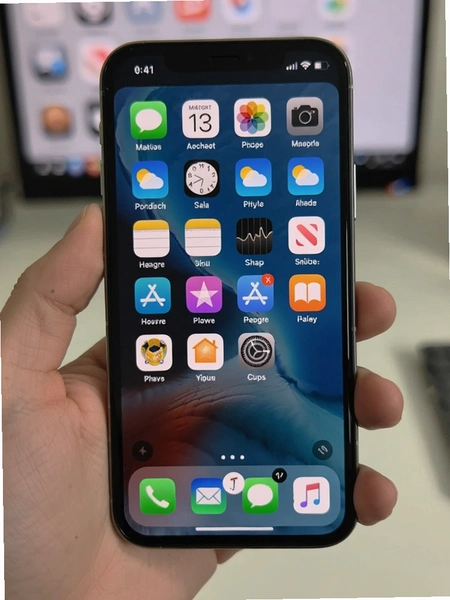
整体来说,作为一款轻量工具,它在快捷启动这个核心功能上做得比较扎实,附加功能属于锦上添花。对内存占用敏感的用户可以放心,它不会拖慢系统。
快捷指令助手基础操作教程:从安装到熟练使用
| 操作步骤 | 具体路径 | 注意事项 |
| 安装后首次启动 | 桌面图标→允许通知→同意隐私政策 | 拒绝通知权限不影响核心功能 |
| 创建第一条指令 | 主界面→右下角+→创建快捷方式→选应用→选动作 | 动作选项因应用而异,不是所有应用都支持 |
| 添加桌面组件 | 长按桌面空白→窗口小工具→快捷指令助手→拖出 | 组件尺寸选大一号显示更完整 |
| 设置模拟来电 | 左上角菜单→功能设置→模拟来电→自定义 | 延迟建议5秒,铃声选本地文件 |
| 调整触发灵敏度 | 设置→触发设置→悬浮球响应→调高灵敏度 | 灵敏度过高容易误触,建议中档 |
精选同类型实用工具推荐
这几款在功能上和快捷指令助手有重叠,但侧重点不一样。自动点击器偏挂机场景,MacroDroid和Tasker适合喜欢折腾自动化的用户,悬浮球更纯粹做导航。按需选就行,不用全装。
应用信息
- 包名:com.dwwtech.quick
- 名称:快捷指令助手
- 版本:3.1.1.311
- MD5值:9c5713877a8d46c18edbf900f74506db
- 隐私政策:点击查看
热门专题
 代替音量键
代替音量键
代替音量键软件下载合集专注于聚合各类可通过悬浮按钮、手势操作或快捷指令替代物理音量键的工具。适用于安卓、iOS以及电脑端用户,尤其适合音量键损坏、按键不灵敏或追求全面屏手势操作的人群。本合集覆盖悬浮菜单、悬浮球、手势控制、快捷指令助手等资源类型,包括AssistiveTouch、FV悬浮球、小米悬浮球国际版、OPPO悬浮球、vivo快捷指令组件、DesktopTouch电脑悬浮球等热门应用,并提供全解锁版、免费版及安装包下载。用户共性搜








 自动化工具
自动化工具
自动化工具聚合页面为您汇集了各类自动点击器、连点器、按键精灵、数据采集器等效率软件,适用于安卓手机、iPhone以及Windows电脑。无论您是想在游戏中自动挂机、抢购秒杀,还是通过屏幕识别实现复杂操作,或是定制充电提示音和充电动画,这个合集都能满足您的下载需求。页面收录了按键游侠按键精灵助手、Tasker充电提示音充电动画、八爪鱼采集器(电脑版)官方版、MacroDroid终身免费版及最新版、按键精灵手机版app、触动精灵官方





本类最新
网友评论







 Windows 11
相关应用
 快捷指令软件下载到手机v3.1.58
 鸿物快捷指令软件安卓版v2.0.0
 WiFi万护钥匙(WiFi加速助手)v5.7.7一键连热点
 医护助手(护士助手)v7.6.9 医院培训考试
 外卖省钱特惠助手(外卖订餐省钱帮)v1.9 外卖券折扣
热门推荐
 趣闲赚app官方版下载安装v2.3.0生活工具
 赏帮赚最新版下载v4.15生活工具
 南通百通app免费下载v5.2.0生活工具
 咸鱼帮扶安卓版v1.0.32最新版生活工具
 四川e社保手机app下载v2.5.4生活工具
 江苏医保云app下载安装手机版v3.3.8生活工具
 甘肃税务电子税务app下载最新版v2.41.0生活工具
 实名宝app下载最新版本v2.4.0生活工具
 长春智慧医保安卓版v1.0.8生活工具
本类排行
- 1趣闲赚app官方版下载安装v2.3.010.9M
- 2赏帮赚最新版下载v4.1530.9M
- 3天翼生活客户端下载安装v8.4.181.7M
- 4氢时光app官方版v2.4.750.0M
- 5Moon月球最新版21.3M
- 6整秀手机版25.3M
- 7米丫天气安卓版v2.0.013.6M
- 8掌上景泰官方版下载v4.2.0104.0M
- 9SkyView Free安卓版v3.9.2最新版96.1M
- 10北京互联网法院电子诉讼平台v1.2.3官方版18M