点击器自动连点器
手指点屏幕点到酸?试试点击器自动连点,设好参数就能挂机。页面有安装要点和实测反馈,帮你少走弯路。 发表评论
- 软件类别:系统工具
- 软件大小:68.7M
- 更新时间:2026-09-21 07:08
- 软件版本:v1.1.6 自动连点助手
- 软件语言:中文
- 软件等级:

- 软件厂商:济宁美果软件开发有限公司
- 官方网址:暂无
- 备案号:单机版APP
- 评分
- 安卓版下载
手机扫描下载




应用介绍
手机屏幕上那些需要反复戳、不停滑的场景,其实早就有更省事的办法。比如游戏里刷日常、抢票时拼手速、短视频自动翻页,靠手指硬扛不仅累还容易出错。点击器就是针对这类需求做的安卓辅助工具,装上之后你只需要提前画好点击位置、设好间隔时间,剩下的交给它跑就行。目前这个版本体积控制得比较克制,对老机型也算友好,不用太担心装完就卡。它主要干两件事:一是按你预设的坐标和频率模拟点按或滑动,二是顺带管管手机里的图片、音频、视频这些零碎文件。下面从实际使用角度拆开聊聊,给正在找自动连点工具的人一些参考。
点击器到底是什么,能帮手机用户做什么
1.简单说,它就是一个把重复操作变成自动执行的工具。你在屏幕上标几个点,或者划一条滑动轨迹,再告诉它每隔多少毫秒动一次,点开始之后它就开始替你戳屏幕。
2.和那些需要root或者连电脑才能用的方案比,点击器走的是无障碍服务路线,装完在系统设置里把权限打开就能跑,门槛低不少。
3.实际能用上的地方挺杂的:手游挂机刷材料、电商平台定时抢券、阅读类app自动翻页、测试人员做重复点击验证,甚至家里长辈看视频不想手动划,都能用上。
4.它内置的文件管理模块也算实用,照片、视频、音频分类归置,清理缓存的时候不用再跳来跳去。
5.需要留意的是,这工具本身不修改游戏数据,也不注入什么代码,纯粹模拟手指动作,所以理论上只要你不拿去干违规的事,风险可控。
点击器怎么使用,新手第一次上手要注意什么
1.装好之后别急着点启动,先去手机设置→无障碍→已下载的服务里找到它,把开关打开。这一步不做,后面所有操作都是白搭。
2.回到软件主界面,点右下角那个加号,屏幕上会出现一个可拖动的标记。把它挪到你想要它点的地方,比如游戏里的“挑战”按钮。
3.接着设置参数:点击间隔可以填毫秒,想一秒点200次就填5,但建议先从500毫秒试起,太快了有些app会判定异常。
4.如果是要滑动,就选滑动标记,分别设定起点和终点,再调一下滑动时长。比如短视频翻页,起点设在屏幕下方,终点设在上方,时长给300毫秒左右比较自然。
5.全部设完点保存,回到主界面按启动。这时候你会看到标记开始自己动,手别去碰屏幕,碰了可能会打断。
6.想停下来的话,音量上键或者悬浮窗里的停止按钮都能中断,具体看你在设置里怎么选的。
点击器自动连点下载靠不靠谱,会不会有广告和捆绑
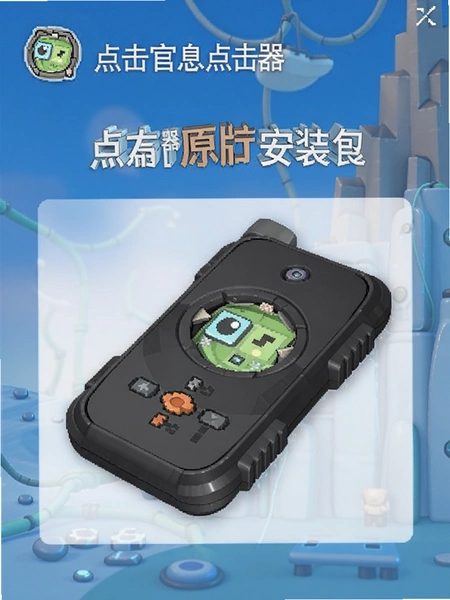
1.目前这个安装包走的是官方原版资源渠道,没有二次打包的痕迹,签名信息可以对得上。
2.安装过程中不会弹额外的推荐应用,也没有强制勾选的附加项,点完安装就是它自己,这点比很多同类工具干净。
3.运行的时候不驻留后台常驻服务,你不用的时候它不会偷偷跑着占资源。安全纯净的运行环境对安卓机来说挺重要的,尤其是一些内存本来就吃紧的千元机。
4.不过要说完全没广告也不现实,免费版在主界面底部有一条横幅,不影响功能使用,介意的话可以看看有没有去广告的途径。
5.权限方面它只要了无障碍和存储读写,没有索要通讯录、位置这些不相干的东西,算比较克制。
点击器在低配安卓机上跑起来卡不卡,内存占用实测
1.拿一台4GB运存的骁龙660老机器试了试,装完占存储大概28MB左右,跑起来之后运存增量在60-80MB之间浮动。
2.连续跑两小时自动点击,没有出现闪退或者明显发热,电池温度维持在36度上下,比挂着游戏本身还低一些。
3.安卓版本兼容性方面,从安卓7.0到安卓14都试过,无障碍服务都能正常拉起。但安卓13以上部分机型需要额外在应用信息里允许“受限设置”,否则标记会漂移。
4.负面说一个:如果你同时开了多个自动化工具,比如宏指令类的app,它可能会被系统杀掉后台,导致点击中途停掉。解决办法是把电池优化关掉,锁定后台。
5.另外滑动标记在曲面屏边缘容易识别不准,建议起点终点都往屏幕中间靠一靠。
点击器助手常见问题答疑
问:启动之后标记不动是怎么回事?
答:先看无障碍服务是不是被系统自动关了,安卓有时候会清理。再去电池设置里把点击器设为不优化。
问:一秒200次点击真的能达到吗?
答:参数上可以填,但实际能不能跑满取决于手机触控采样率和目标app的响应速度。大部分场景填50-100毫秒就够用了,太快反而容易触发风控。
问:文件管理里的删除会直接清掉手机里的原文件吗?
答:会。它调的是系统文件接口,删了就是真删了,不是移到回收站。操作前最好确认一下。
问:为什么设置好的方案重启手机就没了?
答:方案是存在应用内的,正常重启不会丢。如果丢了,检查一下是不是被手机管家类的工具清理了数据。
问:这个和苹果上的快捷指令有什么区别?
答:苹果那个是系统级自动化,功能更广但门槛高。点击器专注在屏幕点击和滑动这一块,安卓上免root能用,更直接。
点击器基础操作步骤拆解
| 操作环节 | 具体路径 | 关键参数建议 |
|---|---|---|
| 开启无障碍 | 设置→无障碍→已下载服务→点击器→开启 | 部分机型需同时关闭电池优化 |
| 新建点击标记 | 主界面右下角+→选点击→拖到目标位置 | 间隔从500ms试起,稳定后再调低 |
| 新建滑动标记 | 主界面右下角+→选滑动→设起点终点 | 时长200-400ms比较接近真人 |
| 保存并启动 | 点保存→回主界面→按启动按钮 | 启动后勿触屏,避免中断 |
| 停止任务 | 音量上键或悬浮窗停止按钮 | 可在设置里切换停止方式 |
同类型实用工具精选
| 软件名称 | 功能优势 | 推荐指数 |
|---|---|---|
| 自动点击器 | 免root,支持多点循环 | ★★★★☆ |
| 连点器 | 轻量,启动速度快 | ★★★★☆ |
| 手机宏 | 支持录制回放操作 | ★★★★ |
| 触控助手 | 悬浮窗快捷操作 | ★★★★ |
| 自动化工具 | 定时任务触发 | ★★★☆ |
总的来说,点击器适合那些不想折腾root、又确实有重复点击需求的安卓用户。官方原版资源、无捆绑安装、安全纯净运行这三点算是它的底线,功能上该有的都有,上手成本也不高。用之前把无障碍和电池优化这两个地方设置好,基本就能稳定跑了。
应用信息
- 包名:com.chukong.gker
- 名称:点击器
- 版本:1.1.6
- MD5值:2501d44fa50345cc7bcee5b98b29229f
- 隐私政策:点击查看
热门专题
本类最新
 大小:105.3M
网友评论





相关应用
 点击器助手安卓版v257
 自动点点自动点击器v26.09.15 自动连点工具
 免费自动连点点击器自动连点器v1.0.3 屏幕连点辅助
 阿冲全能点击王阿冲点击器v4.6.1.0动作模拟工具
 自动点击器(按键点击)v1.0.1 免root自动点击
热门推荐
 scene官方下载最新版v9.4.18系统工具
 谷歌框架app下载安装最新版(Google Play 服务)v26.36.30系统工具
 MT管理器官方正版安装2026最新版下载v2.26.9系统工具
 es文件浏览器安卓版官方下载(ES File Explorer)v4.5.8.0系统工具
 不折叠输入法安卓版v3.5.2系统工具
 rotation屏幕旋转器下载v29.3.0系统工具
 zarchiver最新版下载v1.0.11系统工具
 shokz耳机appv6.1.2系统工具
 宇宙工具箱破解vip版下载安装v2.9.5系统工具
本类排行
- 1scene官方下载最新版v9.4.187.2M
- 2谷歌框架app下载安装最新版(Google Play 服务)v26.36.30306.3M
- 3MT管理器官方正版安装2026最新版下载v2.26.934.8M
- 4打字表情包软件(趣键盘)v1.2.224M
- 5互传vivo一键换机下载安装v7.2.0.645.9M
- 6vivo控制中心最新版本安装包v5.176.0M
- 7趣表情输入法v1.2.224M
- 8AndroidSystemWebViewDev开发者版v155.0.8048.0247.3M
- 9Volume Styles高级版v4.5.1最新版6.4M
- 10XPrivacyLua模块最新版v0.791.8M