EV录屏EV屏幕录制大师
录屏画质糊、文件大还弹广告?EV录屏安装包小、无捆绑,系统声录制和剪辑功能都挺顺手。往下看实测体验和常见问题处理。 发表评论
- 软件类别:系统工具
- 软件大小:37.1M
- 更新时间:2026-09-26 18:36
- 软件版本:v2.0.1 手机录屏工具
- 软件语言:中文
- 软件等级:

- 软件厂商:湖南一唯信息科技有限公司
- 官方网址:http://www.ieway.cn/, http://www.ieway.c
- 备案号:湘ICP备15005133号-5A
- 评分
- 安卓版下载
手机扫描下载

应用介绍
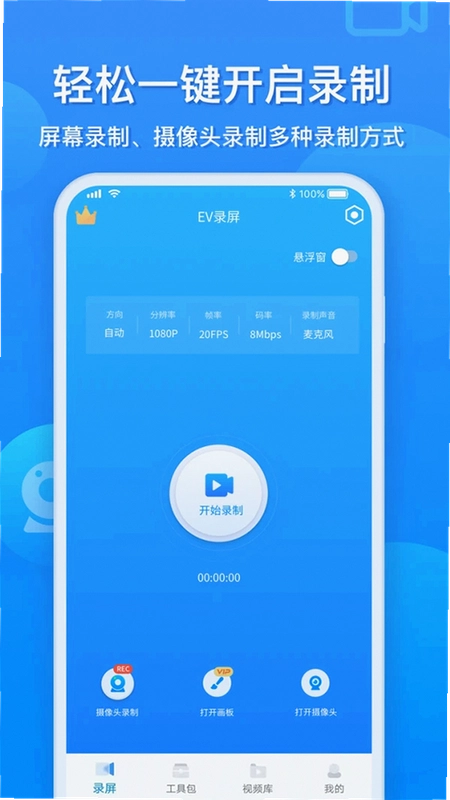
手机里存了一堆游戏高光时刻想剪成视频发出去,结果发现自带的录屏功能要么画质糊得没法看,要么录出来的文件大得吓人,传个社交平台还得等半天。这大概是不少安卓用户都遇到过的事。EV录屏就是冲着这些糟心体验来的,安装包不大,不捆绑乱七八糟的插件,安安静静躺在手机里,需要的时候点开就能用。它支持横屏竖屏自由切换,想录王者荣耀那种横屏对局也行,想录竖屏短视频素材也没问题。Android10以上的机型还能把系统声音一起录进去,打游戏时队友的语音、游戏音效都能同步收进去,不用再折腾什么内录模块。屏幕上的操作轨迹也能用画笔标出来,做教程或者给朋友演示步骤特别顺手。录完直接在里面剪,加字幕、配背景音、裁掉多余片段,最后导出GIF或者压缩一下体积,整套流程在手机上就能走完,省得再开电脑来回倒腾文件。
EV录屏怎么把人像录进去?悬浮摄像头和提词器实测
1.打开EV录屏,在录制主界面找到悬浮摄像头那个开关,点一下就能把前置摄像头的小窗口调出来。这个小窗口可以拖动位置,也能调整大小,放在屏幕角落不会挡住主要画面。
2.如果你是要录口播视频,提词器功能更实用。开启之后摄像头画面会自动滚动你提前粘贴好的文本,语速自己控制,不用一边录一边背稿子,眼神也不会飘。
3.实测下来,悬浮摄像头和提词器同时开也没问题,适合做那种一边演示操作一边讲解的短视频。录完在相册里看,人像和屏幕内容都挺清晰,没有明显掉帧。
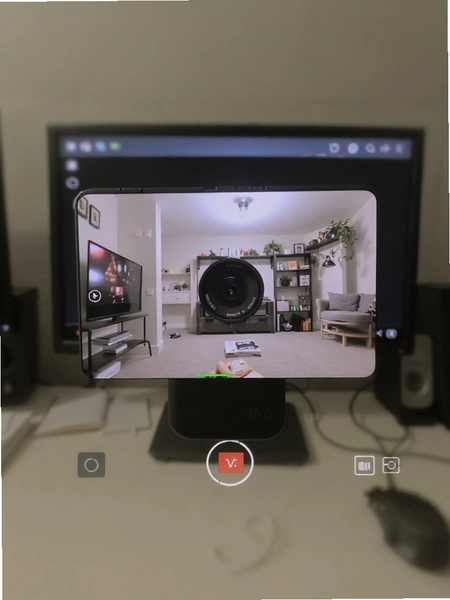
4.有个小细节要注意,悬浮摄像头开启后手机耗电会比纯录屏快一些,长时间录制建议插着充电器。另外部分老机型前置摄像头画质一般,录出来的人像会偏暗,找个光线好点的地方会改善不少。
EV录屏怎么录不上声音?系统声和麦克风设置排查
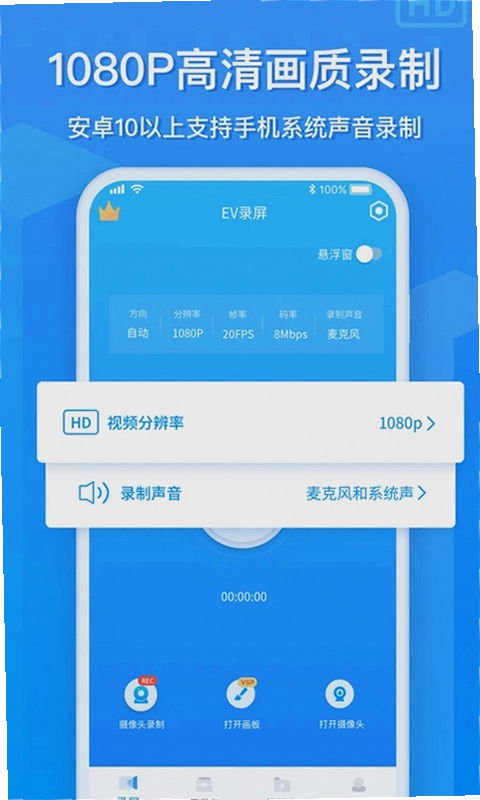
1.先确认手机系统版本,Android10以上才能录系统内部声音。打开EV录屏→点击左上角菜单→设置→音频来源,这里能看到系统声音和麦克风两个选项。
2.如果你想录游戏音效,把系统声音打开;如果要边录边解说,把麦克风也打开。两个都开的话,录出来的视频里游戏声和你的说话声会同时存在。
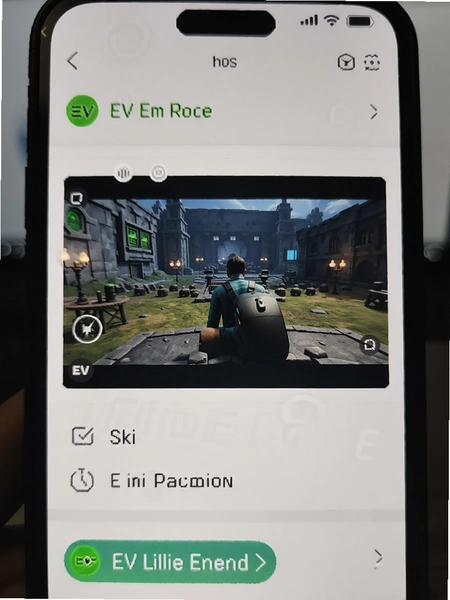
3.录不上声音最常见的原因是权限没给全。去手机设置→应用管理→EV录屏→权限,把麦克风和存储权限都设成允许。有些手机还有录音权限的单独开关,别漏掉。
4.蓝牙耳机连接状态下录屏,声音可能会走到耳机通道导致录不进去。录之前先把蓝牙断开,或者插有线耳机试试。实测拔掉蓝牙后重新录,系统声音就正常了。
EV录屏免费版能录多久?录制时长和文件大小实测
1.免费版没有强制的录制时长限制,不像有些录屏软件录几分钟就弹窗让你升级。实测连续录了四十多分钟的游戏对局,中间没有中断,也没跳广告。
2.录制时长主要受手机存储空间和电量影响。1080P画质下,一分钟视频大概占用几十兆,录一小时差不多两三个G。建议录之前看一眼剩余空间,别录到一半提示存储不足。
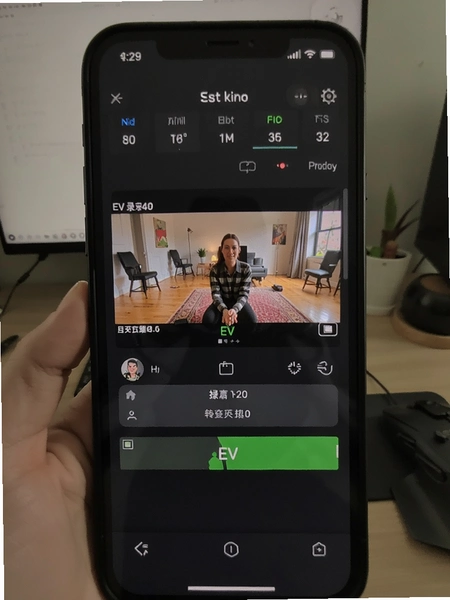
3.如果只是录短视频素材,可以在设置里把分辨率调低一点,文件体积会小很多,传到社交平台也更快。画质和体积之间自己权衡一下就行。
4.长时间录制手机发热是难免的,建议把手机壳摘了,放在通风的地方。边充边录的话温度会更高,不是特别需要的话尽量别这么干。
EV录屏视频损坏怎么修复?录制中断和文件异常处理
1.录制过程中如果手机突然没电关机,或者强制结束了EV录屏进程,视频文件可能会损坏打不开。这种情况先别急着删文件,把手机连上电脑,用数据恢复软件扫一下存储卡,有时候能把临时文件找回来。
2.预防比修复重要。录长视频之前确认电量充足,最好留出百分之三十以上的余量。录制过程中不要切到后台去清理内存,容易把录屏进程杀掉。
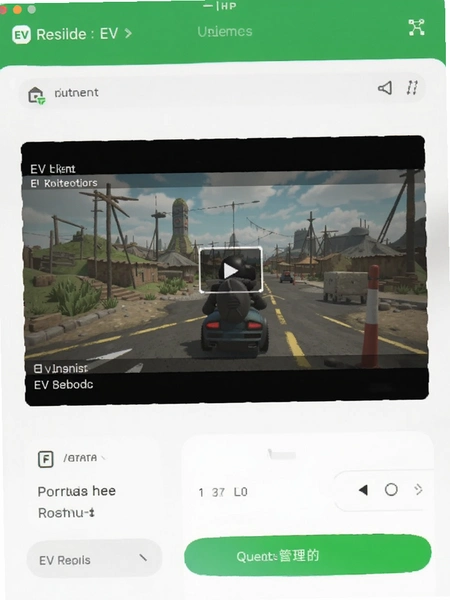
3.如果录完发现视频能播但声音画面不同步,可以在EV录屏的剪辑功能里把视频重新导出一次,有时候能修复轻微的同步问题。
4.实在损坏严重的文件,可以试试把后缀名改成.mp4再用其他播放器打开,偶尔有奇效。不过这个方法不是百分百管用,重要的录制内容还是建议分段录,降低单次录制的风险。
EV录屏画笔和剪辑功能基础操作指南
1.画笔功能在录屏过程中随时可以调用,点击悬浮窗上的画笔图标,屏幕上就会出现标注工具。可以画箭头、圈重点、写文字,颜色和粗细都能调。
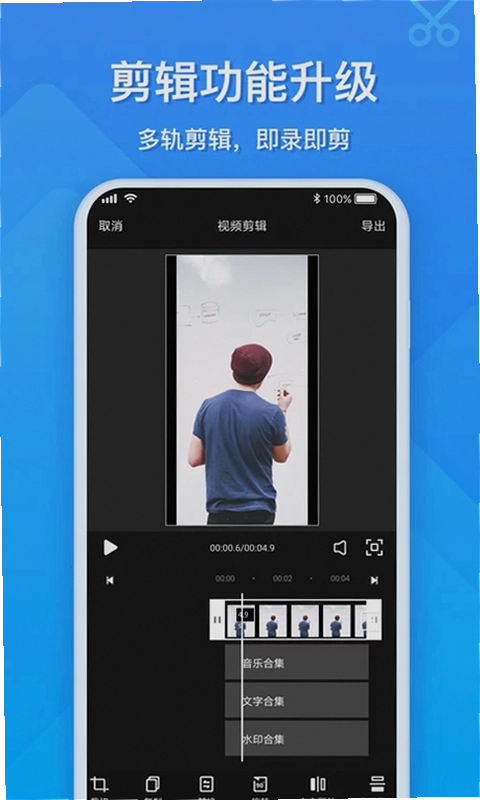
2.录完视频后点剪辑,进入编辑界面。底部有剪切、合并、字幕、音频、水印几个选项卡。剪切就是把视频掐头去尾,拖动进度条上的滑块就行,操作逻辑跟剪映差不多。

3.加字幕支持手动输入,也可以导入SRT字幕文件。音频可以添加手机里的音乐,也能录一段旁白。水印功能适合做原创视频的朋友,加个自己的ID上去。
4.GIF导出在剪辑界面的导出选项里,选GIF格式就行。适合做那种几秒钟的表情包或者操作演示动图,文件小,发微信里也能直接看。
EV录屏用着安全吗?无捆绑和权限占用实测
1.安装的时候特意留意了一下,没有捆绑其他应用,也没有诱导安装的勾选项。装完之后桌面就一个图标,没有多出什么清理大师或者加速器之类的东西。
2.权限请求比较克制,主要是存储、麦克风、摄像头这几项,都是录屏功能必须用到的。没有读取通讯录、获取位置信息这些跟录屏不沾边的权限要求。
3.运行的时候内存占用控制得不错,实测后台挂着EV录屏,再开一个游戏,没有出现明显卡顿。录屏过程中切到其他应用,悬浮窗还在,随时能暂停或者停止录制。
4.软件官方合规上线,在正规应用市场都能搜到。下载的时候认准官方渠道,别从乱七八糟的网页下,免得下到被人改过的包。
EV录屏和AZ录屏、小熊录屏对比哪个好
| 功能对比 | EV录屏 | AZ录屏 | 小熊录屏 |
|---|---|---|---|
| 安装包大小 | 较小,不占空间 | 中等 | 偏大 |
| 广告情况 | 无广告无插件 | 有弹窗广告 | 广告较多 |
| 系统声录制 | Android10+支持 | 部分机型支持 | 需root权限 |
| 提词器 | 支持,自动滚动 | 不支持 | 不支持 |
| 视频剪辑 | 内置剪切合并字幕 | 基础裁剪 | 功能较简单 |
从实际体验来看,EV录屏在功能完整度和清爽度之间平衡得比较好。AZ录屏和小熊录屏也有各自的用户群,但如果比较在意广告干扰和系统声录制支持,EV录屏更省心一些。当然每款软件都有各自的短板,EV录屏的剪辑功能虽然够用,但跟专业剪辑APP比起来还是简单了些,复杂的多轨道编辑就做不了。
EV录屏用户答疑
问:EV录屏能录到外面说话的声音吗?
答:可以。开启麦克风权限后,手机麦克风能收录周围环境的声音。不过如果周围比较吵,建议戴耳机录,或者找个安静的地方,不然杂音会比较明显。录网课的时候开着麦克风,老师讲课声和你的提问声都能录进去。
问:EV录屏结束快捷键是什么?
答:手机版没有实体快捷键,录制过程中屏幕边缘有个悬浮窗,点一下就能暂停或者停止。悬浮窗可以拖动位置,习惯左手操作就拖到左边,习惯右手就拖到右边,挺灵活的。
问:EV录屏电脑版和手机版功能一样吗?
答:电脑版功能更全一些,支持多窗口录制和更多画质选项。手机版胜在便携,随时随地能录。两个版本账号不互通,录的文件也是各自保存在本地的。如果你主要用手机录游戏或者短视频,手机版完全够用了。
问:EV录屏录出来的视频有水印吗?
答:免费版录出来的视频没有强制水印。水印功能是给用户自己加的,比如你想在视频角落放个自己的logo,可以在剪辑里添加。不加的话就是干净的画面。
热门同款录屏软件精选
这几款都是市面上能搜到的正规录屏工具,各有侧重。EV录屏在无广告和系统声录制这块做得比较到位,其他几款也有自己的特色功能,根据自己手机型号和使用习惯挑就行。
应用信息
- 包名:cn.ieway.evcapture
- 名称:EV录屏
- 版本:2.0.1
- MD5值:7d8855c0e970b5cfb919d73f1254137b
- 隐私政策:点击查看
热门专题
本类最新
 大小:273KB
网友评论







 Google_Pixel_10_Pro
相关应用
 FuoEvolve开源音乐播放器最新版v1.4.3手机版
 WarpTrans屏幕补帧v1.11.2 屏幕补帧工具
 屏幕自动连点器自动点击辅助工具v1.0.1 自动点击助手
 reveriebliss遐想ai软件官方版v1.1.2安卓版
 屏幕方向管家屏幕方向管理器v1.0.2
热门推荐
 scene官方下载最新版N1 2026.09 Alpha5系统工具
 谷歌框架app下载安装最新版(Google Play 服务)v26.37.31系统工具
 MT管理器官方正版安装2026最新版下载v2.26.9系统工具
 es文件浏览器安卓版官方下载(ES File Explorer)v4.5.8.0系统工具
 不折叠输入法安卓版v3.5.2系统工具
 欢太手机搬家下载官方最新版2026v17.2.8系统工具
 宇宙工具箱破解vip版下载安装v2.9.5系统工具
 wifi万能钥匙下载安装2026最新版v5.2.35系统工具
 时间窗安卓版下载安装v1.8.3系统工具
本类排行
- 1scene官方下载最新版N1 2026.09 Alpha58.4M
- 2谷歌框架app下载安装最新版(Google Play 服务)v26.37.31311.4M
- 3MT管理器官方正版安装2026最新版下载v2.26.934.8M
- 4打字表情包软件(趣键盘)v1.2.224M
- 5互传vivo一键换机下载安装v7.2.0.645.9M
- 6vivo控制中心最新版本安装包v5.176.0M
- 7趣表情输入法v1.2.224M
- 8AndroidSystemWebViewDev开发者版v155.0.8048.0247.3M
- 9Volume Styles高级版v4.5.1最新版6.4M
- 10XPrivacyLua模块最新版v0.791.8M