ryujinx模拟器APP安卓版
想在手机上体验Switch游戏?Ryujinx模拟器安卓版帮你实现,Ryujinx模拟器兼容性不错,装好就能玩,快来试试。 发表评论
- 软件类别:娱乐软件
- 软件大小:61.2M
- 更新时间:2026-09-26 19:54
- 软件版本:v1.0.43 掌上Switch模拟
- 软件语言:多国语言[中文]
- 软件等级:

- 软件厂商:GreemDev
- 官方网址:https://ryujinx.cn/
- 备案号:
- 评分
- 安卓版下载
手机扫描下载
应用介绍
提到在安卓手机上运行Switch游戏,Ryujinx模拟器安卓版是不少玩家会去尝试的一个选择。它把原本在电脑端就小有名气的Ryujinx核心功能搬到了移动端,让没有Switch设备的用户也能在手机上体验部分独占作品。虽然安卓版的成熟度还在逐步完善中,但v1.0.43这个版本在兼容性和运行效率上已经比早期版本好了不少,值得折腾一番。
Ryujinx模拟器安卓版怎么安装?新手操作步骤详解
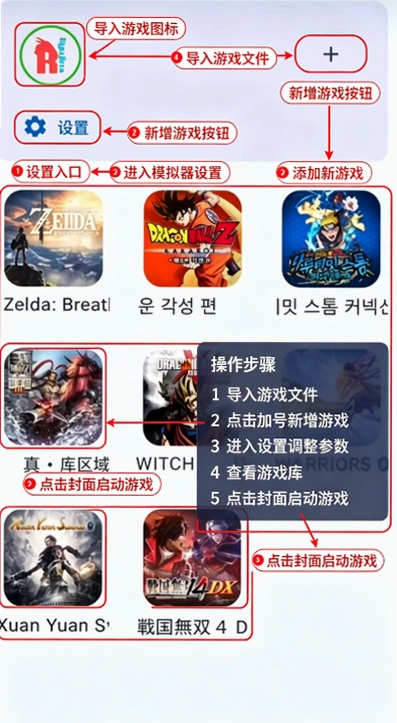
1.先在本站下载Ryujinx模拟器安卓版安装包,文件格式是apk,下载完成后点击安装。如果手机提示“禁止安装未知来源应用”,需要去设置→安全→允许安装未知来源,不同品牌手机路径略有差异,小米在“隐私保护”里,华为在“更多设置”里。
2.安装完成后先别急着打开,准备好Switch游戏的ROM文件,格式通常是NSP或XCI,放到手机存储的任意文件夹里,建议单独建一个“SwitchROM”文件夹方便管理。
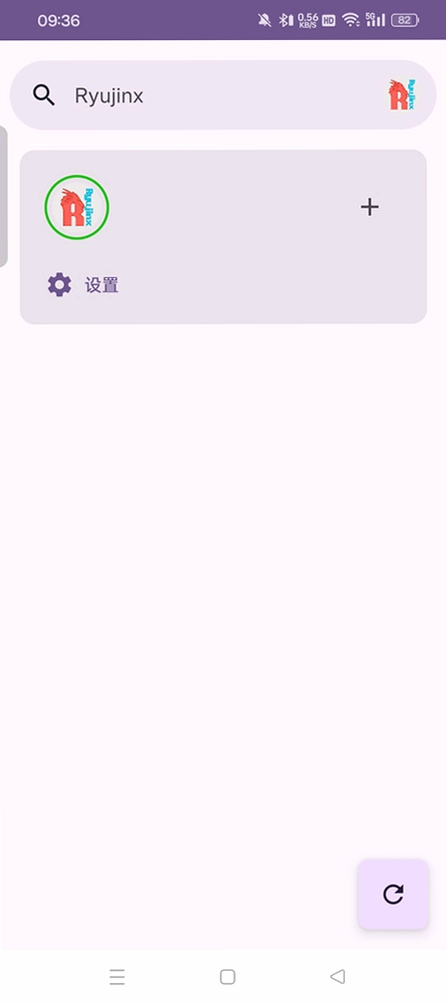
3.打开Ryujinx模拟器,首次启动会提示选择游戏文件夹路径,点击“添加目录”找到刚才放ROM的文件夹,模拟器会自动扫描并列出可运行的游戏。
4.点击游戏图标即可启动,首次加载时间会长一些,大概十几秒到半分钟,之后再次运行会快很多。如果卡在加载界面,检查一下手机剩余内存是否充足,建议至少保留4GB可用空间。
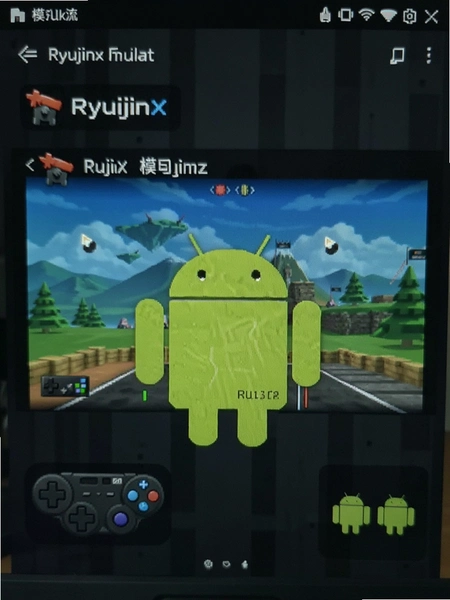
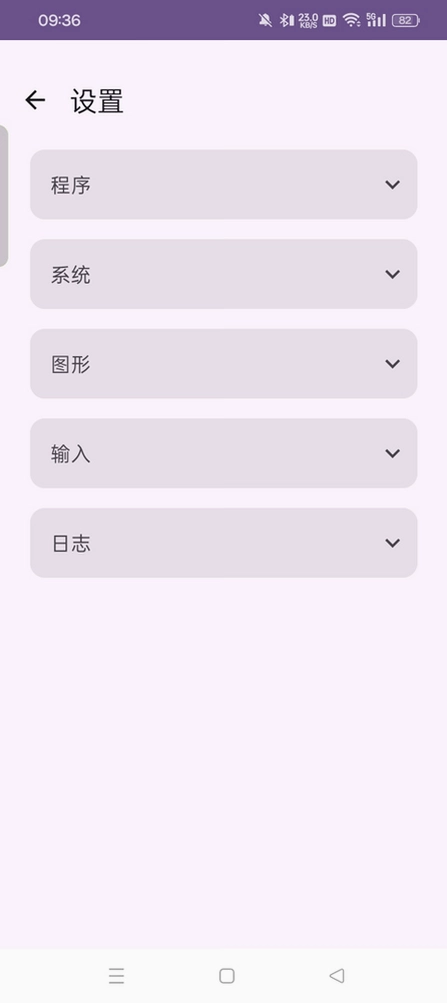
5.进入游戏后,点击左上角菜单→设置→输入,可以连接蓝牙手柄,也可以开启虚拟按键。虚拟按键的透明度、大小、位置都能调,在设置→覆盖→屏幕布局里拖拽调整就行。
Ryujinx模拟器安卓版运行卡顿怎么办?实测优化技巧
1.先说一个实测数据:在一台骁龙870、8GB内存的手机上跑某款2D横版游戏,默认设置下帧率在45-55帧波动,把设置→图形→分辨率缩放调到0.75倍之后,帧率稳定在58帧左右,画面肉眼几乎看不出差别。
2.如果手机是骁龙778G或天玑1100这类中端芯片,建议把“CPU模式”改成“多核优化”,在设置→CPU→模式里选“多核”,单核模式反而容易掉帧。
3.内存占用方面,Ryujinx模拟器安卓版运行一款中等大小的游戏大概吃掉2.5GB到3.5GB内存,比电脑端省一些,但比手机原生游戏还是重不少。后台记得清一下,不然容易被系统杀掉进程。
4.发热是绕不开的问题,连续玩半小时以上手机背面会明显烫手,建议摘掉手机壳,或者配个散热背夹。实测戴壳玩一小时比不戴壳温度高4-6度,降频来得也更快。
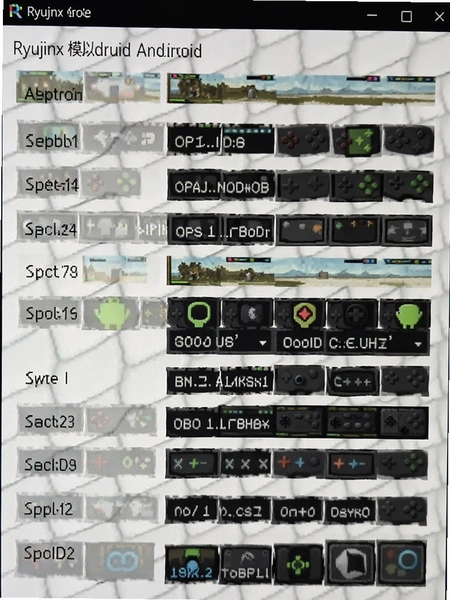
5.存储空间也要留意,NSP格式的游戏动辄几个GB,加上模拟器本身的缓存文件,128GB的手机装不了几个游戏就满了。建议定期在设置→存储→清理缓存里删掉不再玩的游戏缓存。
Ryujinx模拟器安卓版游戏兼容性怎么样?真实体验分享
1.就v1.0.43这个版本来说,2D游戏和轻量级3D游戏的兼容性最好,比如《空洞骑士》《星露谷物语》《死亡细胞》这类,基本能流畅运行,画面也没什么明显错误。
2.大型3D游戏就比较看运气了,《塞尔达传说:旷野之息》在中高配手机上能进游戏,但帧率在20-30帧之间浮动,复杂场景会掉到十几帧。低配手机基本不用考虑,进去就是幻灯片。
3.有些游戏会出现贴图错误或者闪退,这跟模拟器本身的兼容性有关,不是手机的问题。遇到这种情况可以试试在设置→图形→后端里切换Vulkan和OpenGL,有时候换一个后端就能进游戏了。
4.音频方面偶尔会有爆音或延迟,在设置→音频→延迟调高一点能缓解,但会牺牲一些同步性。这个属于模拟器通病,后续版本应该会改善。
Ryujinx模拟器安卓版安全吗?官方原版与无捆绑说明
1.本站提供的Ryujinx模拟器安卓版为官方原版资源,未经过二次修改,安装包签名与官方发布一致。下载后可以核对文件MD5值,确保没有被篡改。
2.安装过程中不会捆绑任何第三方应用,也不会静默安装推广软件。如果在安装时看到“推荐安装XX应用”的勾选项,那说明下载渠道有问题,建议立即停止安装。
3.运行环境安全纯净,Ryujinx模拟器本身不包含恶意代码,也不会后台窃取用户数据。但需要提醒的是,从非正规渠道下载的游戏ROM可能存在安全风险,建议自行甄别来源。
4.模拟器需要读取手机存储权限来加载游戏文件,这是正常的功能需求,不会上传你的文件。如果介意,可以在设置→应用权限里只授予“文件和媒体”权限,其他权限全部拒绝。
Ryujinx模拟器安卓版FAQ:用户常见问题答疑
问:Ryujinx模拟器安卓版和电脑版有什么区别?
答:安卓版是独立开发的移动端版本,不是简单移植。功能上比电脑版少一些高级选项,比如没有完整的调试菜单和MOD加载器,但核心的模拟功能都在。性能上受手机硬件限制,肯定不如电脑流畅,胜在便携。
问:为什么我的游戏加载到一半就闪退了?
答:先检查游戏文件是否完整,NSP文件损坏是常见原因。如果文件没问题,试试在设置→CPU里把“内存映射”改成“兼容模式”,有些游戏用默认模式会闪退。
问:虚拟按键挡住了游戏画面怎么办?
答:在游戏运行时点击左上角菜单→覆盖→屏幕布局,长按虚拟按键可以拖动位置,双指捏合可以调整大小。调好之后点保存,下次进游戏会自动应用。
问:Ryujinx模拟器安卓版支持金手指吗?
答:v1.0.43版本暂时没有内置金手指功能,但可以通过替换游戏存档的方式达到类似效果。后续版本可能会加入,可以关注更新。
问:手机没有陀螺仪能玩体感游戏吗?
答:部分体感操作可以通过虚拟按键映射到触屏上,但体验肯定不如原生陀螺仪。如果手机没有陀螺仪,建议避开需要体感操作的游戏。
Ryujinx模拟器安卓版基础操作教程:手柄连接与按键映射
| 操作步骤 | 具体路径 | 注意事项 |
|---|---|---|
| 连接蓝牙手柄 | 手机设置→蓝牙→配对手柄→模拟器设置→输入→手柄 | Xbox和PS手柄即插即用,杂牌手柄可能需要手动映射 |
| 虚拟按键调整 | 游戏内→左上角菜单→覆盖→屏幕布局→拖拽按键 | 调整后记得点保存,否则下次启动会恢复默认 |
| 按键映射修改 | 设置→输入→按键映射→点击对应按键→按下手柄按键 | 映射冲突时先清除再重新设置,不要两个功能绑同一个键 |
| 摇杆死区调节 | 设置→输入→摇杆→死区→拖动滑块 | 死区太小会漂移,太大会不灵敏,建议从15%开始试 |
| 震动强度调整 | 设置→输入→震动→强度滑块 | 不是所有手柄都支持震动,不支持的话选项是灰色的 |
手柄连接这块,实测Xbox Series手柄延迟最低,蓝牙5.0连接基本感觉不到延迟。PS5手柄的陀螺仪也能用,但需要在设置里手动开启“运动控制”选项。如果没有手柄,纯触屏玩也不是不行,但动作类游戏会比较吃力,虚拟按键没有物理反馈,容易按错。
Ryujinx模拟器安卓版同类工具横向对比
这几款模拟器各有侧重,Ryujinx模拟器安卓版的优势在于对NSP和XCI格式支持比较完整,存档管理也做得相对方便。Citron和Suyu在部分游戏上帧率更高,但稳定性稍差一些。Skyline已经停止更新了,不太建议新用户入坑。Dolphin虽然也是模拟器,但面向的是更老的平台,游戏库不一样。
应用信息
- 包名:org.ryujinx.android
- 名称:ryujinx模拟器
- 版本:1.0.43
- MD5值:304a1f533a9c5cf695c6104f740b023f
热门专题




















本类最新
 大小:17.8M
网友评论







 OnePlus_15R
 Realme_Narzo_90
 Xiaomi_15_Ultra
相关应用
 Delta Touch模拟器游戏合集下载v7.0 全能游戏模拟器
Delta Touch模拟器安卓版是一款支持多平台游戏运行的工
 熊猫NES模拟器App下载安卓版v3.0
熊猫NES模拟器是PandaGamingStudio开发的免费安卓端NE
 nethersx2模拟器下载v2.2n-4248
NetherSX2是一款专为安卓平台打造的高性能PlayStation
 classicboy模拟器最新版本下载v7.2.7手机版
ClassicBoy模拟器最新版,经典游戏一网打尽!支持GBA、
 Citron模拟器官方正版下载v51800e249安卓版
Citron模拟器确实是一款专为在手机上运行Switch游戏设
热门推荐
 蛋蛋分享库最新游戏版v1.1.5娱乐软件
 猪猪软件库app免费下载安装v3.6娱乐软件
 谷歌商店最新版本2026(Google Play 商店)v53.0.27娱乐软件
 qooapp软件商店官方正版v9.3.0娱乐软件
 taptap免费下载最新版本v2.96.13-rel#100200娱乐软件
 apkpure2026最新版本v3.20.7901娱乐软件
 weverse安卓下载最新版本v3.18.1娱乐软件
 steam手机版下载官方正版最新版本v3.10.11娱乐软件
 华为应用市场正版下载软件商店appv16.6.1.300娱乐软件
本类排行
- 1蛋蛋分享库最新游戏版v1.1.56.9M
- 2猪猪软件库app免费下载安装v3.66.2M
- 3谷歌商店最新版本2026(Google Play 商店)v53.0.2763.8M
- 4qooapp软件商店官方正版v9.3.072.3M
- 5taptap免费下载最新版本v2.96.13-rel#10020027.9M
- 6apkpure2026最新版本v3.20.790123.2M
- 7weverse安卓下载最新版本v3.18.1208.8M
- 8steam手机版下载官方正版最新版本v3.10.11132.6M
- 9华为应用市场正版下载软件商店appv16.6.1.30057.1M
- 10deepseek智能助手下载v2.1.512.3M