手机打印机WiFi打印
手机里一堆文件想打印却找不到电脑?这份手机打印机下载页帮你理清WiFi连接步骤、文档照片打印实操和真实权限占用,看完再决定装不装。 发表评论
- 软件类别:办公商务
- 软件大小:79.9M
- 更新时间:2026-09-20 09:55
- 软件版本:v1.2无线打印扫描
- 软件语言:中文
- 软件等级:

- 软件厂商:长沙指环信息科技有限公司
- 官方网址:暂无
- 备案号:湘ICP备16002884号-20A
- 评分
- 安卓版下载
手机扫描下载
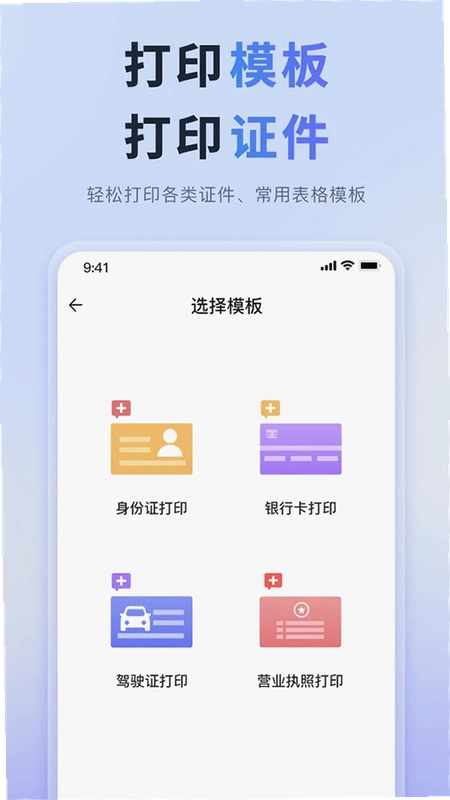
应用介绍
换了新手机想把旧照片打出来,结果发现打印机连不上?公司临时要改合同,电脑不在身边只有手机怎么搞定?其实只要装对工具,安卓手机也能直接调用WiFi打印机干活。手机打印机就是冲着这类需求来的,装上之后不用开电脑、不用拷U盘,同一网络下就能把手机里的文档、照片、网页直接送到打印机出纸。它内置了云端驱动库,像爱普生、惠普、佳能这些常见牌子基本都能认出来,省去了去官网翻驱动的麻烦。
手机打印机怎么连接家里的WiFi打印机
1.先说前提条件,手机和打印机必须连在同一个路由器下。如果你家打印机是插网线的,那也属于同一局域网,没影响。
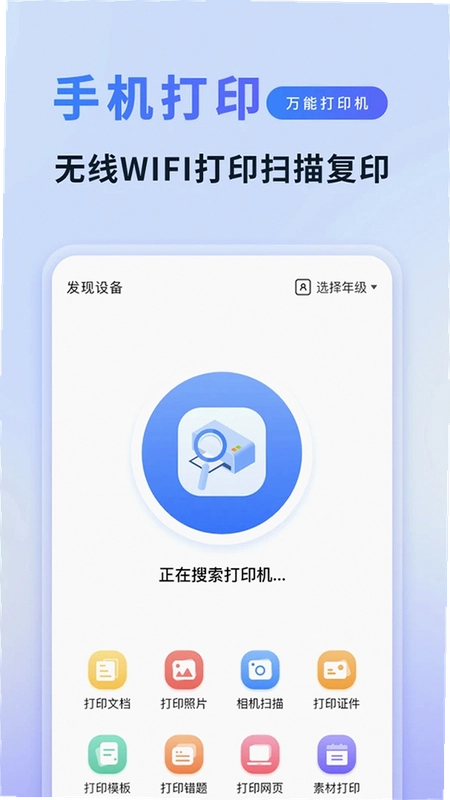
2.打开手机打印机APP,首页会自动扫描局域网内的设备。等个三五秒,列表里就会跳出打印机的型号名称。点击对应型号,系统会自动匹配驱动,这一步不需要你手动选什么PCL或者PostScript。
3.如果列表里没出现你的打印机,可以点右上角的“手动添加”,输入打印机的IP地址。IP地址在打印机面板的网络设置里能查到,一般长按WiFi键就能打印出一张网络配置页。
4.连接成功后,APP会提示“设备就绪”。这时候你回到手机相册或者文件管理器,选中要打印的内容,分享菜单里就能看到手机打印机的图标。
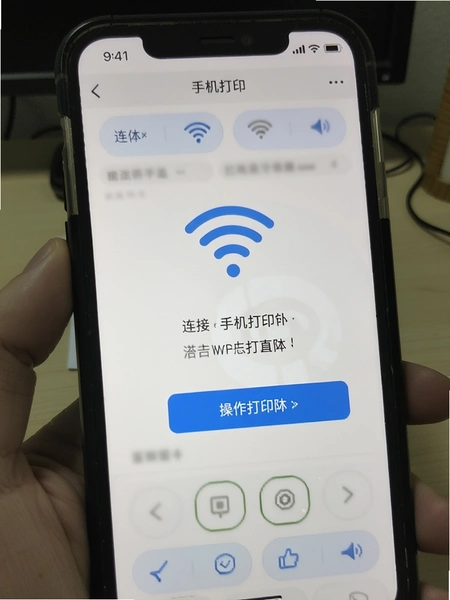
5.实测下来,从打开APP到出纸,大概半分钟。比开电脑、等系统启动、装驱动那一套流程快不少。不过有个小短板要提一下,部分老款打印机只支持2.4G频段WiFi,如果你家路由器双频合一,可能会搜不到设备,这时候去路由器后台把2.4G和5G分开设个不同的名字就行。
手机打印机怎么打印文档和照片
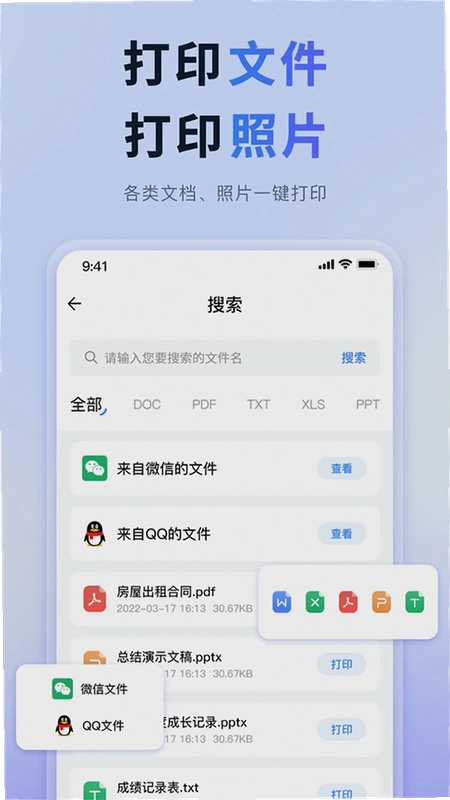
1.文档方面,手机打印机支持doc、xls、ppt、txt这些常见格式。点“文档打印”,从手机存储里选文件,APP会自动解析排版。实测一份十页的Word合同,打开速度大概两秒,排版没有乱码。docx和xlsx也能正常识别。
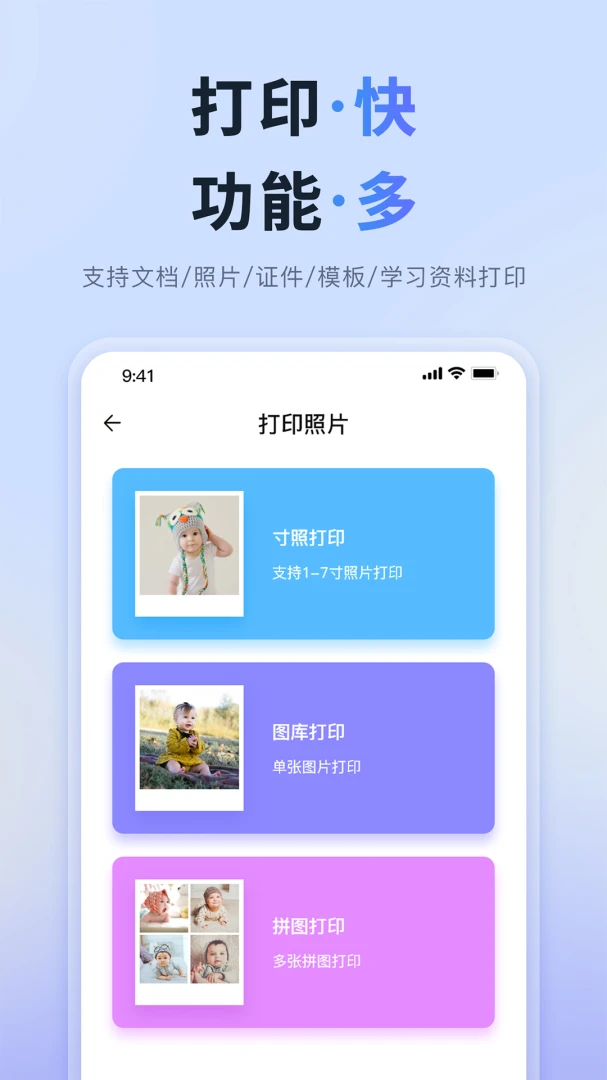
2.照片打印是另一个高频场景。选中照片后,APP提供1寸、2寸、5寸、6寸、7寸、10寸、12寸等模板。你要打证件照,直接选1寸或2寸,它会自动裁剪排版,一张6寸相纸上能拼出8张1寸照,省纸。
3.图片编辑器里可以调亮度、对比度、裁剪旋转。给小孩打错题集的时候,用“扫描打印”拍下作业本,APP会自动去阴影、拉正角度,出来的效果比直接拍照打印清楚不少。
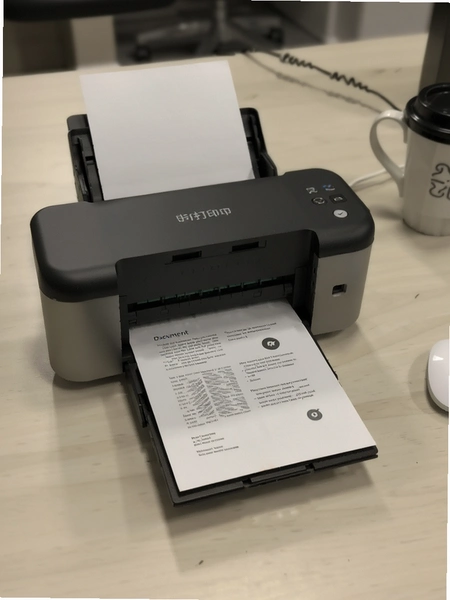
4.网页打印也支持。在APP内置的浏览器里打开页面,点打印按钮,它会自动分页。微信、QQ、钉钉里的文件,通过分享菜单选手机打印机也能直接打,不用先保存到本地。
手机打印机好用吗?聊聊真实体验和短板
1.先给结论:日常应急打印够用,但别指望它替代电脑端的专业排版软件。手机打印机的优势在于快和方便,劣势在于复杂排版调整不如PC端灵活。
2.内存占用方面,装完大概占80MB左右,不算臃肿。但运行的时候,如果同时开了十几个后台应用,偶尔会出现扫描设备转圈的情况,清一下后台就恢复正常。
3.权限方面,APP会申请存储权限和网络权限。存储权限是为了读取你要打印的文件,网络权限是为了发现打印机。定位权限在安卓6.0以上是扫描WiFi设备必须的,不给的话搜不到打印机。这个逻辑跟大部分智能家居APP一样,不是乱要权限。
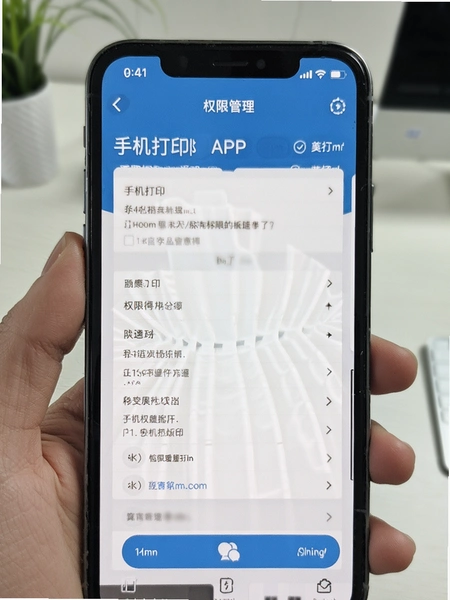
4.低配兼容性方面,实测在骁龙660、4G内存的老机器上能跑,但打开大尺寸PDF会慢几秒。安卓版本建议8.0以上,太老的系统可能装不上。
5.广告方面,目前版本没有弹窗广告,界面底部有个别推荐位,不影响操作。这一点比不少同类工具干净。
6.手机打印机作为官方原版资源,安装包没有经过第三方修改,签名完整。用户从正规渠道获取即可。
手机打印机常见问题答疑
问:手机打印机脱机状态怎么恢复正常打印?
答:先看打印机面板有没有报错灯。如果打印机本身正常,去APP的设备管理里把当前打印机删除,重新扫描添加一次。还不行的话,重启路由器和打印机,等两分钟再连。
问:打印出来的字太小,手机打印机字体大小设置在哪里调?
答:APP里没有直接的字体大小滑块。文档打印的字体取决于原文件本身的字号。你可以在WPS里把文档字号调大再打印,或者打印时选“适应页面”让APP自动缩放。照片模板里的文字是固定的,改不了。
问:手机打印机支持哪些品牌?
答:爱普生、惠普、佳能、兄弟、联想这些主流品牌基本都支持。冷门型号如果连不上,可以试试手动添加IP。
问:打印一张大概耗多少流量?
答:局域网打印不耗流量。只有云端解析文档的时候会走一点流量,一张A4文档大概几十KB,可以忽略。
手机打印机基础操作步骤
| 操作步骤 | 具体路径 | 注意事项 |
| 连接打印机 | 打开APP→首页自动扫描→点击设备名称 | 手机和打印机必须同一WiFi |
| 打印文档 | 首页→文档打印→选择文件→预览→打印 | 支持doc、xls、ppt、txt |
| 打印照片 | 首页→照片打印→选模板→编辑→打印 | 1寸2寸证件照可拼版 |
| 扫描打印 | 首页→扫描打印→拍摄→自动校正→打印 | 适合错题、证件复印 |
| 微信打印 | 微信聊天→长按文件→其他应用打开→手机打印机 | 无需先保存到本地 |
手机打印机在无捆绑安装方面做得比较规矩,安装过程没有捆绑其他应用,也没有诱导安装的弹窗。安装包只有打印相关组件。
安全纯净运行环境方面,APP运行时没有后台偷偷下载文件的行为,联网权限只用于云端文档解析和设备发现。不打印的时候,基本不占CPU。
同类型实用打印工具精选
| 软件名称 | 推荐理由 | 评分 |
| 惠普打印 | 惠普设备专属,驱动匹配度高 | ★★★★☆ |
| 爱普生打印 | 墨仓式打印机支持好,省墨 | ★★★★☆ |
| 佳能打印 | 照片打印色彩还原准 | ★★★★☆ |
| 兄弟打印 | 激光打印机响应快,适合办公 | ★★★★☆ |
| 联想打印 | 国产机型适配,操作简单 | ★★★★☆ |
| WPS Office | 文档编辑后可直接调用打印 | ★★★★★ |
| 印品打印 | 支持远程云打印,出差应急 | ★★★☆☆ |
| 打印小助手 | 标签打印模板丰富,适合仓储 | ★★★☆☆ |
应用信息
- 包名:phone.my.print
- 名称:手机打印机
- 版本:1.2
- MD5值:285d369da14122b33e6c856624ba4f36
- 隐私政策:点击查看
热门专题
本类最新
网友评论







 OnePlus_15R
相关应用
 万能手机扫描助手扫描君v1.0.2 文档扫描工具
 机大侠助手机大侠验机v6.27.6 二手验机报价
 DiFluid Cafe咖啡冲煮助手v4.3.10智能冲煮数据记录
 存丫WifiPSSD伴侣v0.9.9 相册备份清理
 错题打印机错题整理助手v2.3.7 错题整理打印
 包裹自提邮政最新版本2026(中邮E通)v3.1.4.2办公商务
 扫描全能王永久免费版v7.28.7.2908205001办公商务
本类排行
- 1slack官方下载手机版最新版本v26.08.40.0138.6M
- 22号人事部官方最新版v4.6.1355.0M
- 3毛驴航运安卓版14.8M
- 4履职考评下载最新版2026v3.5.6125.3M
- 5傲软扫描官方版v2.1.059.1M
- 6adobe acrobat reader手机版下载v26.8.2.48725128.4M
- 7中油易连手机版v5.0.040.7M
- 8蒙牛办随软件v1.9.4官方版73M
- 9尊者圆通最新版本下载安装v2.1.4.251.0M
- 10OPPO小布扫一扫下载v17.0.288.0M