CAD专业免费看图(CAD看图王)
想用手机随手打开CAD图纸?CAD专业免费看图这款工具能直接浏览DWG文件,标注测量也顺手,适合工程人日常查图。 发表评论
- 软件类别:办公商务
- 软件大小:281.0M
- 更新时间:2026-10-29 04:51
- 软件版本:v1.0.7
- 软件语言:简体中文
- 软件等级:

- 软件厂商:杭州拓界智穹科技有限公司
- 官方网址:暂无
- 备案号:浙ICP备2025189395号-102A
- 评分
- 安卓版下载
手机扫描下载
应用介绍
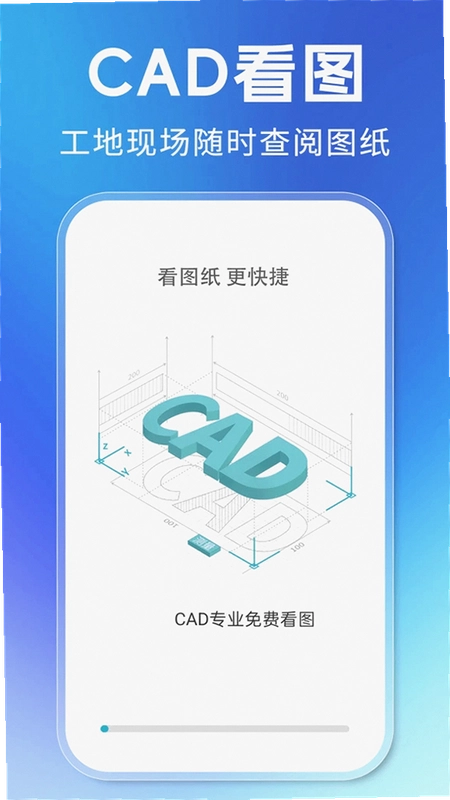
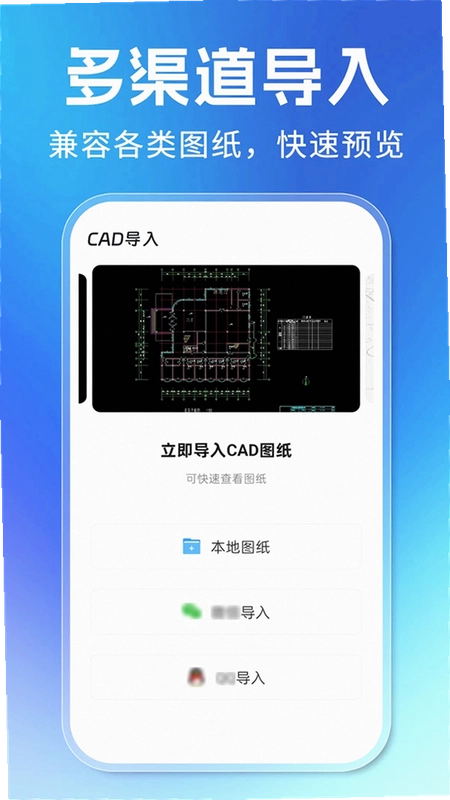
如果你是在工地上拿着手机对着图纸发愁的施工员,或者是跑装修现场需要随时核对尺寸的设计师,CAD专业免费看图这类工具应该能帮上忙。以前看DWG图纸基本离不开电脑,现在安卓手机装个靠谱的看图软件,站在现场就能把图层打开、把尺寸量了。这个安装包走的是轻量路线,装完占用的存储空间不算大,对中低端安卓机比较友好,不会像某些大型制图软件那样一装进去就吃掉几个G。它主要解决的就是移动端快速查阅工程图纸这件事,从微信、QQ收到图纸文件之后可以直接导入,不用先存到电脑再倒腾一遍。
CAD专业免费看图怎么导入微信和QQ里的图纸文件
1.实际用下来,最省事的导入路径是在微信聊天窗口里长按图纸文件,选择“其他应用打开”,然后在弹出的列表里找到CAD专业免费看图。系统会自动把文件复制到软件的文件图库中,下次再找这张图就不用翻聊天记录了。
2.QQ这边也差不多,收到文件后点右上角菜单→用其他应用打开→选中该软件。需要注意的是,如果文件后缀是dwg或者dxf,软件会直接识别;如果是压缩包,得先解压出图纸文件再导入。
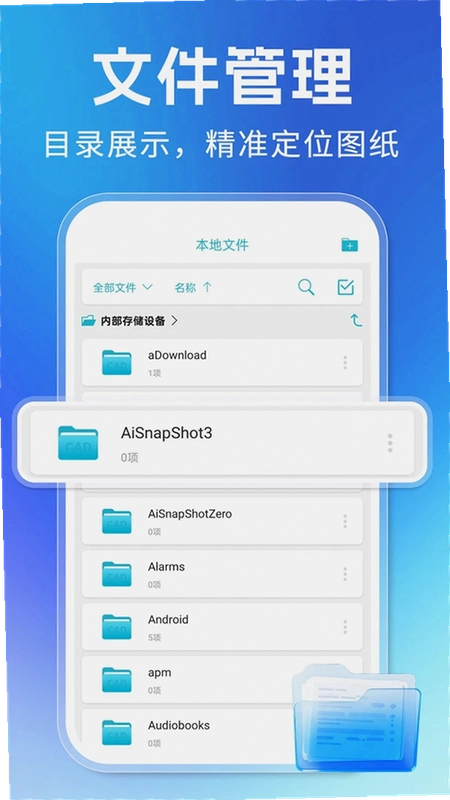
3.本地文件导入的入口在首页左上角,点进去能看到“本地文件”和“文件图库”两个选项。从文件管理器里选图纸的时候,建议按修改时间排序,这样最近收到的施工图排在最前面,找起来快一些。
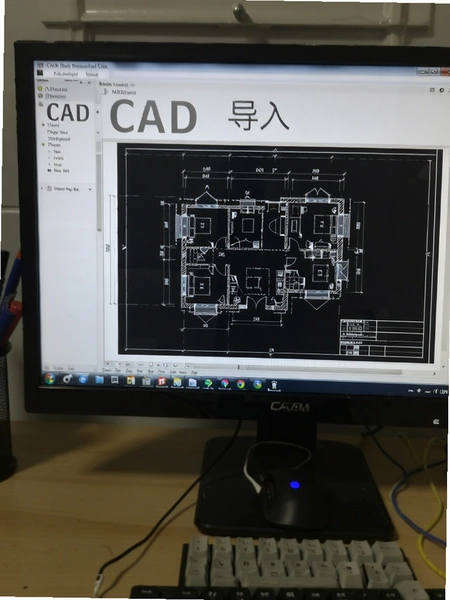
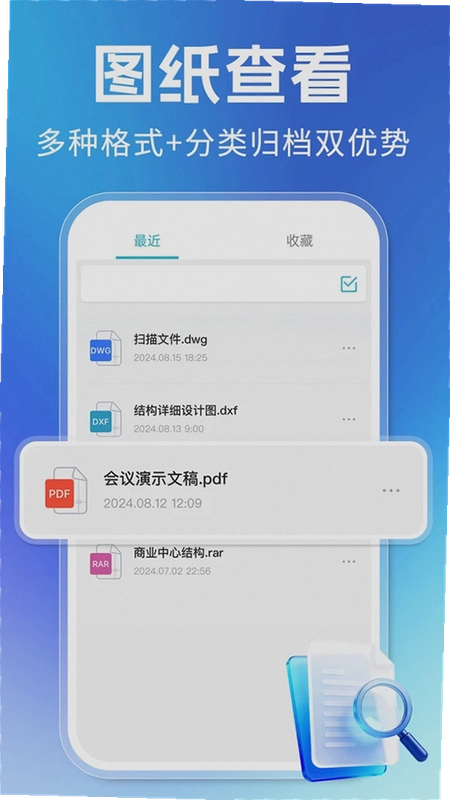
4.有个小细节值得提一下:导入后的图纸会自动归档到文件图库里,按导入时间倒序排列。我实测导入了十几张户型图和机械零件图,翻找旧图的时候不用再去翻微信文件夹,直接在软件里就能调出来。
用手机看DWG图纸测量尺寸准不准,误差大不大
1.测量功能藏在底部工具栏里,点开之后有“两点测量”和“连续测量”两种模式。测一段墙体长度的时候,手指在屏幕上点起点和终点,数值会实时显示出来。实测在10倍放大倍率下,测量一条标注为3000mm的轴线,读数偏差在个位数毫米级别,对于现场粗略核对来说够用了。
2.图层切换是另一个高频操作。点右上角的图层图标,能把不需要的标注层、家具层暂时关掉,只留结构墙体,这样在手机小屏幕上看起来清爽很多。这个操作比在电脑上按图层管理器要快,毕竟手机屏幕就这么大,少点干扰信息对看图效率提升明显。
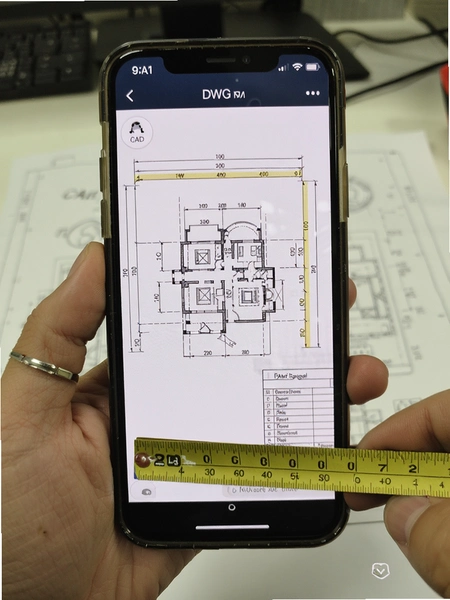
3.批注标记功能适合在图纸上做临时记录。点批注按钮之后可以画圈、画箭头、写文字。有次在工地发现一处预留洞口位置和图纸对不上,直接在手机上圈出来发给项目经理,比打电话描述半天要清楚。
4.布局视图切换这个功能,对看施工图的人来说比较实用。模型空间里图纸可能是散开的,切到布局视图能看到排好版的图框,打印预览的效果和电脑上基本一致。不过低配手机在切换布局的时候会卡一下,大概一两秒的等待时间,属于可接受范围。
CAD专业免费看图安装包大不大,老手机能不能带得动
1.安装包本身不大,装完之后占用的存储空间大概在几十兆的量级,具体数值会随缓存文件增加而变化。对比市面上某些动辄几百兆的CAD看图工具,这个体积控制得算克制了。
2.运行内存方面,实测在4GB运存的安卓机上打开一张5MB左右的DWG图纸,加载时间大概三四秒。如果是20MB以上的大型图纸,加载会慢一些,拖动缩放的时候偶尔有掉帧。6GB以上运存的手机体验会顺畅不少。
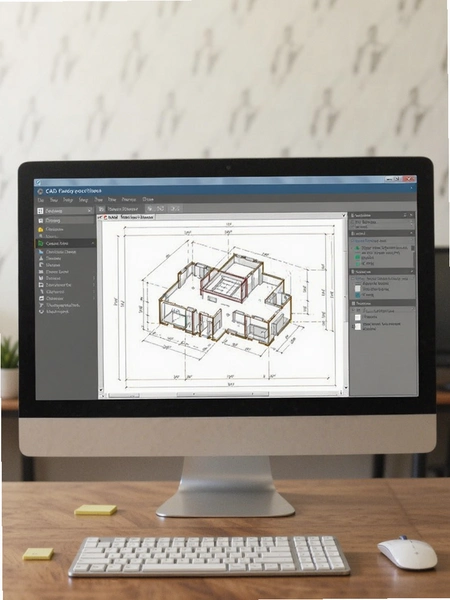
3.安卓版本适配这块,官方说明是支持Android 6.0及以上。我手头一台老机器跑的是Android 8.1,装上去能正常打开图纸,没有闪退。不过Android 6和7的老设备,部分新版本图纸的解析可能会出问题,建议老手机用户导入图纸后先检查一下显示是否完整。
4.耗电情况中规中矩,连续看图纸半小时大概掉电百分之八到十。如果长时间在工地用,建议带个充电宝。发热控制还行,没有出现烫手的情况。
工程用料核算功能在实际干活时怎么用
1.软件里带了一个工程建材计算器,入口在首页底部。点进去之后能看到混凝土、钢筋、砌体等几个常用计算模块。输入构件尺寸就能算出大致用量,不用再掏手机计算器按半天。
2.以混凝土用量为例,选“矩形构件”,输入长宽高,点计算就能出方量。旁边还有个“损耗系数”的选项,默认是1.02,可以手动改。这个小细节对做预算的人来说挺实用,毕竟实际施工中总会有一些损耗。
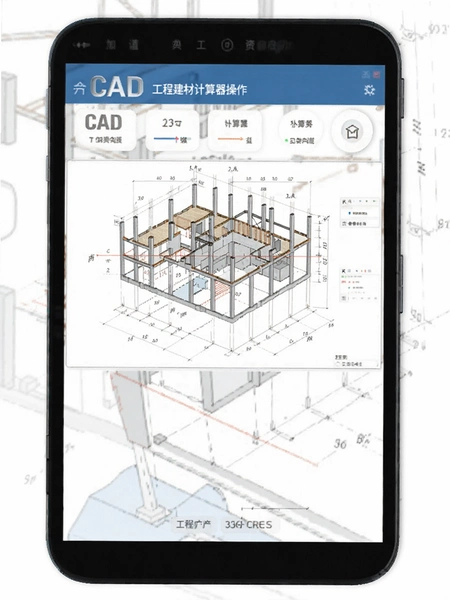
3.钢筋计算模块支持按间距和根数两种方式输入。我试了一下按间距算板筋,输入板长和间距之后,根数和总长度都会显示出来。不过目前不支持直接读取图纸里的标注数据,还是得手动输入尺寸,这点希望后续版本能改进。
4.计算历史记录会保存在本地,点右上角的时钟图标就能翻看之前的计算结果。对于需要反复核算多个构件的情况,这个功能省去了重复输入的麻烦。
CAD专业免费看图用起来安不安全,有没有乱七八糟的捆绑
1.从安装包本身来看,这个版本是官方原版资源,没有经过第三方修改。安装过程中没有出现强制勾选其他软件的情况,装完之后桌面上也没有多出莫名其妙的图标。
2.权限申请方面,主要涉及存储权限用于读取图纸文件,以及网络权限用于图纸的云同步(如果开启的话)。没有要求通讯录、短信这类和看图无关的权限。
3.运行环境比较干净,使用过程中没有弹出全屏广告,也没有在通知栏推送推广消息。对于工具类软件来说,这一点比某些免费看图工具要省心,毕竟工地上正忙着看图,突然弹个广告出来确实影响心情。软件官方合规上线,在日常使用中没遇到什么异常情况。
CAD专业免费看图基础操作教程和实测体验
| 操作环节 | 具体步骤 | 实测感受 |
| 导入图纸 | 微信→长按文件→其他应用打开→选择该软件 | 三步搞定,比先存电脑再传手机快很多 |
| 图层管理 | 点右上角图层图标→勾选/取消图层显示 | 关掉标注层之后,小屏幕上看结构图清爽不少 |
| 尺寸测量 | 底部工具栏→测量→点选起点终点 | 放大后测量精度不错,现场核对尺寸够用 |
| 批注标记 | 点批注按钮→选择画笔/箭头/文字→标注后保存 | 圈出问题位置发给施工方,沟通效率提升明显 |
| 用料计算 | 首页→建材计算器→选构件类型→输入尺寸→计算 | 混凝土方量算得快,损耗系数可调是个加分项 |
整体来说,这款工具在移动端看CAD图纸这件事上做得比较扎实。没有花哨的功能堆砌,核心的看图、测量、图层、批注都做到了可用水平。对于经常跑现场又不想背着笔记本的人来说,装一个在手机里应急是挺实际的选择。CAD专业免费看图在图纸加载速度和操作响应上表现稳定,日常查阅户型平面图、机械零件图基本够用。
用户常见疑问解答
问:导入的图纸找不到了怎么办?
答:先检查首页左上角的“文件图库”,导入成功的图纸会自动归档到这里,按时间倒序排列。如果图库里也没有,可能是导入过程中文件损坏了,建议重新从微信或QQ导入一次。
问:为什么有些图纸打开后显示不全?
答:这种情况通常和图纸的字体文件有关。如果原图用了特殊的SHX字体,而手机上没有对应字体,文字部分可能显示为问号或空白。可以试试在设置里开启“字体替换”功能,或者联系图纸提供方导出PDF版本。
问:测量出来的数值和标注对不上是怎么回事?
答:先确认图纸的比例尺是否设置正确。在测量模式下点右上角的设置图标,检查“图纸比例”是否和原图一致。如果比例设置没问题,可能是测量时没有捕捉到端点,建议放大到足够倍数再点选。
问:批注内容能导出分享给别人吗?
答:可以的。批注完成后点右上角的分享按钮,能把带批注的图纸以图片格式发送到微信或QQ。不过目前不支持导出为DWG格式,批注内容只在软件内可见。
同类型实用工具精选
| 软件名称 | 推荐理由 | 评分 |
| CAD快速看图 | 启动快,图纸加载流畅 | ★★★★☆ |
| CAD看图王 | 功能全面,支持云盘同步 | ★★★★★ |
| 天正CAD看图 | 兼容天正图纸格式较好 | ★★★★☆ |
| CAD制图 | 手机端简易绘图工具 | ★★★☆☆ |
| 工程看图 | 专注建筑图纸查阅 | ★★★★☆ |
上面这几款工具各有侧重,CAD快速看图胜在轻快,CAD看图王功能更全但安装包也大一些。天正CAD看图对天正建筑格式的兼容性做得不错,工程看图则更偏向施工现场的使用场景。根据自己的手机配置和实际需求来选就好,没必要全都装上。
应用信息
- 包名:com.zbrbas.asbpixoi
- 名称:CAD专业免费看图
- 版本:1.0.7
- MD5值:7646c78f32a0560b542f0416bda13c95
- 隐私政策:点击查看
热门专题
 手机装修设计软件大全
手机装修设计软件大全栏目聚合当前主流的移动端装修设计工具,定位为免费资源下载与功能对比合集,适用于安卓与iOS设备。覆盖资源类型包括3D云设计、AI智能出图、软装搭配、户型测量、装修报价与施工管理,既有酷家乐设计师手机版、土巴兔装修设计app、住小帮装修等综合平台,也包含美间软装、知户型、四维星智绘、家装魔盒等垂直工具,同时提供爱福窝电脑版下载参考。面向业主自装、独立设计师、装修公司及建材商家等使用人群,满






 匠木游戏官方
匠木游戏官方专题页是一个专注于热门手游资源聚合的下载合集,旨在为玩家提供便捷、安全的游戏获取渠道。本页面收录了多款高人气作品,包括匠木最新版、伐木工模拟器3D内置菜单最新版、模拟中国式家长手游最新版、纸嫁衣系列(如纸嫁衣3双人版、纸嫁衣8千子树、纸嫁衣5无间梦境、纸嫁衣6千秋魇、纸嫁衣2奘铃村、纸嫁衣4红丝缠)、十三号病院官方完整版及无限提示版、阿姐鼓官方版及免广告版等。这些资源覆盖解谜、模拟经营、恐怖冒








 cad字体大全
CAD字体大全专题页聚合了适用于浩辰CAD2019机械版、中望CAD建筑版2021、AutoCADMEP2021、AutoCADMechanical2025、AutoCADLT2026、AutoCADPlant3D2023、中望CAD2023专业版、中望CAD机械版2026、浩辰CAD2024、浩辰CAD2020免费版、浩辰CAD2026、浩辰CAD看图王等软件的字体资源合集。无论您使用的是机械制图、建筑设计还是工厂三维设计软件,这里都能找到匹配的字体包,解决图纸文字显示异常、乱码、问号等常见问题。本合集覆盖资源类型






本类最新
网友评论







 Samsung_Galaxy_S25_Ultra
相关应用
 温周桌宠免费版v1.0.0安装包
 萌妹御姐语音盒免费版v1.0手机版
 智慧生活oppo免费版官方下载v17.0.8智能家居控制
 短剧看免费全集短剧全集免费看v1.0.4 短剧免费追剧
 短剧看免费全集短剧全集免费下载v1.0.4 追剧管理工具
 扫描全能王永久免费版v7.28.7.2908205001办公商务
 包裹自提邮政最新版本2026(中邮E通)v3.1.4.4办公商务
本类排行
- 1slack官方下载手机版最新版本v26.08.40.0138.6M
- 22号人事部官方最新版v4.6.1355.0M
- 3毛驴航运安卓版14.8M
- 4傲软扫描官方版v2.1.059.1M
- 5履职考评下载最新版2026v3.5.6125.3M
- 6adobe acrobat reader手机版下载v26.12.4.52080153.3M
- 7中油易连手机版v5.0.040.7M
- 8顺丰丰源官方版v1.0.2.1067M
- 9蒙牛办随软件v1.9.4官方版73M
- 10小火龙视频管理官方版v1.2.117.9M