自动免费点击连点器自动点击连点器
想解放双手?这款自动免费点击连点器帮你搞定重复操作,手机电脑都能用,设置简单,点一下就能自动连点,省时省力。 发表评论
- 软件类别:系统工具
- 软件大小:28.2M
- 更新时间:2026-09-22 17:47
- 软件版本:v1.0.5
- 软件语言:简体中文
- 软件等级:

- 软件厂商:合肥码上行智能科技有限公司
- 官方网址:暂无
- 备案号:皖ICP备2026009328号-5A
- 评分
- 安卓版下载
手机扫描下载
应用介绍
手机屏幕上那些重复性的点击操作,比如游戏里刷材料、签到、翻页阅读,时间长了手指都酸。自动免费点击连点器就是冲着这个需求来的,装到手机上打开就能用,不需要root权限,也不用折腾什么复杂的脚本设置。它做的事很直白:帮你模拟手指在屏幕上的点击动作,位置、间隔、次数都能自己定。对于经常需要挂机或者做重复操作的人来说,这种轻量工具确实能省下不少精力。下面从实际使用角度聊聊这款软件到底怎么样,值不值得装。
自动免费点击连点器真的安全吗
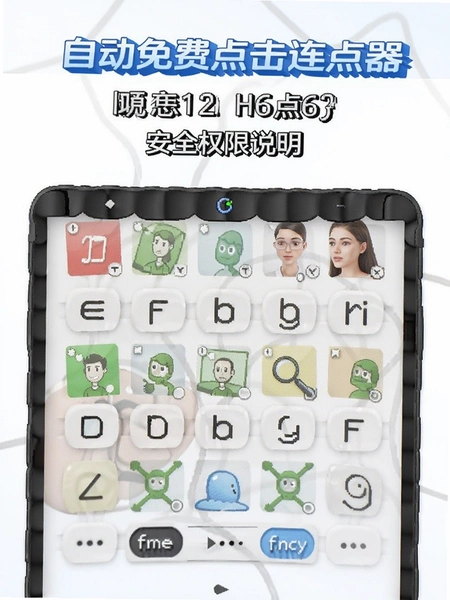
1.很多人第一次接触这类工具,心里都会犯嘀咕:它会不会偷看我的屏幕内容?会不会后台偷偷跑流量?
2.从权限申请来看,自动免费点击连点器主要依赖无障碍服务来实现点击模拟,这是安卓系统提供的正规接口,并非什么黑科技手段。安装时注意看它申请了哪些权限,如果只是无障碍和悬浮窗,基本属于正常范围。
3.软件本身是官方原版资源,没有经过二次打包,安装包体积很小,运行时不联网也能用,这一点对隐私敏感的用户来说比较友好。
4.当然,任何辅助工具都不建议在支付密码输入、银行APP这类敏感界面开启,这是使用常识,跟软件本身安不安全是两码事。
免费的自动连点器软件到底有没有广告
1.市面上不少连点器打着免费的旗号,结果打开就是弹窗广告,点一下跳一个页面,体验很差。
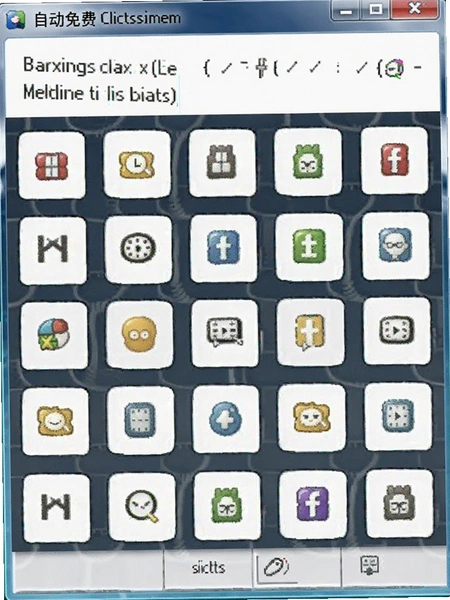
2.自动免费点击连点器在这方面做得还算克制,主界面比较干净,没有那种铺满屏幕的横幅广告。功能按钮一目了然,启动、暂停、设置都在一屏内完成。
3.它走的是无捆绑安装路线,下载下来就是一个独立的APK文件,不会给你顺带装上什么应用市场或者清理大师。
4.不过要说完全没有推广内容也不现实,偶尔会有一些推荐位,但不会强制观看视频才能用核心功能,这一点比很多同类软件强。
自动点击连点器怎么设置点击位置和间隔
1.打开软件后,首先需要开启无障碍权限,系统会跳转到设置页面,找到已安装的服务列表,把自动免费点击连点器后面的开关打开就行。
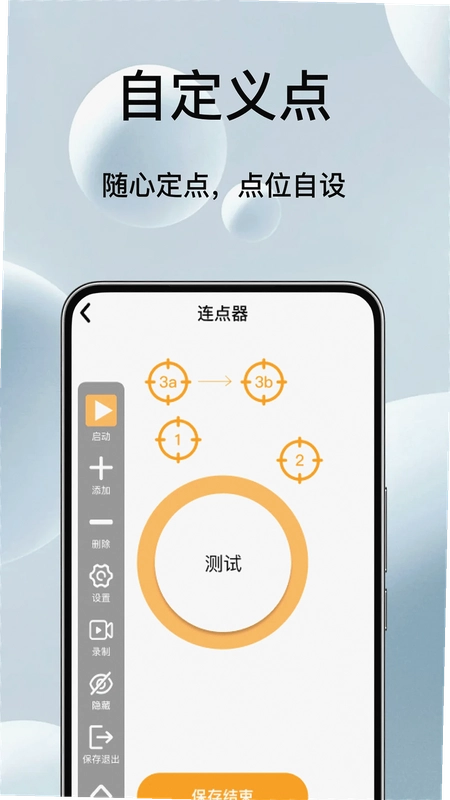
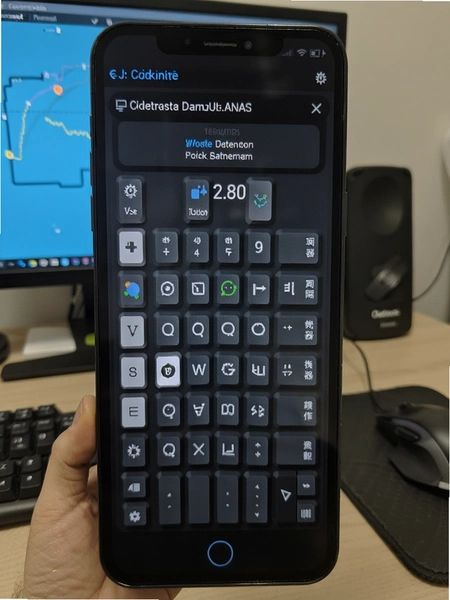
2.回到软件主界面,点击那个加号按钮,屏幕上会出现一个可拖动的准星图标,把它拖到你想要点击的位置。
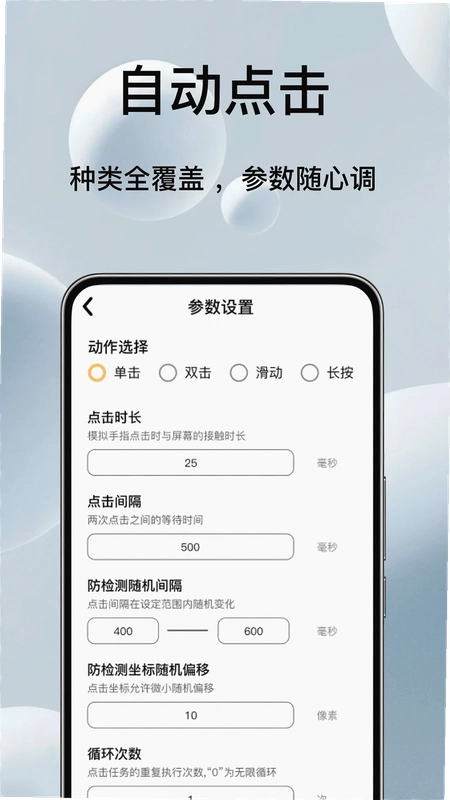
3.然后设置点击间隔,单位是毫秒,比如填500就是半秒点一次。循环次数可以填具体数字,也可以选无限循环。
4.设置好之后点开始,准星就会按照你设定的节奏自动点击。想停的时候按音量键或者点悬浮窗的停止按钮都可以。
5.实测下来,间隔设置到100毫秒以下时,部分低配手机可能会出现响应延迟,建议根据自己手机的性能来调整。
自动点击连点器在低配安卓手机上卡不卡
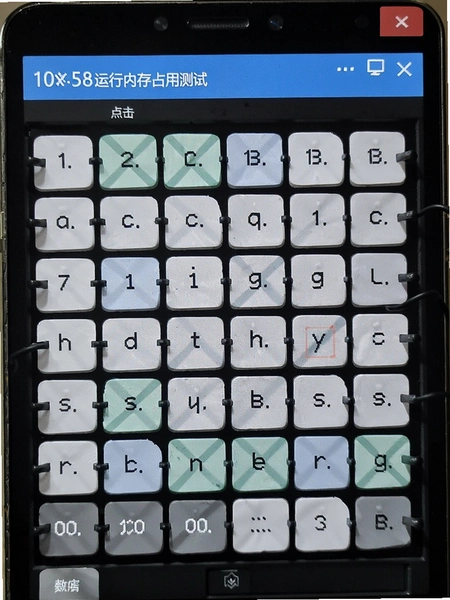
1.拿一台三年前的中端安卓机试了一下,安装后占用存储大概十几兆,运行内存占用在50MB上下波动,不算大。
2.连续运行半小时左右,手机背部有轻微发热,但没到烫手的程度。后台同时开着微信和音乐软件,连点器依然能稳定执行点击任务。
3.不过要注意,如果手机本身运存小于3GB,同时开的APP又多,连点器偶尔会被系统杀掉后台,这时候需要去电池设置里把它加入白名单。
4.安卓版本方面,实测安卓8到安卓14都能正常跑,再老的版本比如安卓6、7可能会出现无障碍服务不稳定的情况。
自动免费点击连点器常见问题答疑
问:开启无障碍后连点器还是没反应是怎么回事?
答:先检查无障碍服务是不是被系统自动关掉了,有些手机会在清理后台时一并关闭。另外看看准星有没有拖到有效点击区域,点空白处是没反应的。
问:能不能同时设置多个点击位置轮流点?
答:目前这个版本支持添加多个准星,每个准星可以单独设间隔和次数,适合需要按顺序点击不同按钮的场景。
问:连点器会不会被游戏检测到导致封号?
答:这取决于游戏厂商的检测机制。自动免费点击连点器模拟的是系统级点击事件,跟人手点击的信号很接近,但部分竞技类游戏对这类操作比较敏感,建议不要在主账号上冒险。
问:为什么设置了一万次循环,点到一半就停了?
答:大概率是手机省电策略把软件后台限制了。去设置→应用管理→自动免费点击连点器→电池→选无限制,问题基本能解决。

自动免费点击连点器基础操作教程
| 操作步骤 | 具体路径 | 注意事项 |
|---|---|---|
| 开启无障碍权限 | 设置→辅助功能→已安装的服务→自动免费点击连点器→开启 | 部分手机叫无障碍或辅助功能,位置略有不同 |
| 添加点击位置 | 主界面→加号→拖动准星到目标位置→确认 | 准星可以微调,长按可删除 |
| 设定间隔和次数 | 点击已添加的准星→输入间隔毫秒数→输入循环次数 | 间隔低于100ms可能不稳定 |
| 启动自动点击 | 点开始按钮→切到目标APP→悬浮窗显示运行中 | 音量键可快速停止 |
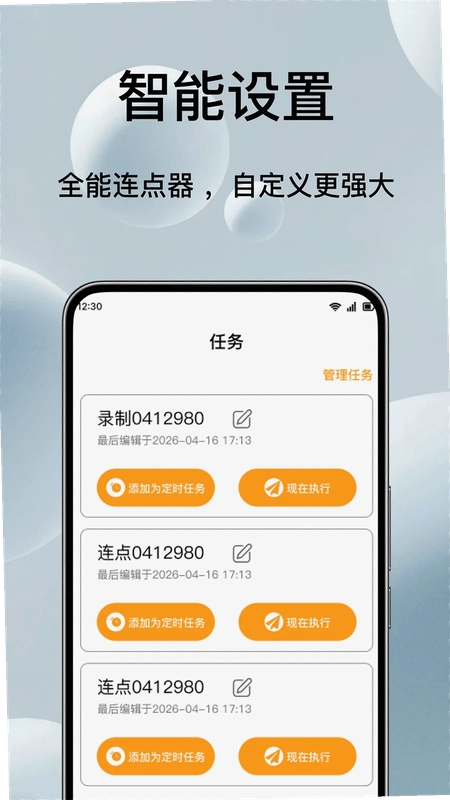
| 保存配置 | 菜单→保存当前方案→命名 | 下次直接调用,不用重新设 |
整个流程走下来,从安装到实际用起来大概两三分钟。自动免费点击连点器在操作门槛上确实做到了低门槛,没有让用户去写代码或者导入什么配置文件。安全纯净的运行环境也让日常使用少了一些顾虑。对于需要重复点击的场景,它算是一个趁手的辅助工具。
热门同款自动点击工具备选清单
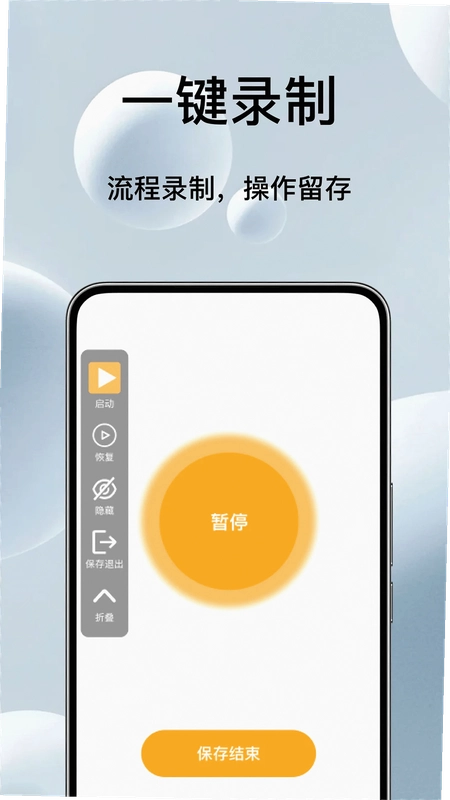
以上这几款在功能上和自动免费点击连点器有重叠,各有侧重点。有的偏向手势录制,有的主打轻量快速,用户可以按自己的习惯来选。
连点器新手常见疑问解答
自动点击连点器怎么设置点击间隔时间?
在软件主界面的“点击间隔”选项中,您可以直接输入毫秒数值来精确控制每次点击之间的等待时长。比如填写100表示每0.1秒点击一次,填写1000就是每秒点击一次。如果您的操作场景需要更自然的模拟效果,建议间隔设置在200-500毫秒之间,避免因频率过高被目标应用识别为异常操作。
自动免费点击连点器如何实现多点循环点击?
先通过“添加点击点”功能在屏幕上依次标记多个需要点击的坐标位置,每个点位都可以单独设定延迟和按压时长。添加完成后勾选“循环执行”,软件就会按照您设定的顺序在这些点位之间反复点击。适合需要按固定路线重复操作的场景,比如游戏日常任务、页面轮询签到等。
自动点击连点器是不是需要ROOT权限才能用?
不一定。大部分功能在非ROOT环境下就能正常运行,包括单点连击、多点循环、间隔调节等核心操作。只有涉及到跨应用模拟点击或者某些系统级权限管控较严的场景时,才可能需要开启无障碍服务或额外授权。具体可以在软件的权限引导页面按提示逐步开启即可,不需要刷机或获取ROOT。
精选同类型实用工具
| 软件名称 | 推荐说明 | 评分 |
| 鼠标连点器 | 轻量小巧,模拟鼠标快速点击 | ★★★★★ |
| 按键精灵 | 脚本自动化,支持录制回放操作 | ★★★★★ |
| 自动点击器 | 免Root运行,多点位循环点击 | ★★★★☆ |
| AutoClicker | 经典老牌工具,稳定高效连点 | ★★★★☆ |
| 鼠标自动点击器 | 自定义间隔,解放双手省时省力 | ★★★★☆ |
| 按键助手 | 游戏办公通用,一键批量操作 | ★★★★☆ |
| 多点触控 | 多点同时点击,手游挂机利器 | ★★★☆☆ |
| 点击猴 | 手机端便捷连点,操作简单易懂 | ★★★☆☆ |
应用信息
- 包名:com.xingkongweilai.click
- 名称:自动免费点击连点器
- 版本:1.0.5
- MD5值:a58300cf27ed2edacc948b7f586d8f48
- 隐私政策:点击查看
热门专题
本类最新
 大小:28.7M
 大小:2.7M
网友评论







 Windows 11
相关应用
 自动免费点击连点器自动点击连点器v1.0.5
 自动点点自动点击器v26.09.15 自动连点工具
 连点器自动点击器点击助手v1.0.1一键连点
 自动连点器官方正版下载v1.0.2
 自动按键精灵安卓版v9.9.4
热门推荐
 scene官方下载最新版N1 2026.09 Alpha5系统工具
 谷歌框架app下载安装最新版(Google Play 服务)v26.37.31系统工具
 MT管理器官方正版安装2026最新版下载v2.26.9系统工具
 es文件浏览器安卓版官方下载(ES File Explorer)v4.5.8.0系统工具
 不折叠输入法安卓版v3.5.2系统工具
 rotation屏幕旋转器下载v29.3.0系统工具
 zarchiver最新版下载v1.0.11系统工具
 shokz耳机appv6.1.2系统工具
 宇宙工具箱破解vip版下载安装v2.9.5系统工具
本类排行
- 1scene官方下载最新版N1 2026.09 Alpha58.4M
- 2谷歌框架app下载安装最新版(Google Play 服务)v26.37.31311.4M
- 3MT管理器官方正版安装2026最新版下载v2.26.934.8M
- 4打字表情包软件(趣键盘)v1.2.224M
- 5互传vivo一键换机下载安装v7.2.0.645.9M
- 6vivo控制中心最新版本安装包v5.176.0M
- 7趣表情输入法v1.2.224M
- 8AndroidSystemWebViewDev开发者版v155.0.8048.0247.3M
- 9Volume Styles高级版v4.5.1最新版6.4M
- 10XPrivacyLua模块最新版v0.791.8M