ulinkCamera管道检测
管道检测记录还在手写?ulinkCamera管道检测把计米器数据直接烧录到画面里,录像拍照自动带长度标注。页面里有详细的连接步骤和实操标注教程,往下翻翻看。 发表评论
- 软件类别:办公商务
- 软件大小:186.2M
- 更新时间:2026-09-23 00:13
- 软件版本:v2.89 管道内窥镜助手
- 软件语言:中文
- 软件等级:

- 软件厂商:优联科技(深圳)有限公司
- 官方网址:暂无
- 备案号:
- 评分
- 安卓版下载
手机扫描下载
应用介绍
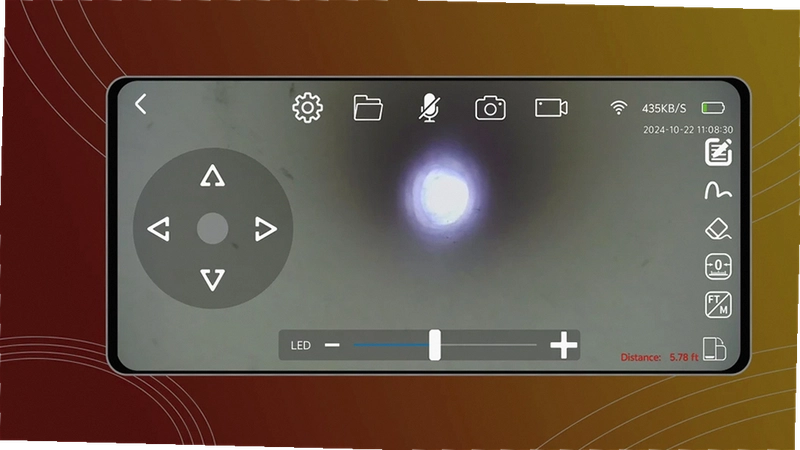
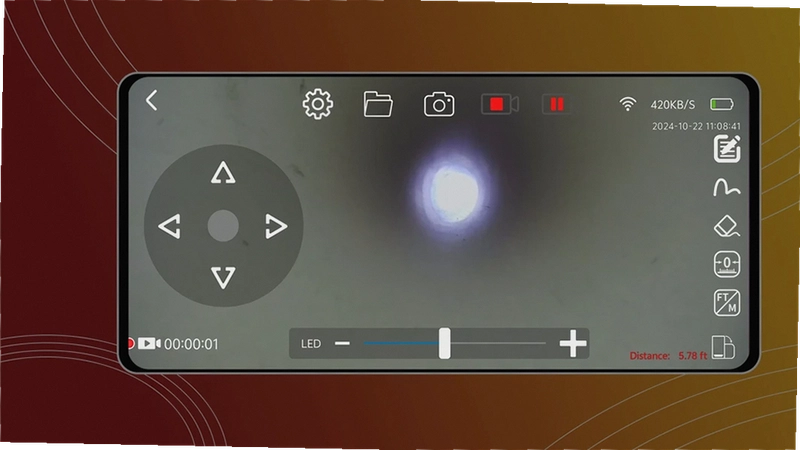
干管道检测这行的老师傅都懂,以前下井看管道,得两个人配合,一个看屏幕一个记录,回来还得对着照片回忆这段是哪个位置拍的。ulinkCamera管道检测这个工具就是冲着这个麻烦来的。它本身不复杂,就是配合ulinktek家的管道内窥镜硬件用的,手机连上摄像头的WiFi热点,管道里的画面就直接传到手机屏幕上。关键是它能实时把计米器的数据烧录到画面里,你一边推杆一边录像,视频拍完长度数字就嵌在画面上了,回头整理报告省了大事。市面上不少同类软件要么只显示画面不标注,要么标注得手动敲,用起来别扭。ulinkCamera管道检测把语音控制也加进去了,戴着手套不方便点屏幕的时候喊一嗓子就能拍照录像,这个细节对现场干活的人挺友好。软件官方合规上线,在各大应用市场都能搜到,安装包不大,对老款安卓机也算客气。
ulinkCamera管道检测怎么连接设备才稳定
1.连接这事说简单也简单,但有几个地方不注意就容易掉线。先在手机设置里找到WiFi列表,搜索以ulinktek开头的热点名称,点击连接。注意这时候手机可能会提示“当前网络无法访问互联网”,别管它,选择保持连接就行。
2.连上之后打开ulinkCamera管道检测,主界面会自动识别设备。如果没反应,退出软件重进一次通常就好了。我实测发现,安卓12以上的机型在WiFi高级设置里把“自动切换移动数据”关掉,能明显减少画面卡顿。
3.还有一点,手机壳太厚或者金属材质的,偶尔会影响WiFi信号,把壳摘了再试。
4.说到底,这软件吃的是WiFi直连的稳定性,跟家里路由器没关系,所以别指望连远程。现场作业时手机离摄像头杆子尽量别超过五米,中间隔堵墙信号就悬了。
语音控制拍照录像在嘈杂工地管用吗
1.这个功能刚上手会觉得有点新鲜。操作路径是:进入实时预览界面,点击右下角的麦克风图标,图标变红就代表语音监听开启了。然后你对着手机说“拍照”或者“录像”,它就会执行对应动作。
2.但说实话,工地上如果旁边有切割机或者打桩机在响,识别率会往下掉。我试过在安静环境下十次能中九次,到了嘈杂环境大概七次左右。所以它是个好辅助,但不能完全依赖。
3.比较实用的场景是,你双手戴着沾满泥的橡胶手套,这时候掏手机点屏幕很麻烦,喊一嗓子确实省事。
4.另外语音指令目前就支持拍照、录像、停止这几个,像调节焦距或者切换镜头这些还得手动点。
计米器数据和画面标注是怎么同步的
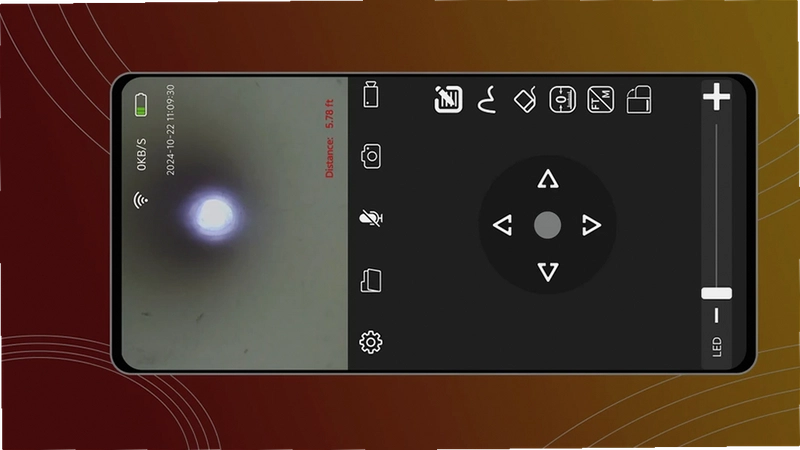
1.这是ulinkCamera管道检测区别于普通内窥镜软件的核心。硬件杆子上的计米器数据通过WiFi传到软件里,你在画面上能看到一个实时跳动的数字,单位是米。
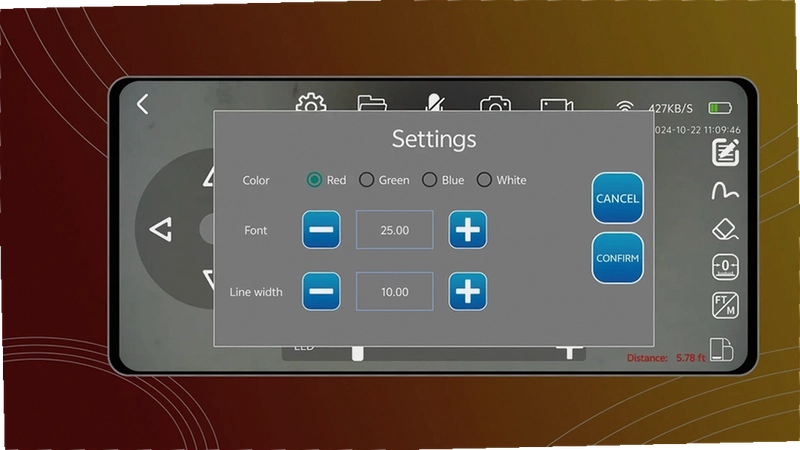
2.录像或者拍照的时候,这个数字会直接印在画面左下角,字体大小和颜色可以在设置里调。我一般把字号调到中号,颜色用黄色,在管道那种暗光环境下辨识度最高。
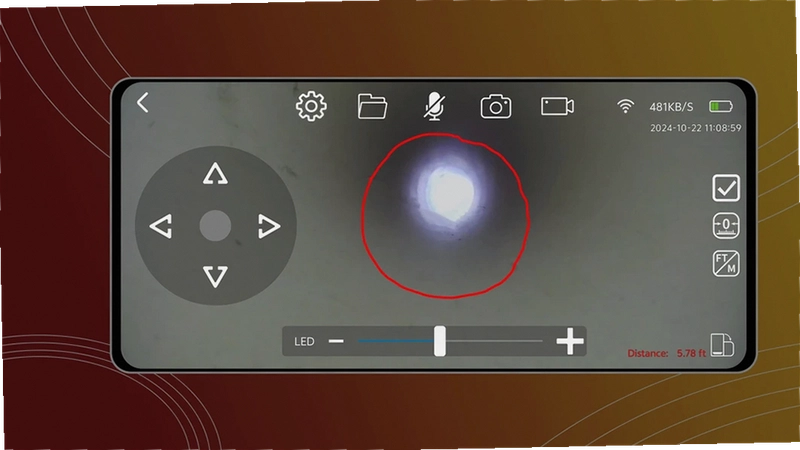
3.还有个智能标注功能,比如你推到3.5米的地方发现一个接口错位,点一下标注按钮,软件会自动把“3.5m”这个长度信息生成一个标签贴在画面上,你还可以在旁边手写几个字说明情况。
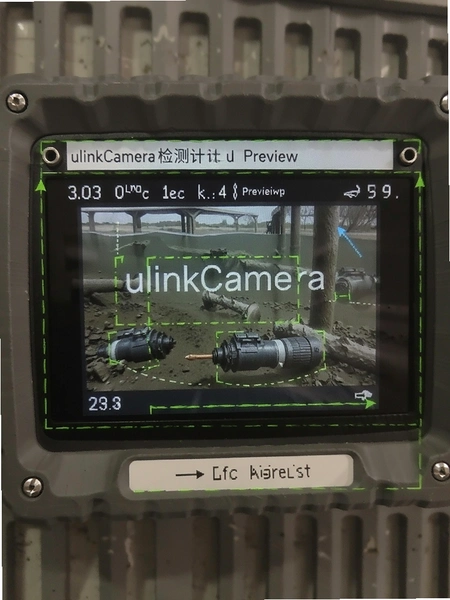
4.这些标注信息会跟着视频文件一起保存,后期用电脑打开视频,标注依然在。导出报告的时候省去了对着时间轴找位置的麻烦。
ulinkCamera管道检测在低配安卓机上跑得动吗
1.官方没给明确的配置要求,我拿几台旧机器试了试。安卓8.0、3GB运存的机子能装能开,实时预览画面有轻微延迟,大概零点几秒的样子,但录像和标注功能正常。
2.安卓6.0的机器就有点吃力了,画面掉帧明显,语音控制基本没反应。所以建议还是安卓8以上再用,体验会好很多。
3.内存占用方面,软件本身装完大概八十多兆,运行起来峰值在两百兆左右。对于现在动辄8GB运存的手机来说不算什么,但如果是还在用老备用机干活的师傅,后台最好别挂太多其他应用。
4.发热控制还行,连续录了二十分钟视频,手机背面温温的,没到烫手的程度。
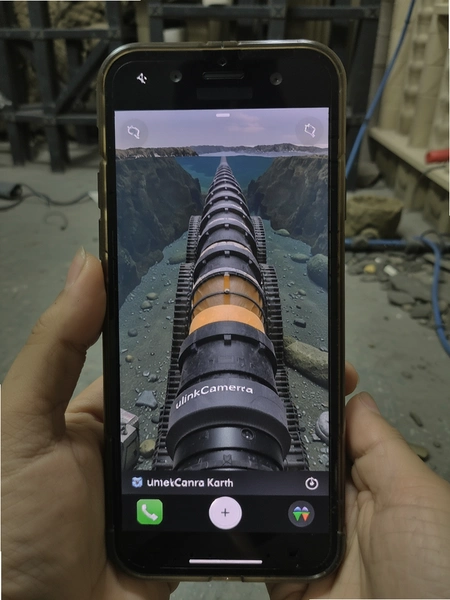
ulinkCamera管道检测标注涂鸦功能实操
1.进入实时画面后,点击屏幕右侧的画笔图标,就进入了涂鸦模式。下方会出现一排工具:箭头、圆圈、方框、自由画笔、文字输入。
2.比如检测到管道有裂缝,先用圆圈把裂缝位置圈出来,再点文字输入,敲上“纵向裂缝约15cm”,确认后这个标注就固定在画面上了。
3.文字颜色和画笔粗细都能调,在涂鸦界面点齿轮图标进去设置。我习惯用红色箭头配白色文字,对比强烈。
4.有个小细节,涂鸦内容在录像时是实时叠加的,但拍照时是拍完才叠加。如果你想要带涂鸦的照片,记得先暂停录像再拍。
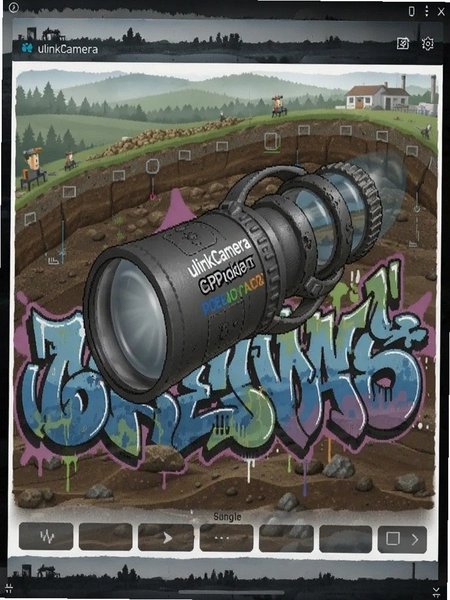
5.所有标注和涂鸦都支持撤销,点左上角的返回箭头就能一步步回退,不用担心画错了没法改。
用户常见疑问解答
问:ulinkCamera管道检测必须配合专用硬件才能用吗?
答:是的,它本身不产生画面,需要连接ulinktek管道检测摄像头的WiFi热点才能工作。单独打开软件是没法看管道内部的。
问:录制的视频保存在手机哪个文件夹?
答:默认保存在手机存储的UlinkCamera/Video目录下,照片在UlinkCamera/Photo目录。可以在软件设置里改成保存在SD卡。
问:为什么连接WiFi后软件还是提示未连接设备?
答:先确认手机WiFi是不是连到了ulinktek的热点,然后检查软件有没有获取定位权限。安卓系统从6.0开始,扫描WiFi需要定位权限,不给权限软件搜不到热点。
问:标注的文字能改大小和颜色吗?
答:可以。在涂鸦界面点齿轮图标,里面有字号和颜色选项。录像前调好,录进去的就是调好的样式。
小编实测:ulinkCamera管道检测基础操作流程
| 操作步骤 | 具体说明 |
| 第一步:连接硬件 | 手机WiFi搜索ulinktek热点并连接,保持连接不切换 |
| 第二步:打开软件 | 启动ulinkCamera管道检测,等待主界面显示实时画面 |
| 第三步:调整画面 | 在设置里把计米器标注字号调大,颜色选亮色 |
| 第四步:开始检测 | 点击录像按钮,匀速推动杆子,有异常位置点涂鸦标注 |
| 第五步:保存记录 | 停止录像后视频自动保存,标注信息一并写入文件 |
整个流程走下来,最省心的是计米器数据自动叠加,不用像以前那样一个人盯着屏幕一个人拿本子记。最需要适应的是语音控制在嘈杂环境偶尔失灵,建议还是以手动操作为主、语音为辅。另外软件本身没有云同步功能,视频得自己手动导出到电脑或者网盘备份,这个稍微有点不方便。
这几款管道检测工具也有人在用
| 软件名称 | 推荐理由 | 评分 |
| 管道检测仪 | 支持多品牌内窥镜设备接入 | ★★★★ |
| 内窥镜摄像头 | 通用型WiFi内窥镜控制端 | ★★★★ |
| 管道巡检记录 | 巡检数据表格化导出方便 | ★★★☆ |
| 工程检测助手 | 施工现场问题拍照标注工具 | ★★★★ |
| 探测线组件 | 计米器数据采集显示工具 | ★★★☆ |
上面这几款功能上有交集,但ulinkCamera管道检测在计米器数据叠加和语音控制这两块做得更细。如果手头已经有ulinktek的硬件,直接用它就对了,适配最顺。如果是其他牌子的设备,可以试试管道检测仪那款,兼容性更广一些。
应用信息
- 包名:com.ulink.cycamera
- 名称:ulinkCamera
- 版本:2.89
- MD5值:b71ecd46238c4d0bc9fa2b2169d1fab9
- 隐私政策:点击查看
热门专题
本类最新
 大小:81.2M
网友评论







 Motorola_Edge_60_Pro
相关应用
 InBody体测报告v2.8.40 身体数据管理
 有幸Ulucky经期记录v2.5.1 经期预测提醒
 CarPlus车机版零秒CarPlusv3.6.0 双模投屏车机端
 ZEMALIA枕木恋v1.8.7 蓝牙智控
 ECOSteamECOS饰品租赁v2.0.23 饰品免押租赁
 包裹自提邮政最新版本2026(中邮E通)v3.1.4.2办公商务
 扫描全能王永久免费版v7.28.7.2908205001办公商务
本类排行
- 1slack官方下载手机版最新版本v26.08.40.0138.6M
- 22号人事部官方最新版v4.6.1355.0M
- 3毛驴航运安卓版14.8M
- 4履职考评下载最新版2026v3.5.6125.3M
- 5傲软扫描官方版v2.1.059.1M
- 6adobe acrobat reader手机版下载v26.8.2.48725128.4M
- 7中油易连手机版v5.0.040.7M
- 8智蛛ai比亚迪系统最新版v3.3.3111.7M
- 9蒙牛办随软件v1.9.4官方版73M
- 10小火龙视频管理官方版v1.2.117.9M