旧时光日记旧时光
想找个安静地方写日记?旧时光日记用起来挺顺手,界面干净、记录方便,日常心情和琐事都能慢慢存下来,适合喜欢简单记录的人。 发表评论
- 软件类别:生活工具
- 软件大小:24.7M
- 更新时间:2026-10-23 04:02
- 软件版本:v6.4.0
- 软件语言:简体中文
- 软件等级:

- 软件厂商:张康
- 官方网址:http://jiushig.com, http://jiushig.com
- 备案号:陕ICP备17019571号-2A
- 评分
- 安卓版下载
手机扫描下载
应用介绍
不少安卓用户都有过这种经历:想找个安静的地方写点东西,结果打开应用商店一搜,日记类APP不是弹广告就是逼你开会员,写两篇就提示容量满了。旧时光这款软件算是走了另一条路,从2017年上线到现在,一直坚持用多少买多少、不搞月付年付那套。注册就送200MB永久云空间,关注微信公众号再拿188MB,换算下来大概能存3.8千万文字或者388张照片。对于只是想随手记点日常、存几张照片的普通用户来说,这个量基本够用了。
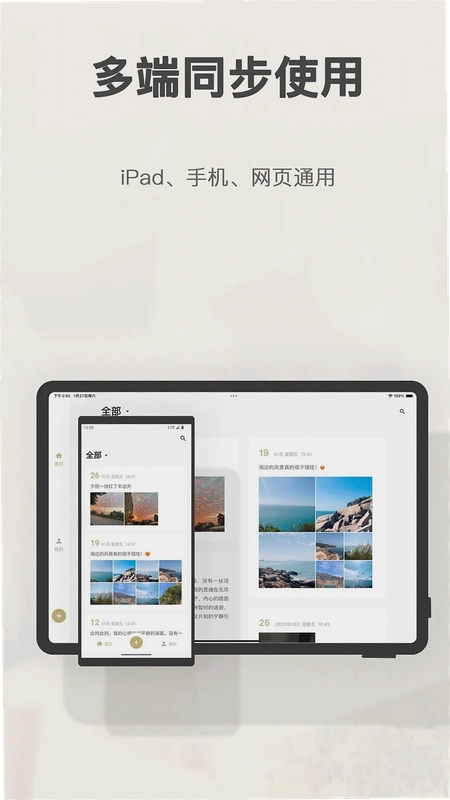
它不只是一个简单的记事本。你可以把它当成日记本、相册、心情记录器,甚至是只给自己看的树洞。支持安卓、苹果、鸿蒙、Windows、Linux和网页版,多端自动同步,换手机也不用担心数据丢失。下面从几个实际使用场景聊聊这款软件到底怎么样。
旧时光怎么记录心情和日常琐事?
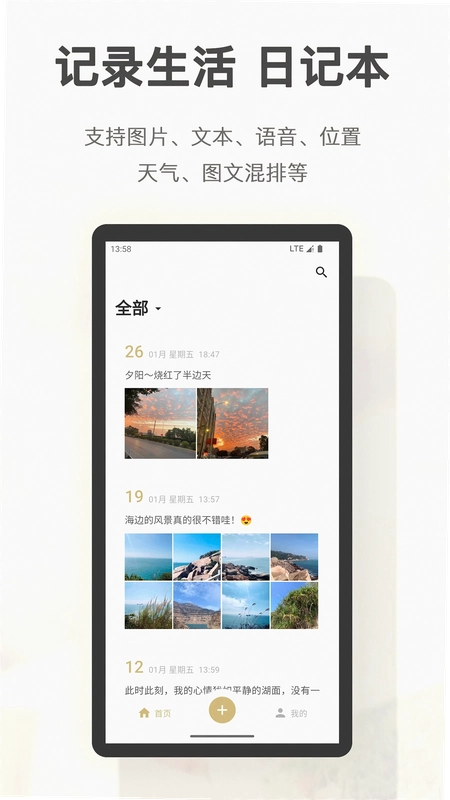
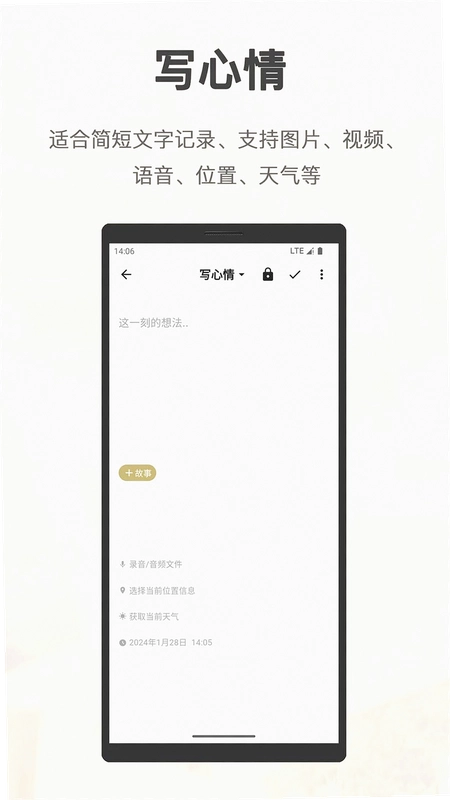
1.类朋友圈的心情记录功能挺有意思。点进发现页或者首页的加号,可以发一条带图片、视频、位置、录音甚至天气的记录。跟微信朋友圈的操作逻辑差不多,但默认只有自己能看到,不用担心被熟人刷到。
2.想写长一点的东西也没问题。图文混排支持Markdown语法,插入图片、标题、列表都行,历史保存记录会自动留存,写错了可以翻回去找。
3.分类标签这个功能适合东西越记越多之后用。给每条故事打上标签,比如“工作”“旅行”“孩子成长”,后面按标签筛选查看,找起来快很多。

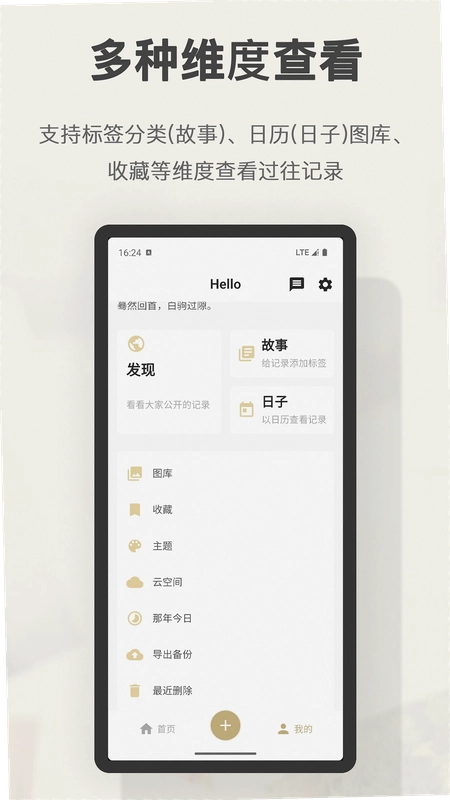
4.时间轴、日历、搜索、图库、收藏这几种查看方式各有各的用处。想回忆某一天就翻日历,想找某张照片就进图库,想找某句话直接用搜索。
旧时光的树洞功能安全吗?私密性如何
1.默认状态下所有记录仅自己可见,这一点在设置里可以确认。点击左上角菜单→设置→隐私,能看到默认权限就是私密。
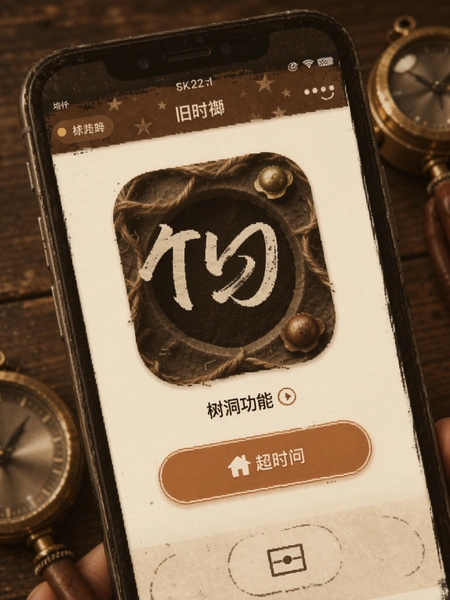
2.树洞(发现页)是给一小部分有分享需求的用户准备的。你可以选择把某条记录公开到发现页,让其他用户看到,但这是主动操作,不会自动同步。
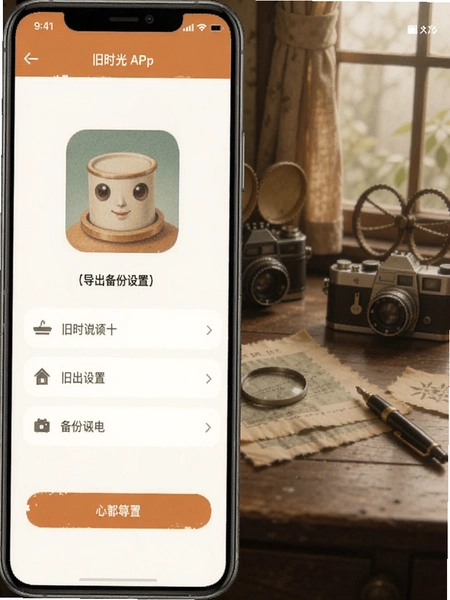
3.关于数据安全,旧时光支持导出备份到邮件,也可以设置自动导出备份。万一手机丢了或者换设备,之前的记录还能找回来。
4.软件官方合规上线,在隐私协议里对数据收集和使用范围有明确说明,注册时建议花两分钟看一下。
旧时光占用内存大不大?低配手机能带动吗
1.实测安装包体积控制得还可以,不会像某些日记软件那样动辄几百MB。具体占用跟你的记录数量有关,文字为主的话占用很小,照片和视频多了自然会涨。
2.低配安卓手机运行起来基本流畅,没有发现明显卡顿。不过如果手机本身存储空间已经很紧张,建议定期把照片导出备份,然后在软件内清理缓存。
3.负面披露一下:自动同步在弱网环境下偶尔会延迟,尤其是刚写完一条带视频的记录,需要等一会儿才能同步到其他设备。另外树洞发现页的入口在底部导航栏,第一次用可能要找一下。
4.无捆绑安装特性这点值得提一下,下载安装过程中没有遇到捆绑其他应用的情况,装完就是它自己。
旧时光导出备份怎么操作?换手机数据会丢吗
1.导出路径:点击左上角菜单→设置→备份与导出→导出到邮件。系统会把你的记录打包发送到绑定的邮箱,格式是通用的,换其他日记软件也能导入。
2.自动导出备份可以设置频率,比如每周一次。这样即使忘了手动备份,邮箱里也会有存档。
3.换手机的时候,在新设备上登录同一个账号,云空间里的记录会自动同步下来。免费送的388MB空间如果不够用,可以按需购买,没有强制包月。
4.安全纯净运行环境方面,软件没有发现恶意扣费或者后台偷跑流量的情况,权限申请也都在合理范围内。
旧时光实用操作教程:从零开始写第一篇日记
| 操作步骤 | 具体路径 | 小技巧 |
| 注册登录 | 打开APP→手机号注册→填写验证码 | 注册完先去微信公众号领188MB空间 |
| 写第一篇日记 | 首页→点击底部加号→选择“长篇日志” | 支持Markdown,用#号可以设标题 |
| 添加图片 | 编辑页→点击图片图标→从相册选择 | 图片会自动压缩,节省云空间 |
| 打标签分类 | 编辑页→点击标签图标→新建或选择标签 | 标签名建议短一点,方便后面搜索 |
| 设置私密 | 编辑页→点击锁图标→确认仅自己可见 | 默认就是私密,不用每次手动设 |
| 查看历史记录 | 首页→点击时间轴或日历图标 | 日历上有记录的日期会高亮显示 |
| 导出备份 | 左上角菜单→设置→备份与导出 | 建议开启自动导出,每周一次 |
整个操作流程对新手比较友好,没有复杂的设置项。写日记的核心步骤基本三步就能完成:点加号、写内容、保存。标签和分类可以后面慢慢补,不影响先开始记录。
旧时光常见问题答疑
免费送的云空间用完了怎么办?
用多少买多少,没有月付年付的强制套餐。逢年过节官方还会免费发放永久云空间,关注公众号能收到通知。
旧时光和普通记事本有什么区别?
普通记事本只能存文字,旧时光支持图片、视频、录音、位置、天气,还能按时间轴和日历回顾,更像是一个带记忆功能的私人空间。
换手机后记录会丢吗?
登录同一个账号就会自动同步。建议提前设置好自动导出备份,多一层保障。
树洞功能会不会泄露隐私?
默认所有记录仅自己可见。只有你主动把某条记录发到发现页,其他人才可能看到,不操作就不会公开。
旧时光支持哪些设备?
苹果、安卓、鸿蒙、Windows、Linux和网页版都支持,多端自动同步。官网有各个平台的下载入口。
总的来说,旧时光在日记类软件里算是比较克制的一款。没有花哨的社交功能,没有强制会员,核心就是让你安安静静记录。如果你正好在找一款不折腾的安卓日记APP,可以试试看。
旧时光日记用户答疑
旧时光日记怎么设置密码锁保护隐私?
在旧时光日记的设置页面中找到“隐私与安全”选项,开启密码锁功能后即可为整个应用加锁。你可以选择数字密码或图案锁,开启后每次打开日记都需要验证身份,有效防止他人翻看你的私密记录。建议同时开启“后台自动锁定”,这样切换出去再回来时也需要重新验证。
旧时光日记如何导出备份防止数据丢失?
旧时光日记内置了数据备份与导出功能,你可以在设置中找到“备份与恢复”入口,支持将日记内容导出为加密文件保存到本地或云端。建议定期手动备份一次,尤其是记录了大量内容之后。如果更换设备,只需在新设备上导入该备份文件即可完整恢复所有日记、图片和标签分类。
旧时光日记的时光轴功能怎样按时间线回顾记录?
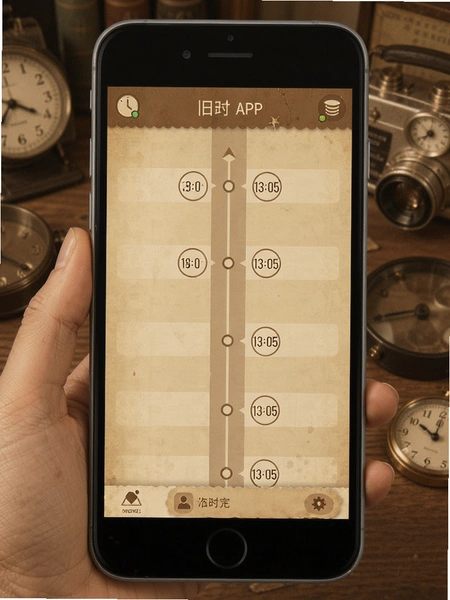
旧时光日记的时光轴功能会自动按照日期顺序排列你写过的所有日记,你可以在首页切换到“时光轴”视图,上下滑动即可按时间倒序或正序回顾。点击某一天的节点还能展开当天写下的全部内容,配合日历筛选可以快速定位到某个特定月份或年份,非常适合用来做阶段性的生活复盘。
精选同类型记录应用推荐
应用信息
- 包名:com.jiushig.oldtime
- 名称:旧时光
- 版本:6.4.0
- MD5值:bdb0c2567db9d70d23a0eb67e75fda23
- 隐私政策:点击查看
热门专题
本类最新
 大小:50.6M
 大小:3.9M
网友评论







 Samsung_Galaxy_S25_Ultra
相关应用
 玩具捣蛋日记拆蛋惊喜v19.0.0 拆蛋解谜收集
 时光暖心助手时光助手v1.1.2 天气黄历手记
 怡然时光美食记录v2.1
 时光花时光花园v1.5 智能相册管理
 幻蓝生日提醒幻蓝生日记录器v1.2.0.1生日记录提醒工具
热门推荐
 趣闲赚app官方版下载安装v2.3.0生活工具
 赏帮赚最新版下载v4.15生活工具
 咸鱼帮扶安卓版v1.0.32最新版生活工具
 南通百通app免费下载v5.2.0生活工具
 甘肃税务电子税务app下载最新版v2.41.0生活工具
 江苏医保云app下载安装手机版v3.3.9生活工具
 四川e社保手机app下载v2.5.4生活工具
 楚税通app医保缴费下载安装v8.5.0生活工具
 倒数日下载安卓版v3.7.18生活工具
本类排行
- 1趣闲赚app官方版下载安装v2.3.010.9M
- 2赏帮赚最新版下载v4.1530.9M
- 3天翼生活客户端下载安装v8.4.181.7M
- 4氢时光app官方版v2.4.750.0M
- 5Moon月球最新版21.3M
- 6整秀手机版25.3M
- 7米丫天气安卓版v2.0.013.6M
- 8掌上景泰官方版下载v4.2.0104.0M
- 9SkyView Free安卓版v3.9.2最新版96.1M
- 10快可立安装师傅app官方版v2.0.2.05.1M