蓝牙工坊
蓝牙工坊这个工具挺实用的,能帮你调蓝牙设备参数,玩转各种蓝牙小玩意,操作简单不折腾。 发表评论
- 软件类别:系统工具
- 软件大小:73.4M
- 更新时间:2026-10-21 05:10
- 软件版本:v1.5.0108
- 软件语言:简体中文
- 软件等级:

- 软件厂商:桂林智码科技有限公司
- 官方网址:暂无
- 备案号:桂ICP备2026011087号-2A
- 评分
- 安卓版下载
手机扫描下载

应用介绍
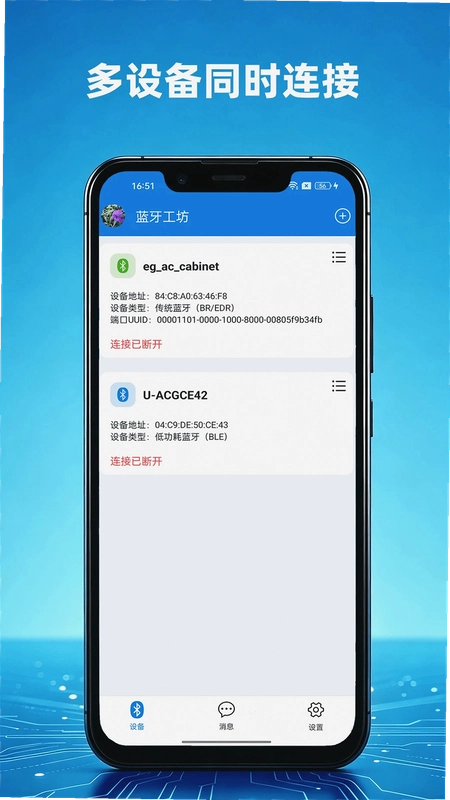
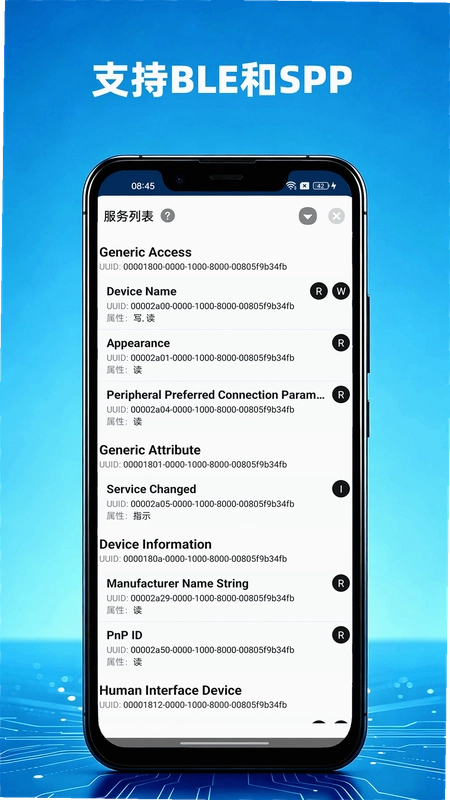
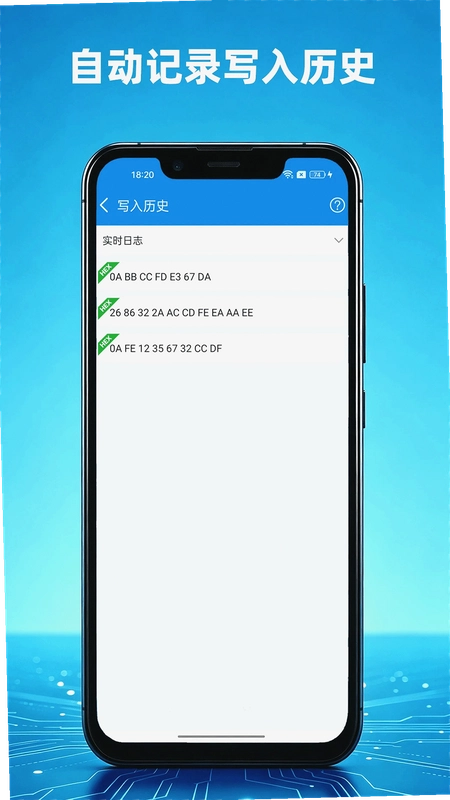
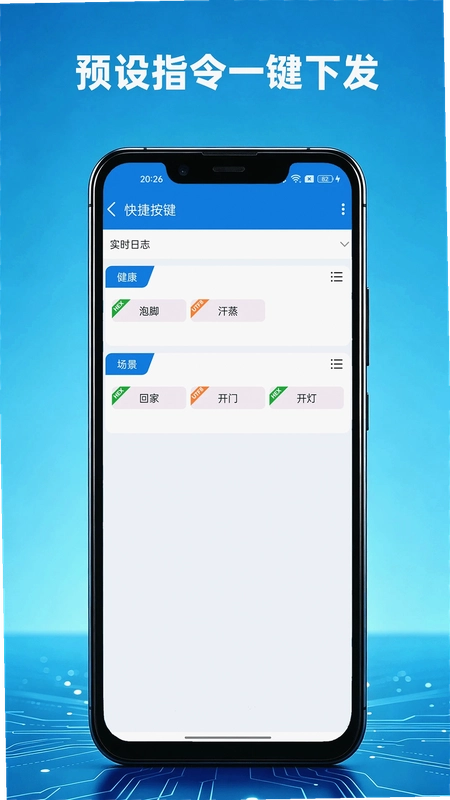
搞硬件调试的朋友大概都经历过这种尴尬:笔记本连着调试器,桌上手机测着串口,一堆线缠在一起,想换个地方测传感器还得把电脑搬来搬去。蓝牙工坊就是冲着这个场景来的,装到安卓手机上,蓝牙调试这块基本就脱离电脑了。它把BLE低功耗蓝牙和SPP串口蓝牙两种模式揉在一个应用里,不用来回切工具。实时日志刷得挺快,数据基本是秒级蹦出来的,调试时那种等待感少了很多。日志还能存到本地,App切后台或者手滑关掉了,回头打开记录还在,这个细节对排查偶发问题帮助不小。多设备同时连接也支持,手头几个蓝牙模块一起上,并行收发数据,通信状态一眼能对比出来,省得一个个排队测。自定义快捷按键算是个提效功能,常用指令提前设好,一键就发出去了,不用每次敲一长串十六进制。日志导出和分享也做得直接,调完把记录甩给同事,联调沟通省事。对于蓝牙模块、单片机、传感器、智能硬件开发调试来说,手机装上一个蓝牙工坊,抓包收发这类活基本就能随时开干。软件官方合规上线,用着踏实。
蓝牙工坊怎么连接多个蓝牙设备同时调试
1. 打开蓝牙工坊,进到主界面后先确认手机蓝牙已经开启,应用会请求附近设备权限,允许之后才能扫到周边蓝牙信号。
2. 点击右上角或者设备列表区域的添加按钮,进入扫描页面,这里会同时列出BLE和经典蓝牙设备。想连多个的话,别急着退出,扫到一个先点连接,然后返回扫描页继续找下一个。
3. 连接成功的设备会出现在已连接列表里,每个设备独立一个会话窗口。切换过去就能单独收发数据,互不干扰。
4. 实测中注意到,同时连三个以上设备时,部分中低端手机会有轻微发热,数据刷新频率高的话更明显。建议按需连接,别一股脑全挂上。
5. 多设备并行收发时,日志区会按设备分标签展示,想对比通信状态直接切标签看就行,不用来回断开重连。
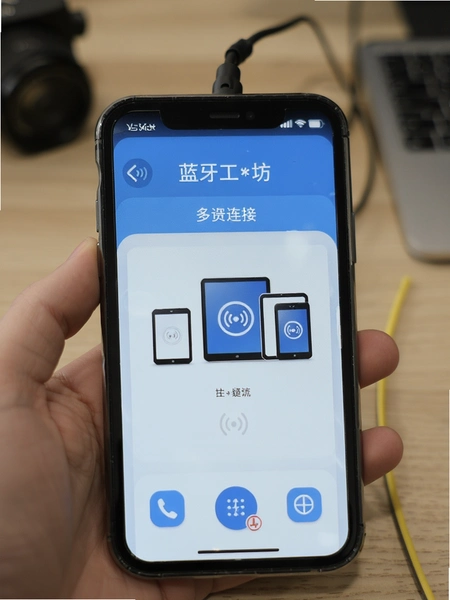
蓝牙工坊的实时日志打印和本地保存靠谱吗
1. 实时日志这块,蓝牙工坊做得比较干脆。数据从蓝牙通道进来之后,几乎同步就显示在日志窗口里,体感延迟很低。调试传感器上报频率的时候,肉眼基本看不出滞后。
2. 日志持久化是默认开启的,不用手动去设置里翻。调试过程中产生的数据会自动写到本地存储,App被系统杀掉或者手机重启,再打开还能看到之前的记录。
3. 日志一键导出支持分享到微信、QQ或者存成文件。联调的时候直接把记录甩群里,比截图靠谱多了。
4. 不过有一点得说清楚,日志存多了会占手机空间。实测连续调试两小时,日志文件大概几十兆。建议定期清理旧记录,或者导出之后手动删掉。
5. 导出格式是纯文本,十六进制和字符串视图可以切换,分析起来还算顺手。
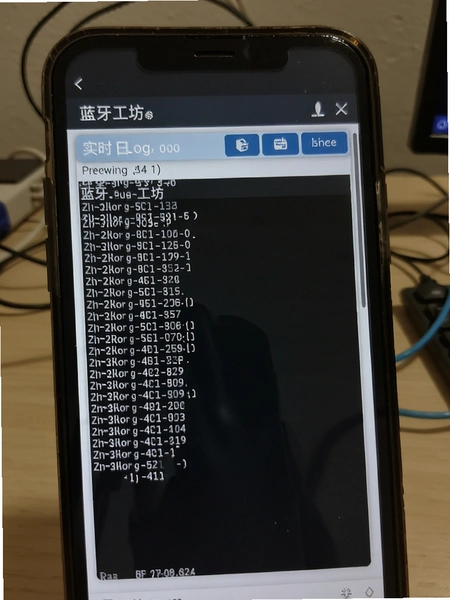
蓝牙工坊自定义快捷按键怎么设置才顺手
1. 快捷按键的入口在调试会话窗口的底部工具栏,点那个加号就能新建。名字随便起,自己看得懂就行。
2. 指令内容支持十六进制和ASCII两种输入方式。写AT指令的时候用ASCII,发二进制协议的时候切十六进制,省得手动转来转去。
3. 设置好之后,按键会固定在会话窗口下方,点一下直接发送。调试过程中反复下发同一条指令的场景,这个功能能省不少事。
4. 实测发现,快捷按键目前不支持分组管理,指令多了之后一排按键会挤在一起。建议只把最常用的几条放上去,别当收藏夹用。
5. 按键长按可以编辑或者删除,误删了重新建一条也不麻烦。
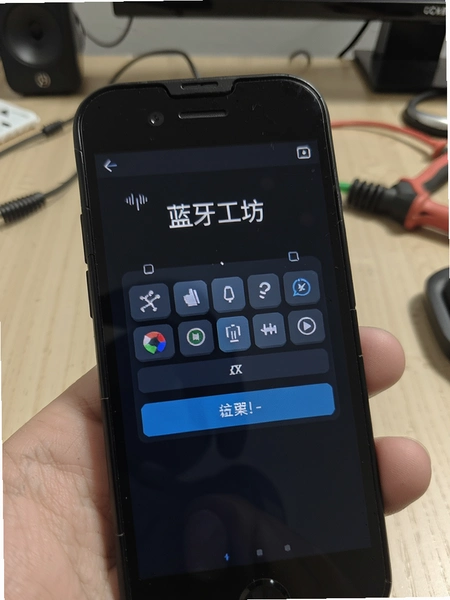
蓝牙工坊在低配安卓手机上运行卡不卡
1. 拿一台骁龙660、4G内存的老机器试了试,蓝牙工坊冷启动大概两秒出头,不算快但能接受。
2. 单设备连接、日志刷新频率不高的情况下,操作挺流畅,没遇到明显卡顿。内存占用稳定在150M左右,不算轻量但也不夸张。
3. 多设备同时连接并且日志刷得飞快的时候,老机器会有点吃力,界面切换有轻微掉帧。新一点的手机基本无感。
4. 安卓版本要求不算高,实测安卓8.0能正常跑,再低的没试过。权限方面需要定位权限才能扫描BLE设备,这是安卓系统的限制,不是应用的问题。
5. 没有发现捆绑安装其他应用的情况,装完就是干干净净一个调试工具。运行过程中也没有弹窗广告,安全纯净这点做得可以。
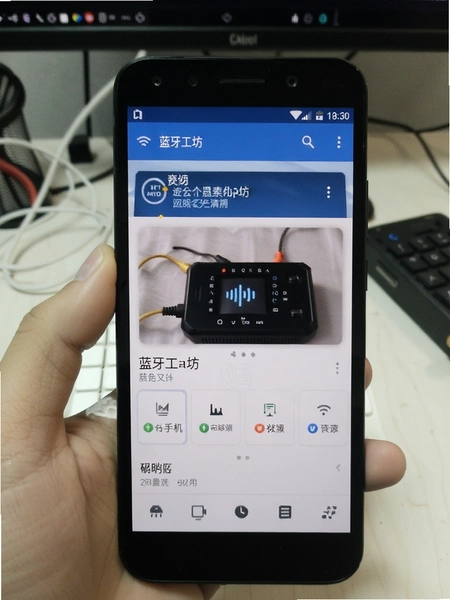
蓝牙工坊日志导出和分享功能实测
1. 导出入口在日志窗口的菜单里,点一下会弹出保存路径选择,默认存到手机存储的蓝牙工坊文件夹。
2. 分享功能支持系统分享面板,微信、钉钉、邮件都能直接发。导出的文件是txt格式,电脑上打开直接看。
3. 实测导出一份五千行左右的日志,耗时不到两秒,速度可以。
4. 有一点不太方便,导出的时候不能选时间范围,只能全量导出。日志量大的时候,想只导某一段就得自己手动剪。
5. 分享出去的日志文件名带时间戳,不会覆盖,这个细节还行。
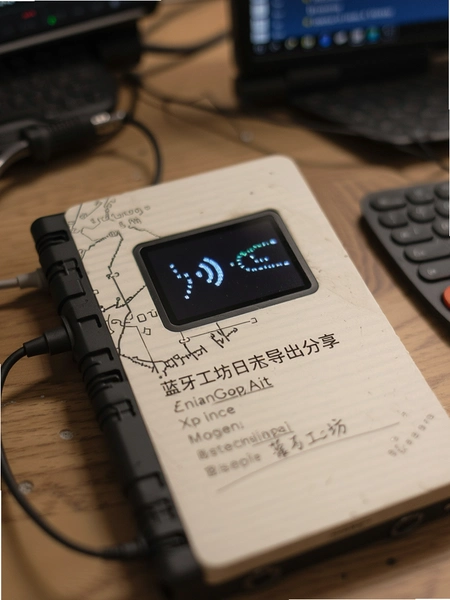
蓝牙工坊基础操作和原创测评
| 测试项目 | 实测表现 | 备注 |
| BLE连接速度 | 扫描到连接约3秒 | 取决于设备广播间隔 |
| SPP串口连接 | 配对后秒连 | 需先在系统蓝牙配对 |
| 日志刷新延迟 | 体感低于200ms | 高频数据下略有增加 |
| 多设备并行 | 三台设备稳定 | 老机型发热明显 |
| 内存占用 | 约150M-220M | 随日志量增加 |
基础操作路径:打开应用→授予蓝牙和定位权限→扫描设备→点击连接→进入调试会话→收发数据。快捷按键在会话窗口底部工具栏设置。日志导出在日志窗口右上角菜单。整体操作逻辑比较直白,上手门槛低,不需要看说明书也能摸清楚。
原创测评部分说几个真实感受。好的地方:日志持久化确实省心,不用怕调试到一半数据丢了;多设备并行对比通信状态这个功能,在同类工具里不算多见;无广告无捆绑,用着清净。不太行的地方:快捷按键不支持分组,指令一多就乱;日志导出不能按时间范围筛选;低配机型多设备连接时发热明显。这些短板不影响核心调试功能,但用久了会有点膈应。
蓝牙工坊常见问题答疑
为什么扫描不到我的蓝牙模块?
先确认模块处于广播状态,有些模块上电后需要按一下配对键才广播。另外安卓手机必须开启定位权限才能扫BLE设备,这是系统限制。如果还不行,试试关掉蓝牙再重开。
日志保存到手机哪里了?会不会被清理掉?
默认存在手机存储的蓝牙工坊文件夹里,不会被系统自动清理。但如果你手动清理了应用数据,日志就没了。建议重要记录及时导出。
SPP串口连接和BLE有什么区别?
SPP是经典蓝牙串口协议,传输速率高但功耗大,适合数据量大的场景。BLE是低功耗蓝牙,省电但速率低一些。蓝牙工坊两种都支持,按设备类型选就行。
快捷按键能导入导出吗?
目前不支持,只能手动一条条设置。换手机的话得重新配,这个不太方便,希望后面能加上。
有没有广告或者捆绑安装?
实测没有弹窗广告,安装包也没有捆绑其他应用。官方原版资源,安全纯净这点可以放心。
精选同类蓝牙调试工具
蓝牙工坊用户答疑专区
蓝牙工坊怎么连接蓝牙设备?
打开蓝牙工坊后,先确保手机或电脑的蓝牙功能已开启,进入软件主界面点击“搜索设备”,软件会自动扫描附近可用的蓝牙设备。在列表中找到你要连接的目标设备名称,点击即可发起配对。部分设备可能需要输入配对码,一般默认是“0000”或“1234”,具体以设备说明书为准。连接成功后,软件界面会显示设备状态为“已连接”,此时就可以进行数据传输或相关操作了。
蓝牙工坊如何传输文件?
在蓝牙工坊中传输文件,需要先完成设备配对连接。连接成功后,进入“文件传输”功能模块,选择你要发送的文件类型,支持图片、音频、视频、文档等多种格式。选中文件后点击“发送”,软件会自动通过蓝牙通道将文件推送到已连接的设备。接收方需要在蓝牙工坊中确认接收,传输进度会实时显示。如果传输中断,可以尝试缩短两台设备之间的距离,或者重新建立连接后继续传输。
蓝牙工坊安全吗?
蓝牙工坊本身是一款正规的蓝牙管理工具,不包含恶意代码或病毒。但蓝牙传输本身存在一定的安全风险,比如在公共场合使用蓝牙时,可能会被附近设备扫描到。建议在使用蓝牙工坊时,不要随意接受陌生设备的配对请求,传输敏感文件时尽量在信任的设备之间操作。软件内也提供了连接权限管理功能,可以查看和管理已配对设备,及时删除不再使用的设备记录,降低安全风险。
精选同类型实用工具
| 软件名称 | 推荐说明 | 评分 |
|---|---|---|
| 蓝牙助手 | 快速配对管理,连接稳定不掉线 | ★★★★★ |
| 蓝牙调试助手 | 专业调试串口数据,开发者首选 | ★★★★☆ |
| nRF Connect | 扫描BLE设备,查看服务与特征值 | ★★★★★ |
| Bluetooth Scanner | 一键发现周边蓝牙,信号强度可视 | ★★★★☆ |
| 蓝牙万能遥控 | 手机遥控家电,红外蓝牙双模 | ★★★★☆ |
| BLE Toolbox | 轻量蓝牙工具集,读写测试便捷 | ★★★★☆ |
| 蓝牙音频助手 | 音频编码切换,提升无线音质 | ★★★★☆ |
应用信息
- 包名:cn.zhima.bluetoothtool
- 名称:蓝牙工坊
- 版本:1.5.0108
- MD5值:85bf8754affa3cf372d8c8dd15ec94e9
- 隐私政策:点击查看
热门专题
本类最新
 大小:52.3M
网友评论







 Windows 11
相关应用
 画框工坊装裱助手v1.0.4 批量装裱工具
 画框工坊画框制作v1.0.4 批量装裱工具
 蓝牙耳机助手蓝牙弹窗助手v3.5 蓝牙弹窗管理
 Crimm Imageshop图像工坊v2.3.0.0轻量图像处理工具
 Axialis IconWorkshop图标工坊v6.8.1.0图标编辑转换
热门推荐
 scene官方下载最新版N1 2026.10 Beta1系统工具
 谷歌框架app下载安装最新版(Google Play 服务)v26.37.31系统工具
 MT管理器官方正版安装2026最新版下载v2.26.10系统工具
 es文件浏览器安卓版官方下载(ES File Explorer)v4.5.8.0系统工具
 不折叠输入法安卓版v3.5.2系统工具
 时间窗安卓版下载安装v1.8.3系统工具
 宇宙工具箱破解vip版下载安装v2.9.5系统工具
 wifi万能钥匙下载安装2026最新版v5.2.39系统工具
 欢太手机搬家下载官方最新版2026v17.3.1系统工具
本类排行
- 1scene官方下载最新版N1 2026.10 Beta15.7M
- 2谷歌框架app下载安装最新版(Google Play 服务)v26.37.31311.4M
- 3MT管理器官方正版安装2026最新版下载v2.26.1035.7M
- 4打字表情包软件(趣键盘)v1.2.224M
- 5互传vivo一键换机下载安装v7.4.2.1449.8M
- 6vivo控制中心最新版本安装包v5.176.0M
- 7趣表情输入法v1.2.224M
- 8AndroidSystemWebViewDev开发者版v155.0.8048.0247.3M
- 9Volume Styles高级版v4.5.1最新版6.4M
- 10XPrivacyLua模块最新版v0.791.8M