RMS Robot机器人管理平台
远程管机器人最怕延迟高、告警漏报,这篇RMSRobot实测把视频流畅度和推送机制都摸了一遍,还整理了历史数据导出的操作细节,看完能少走不少弯路。 发表评论
- 软件类别:系统工具
- 软件大小:50.8M
- 更新时间:2026-09-12 16:27
- 软件版本:v2.0.15远程操控
- 软件语言:简体中文
- 软件等级:

- 软件厂商:燧石技术(烟台)有限公司
- 官方网址:暂无
- 备案号:鲁ICP备2024099263号-4A
- 评分
- 安卓版下载
手机扫描下载

应用介绍
手头管着好几台机器人,最怕的就是设备出状况时人不在跟前。以前得跑到现场才能看状态,现在用RMS Robot倒是省了不少腿脚功夫。这个工具主打的就是把实时视频、远程操控和运维监控捏在一块儿,平时打开手机就能盯一眼机器人的运行画面,不用非得蹲在控制室。页面里核心的RMS Robot下载渠道我已经整理好了,下面会重点聊聊实际用起来到底顺不顺手,以及大家比较关心的告警推送、数据回溯这些细节。
机器人远程巡检怎么操作才不卡顿
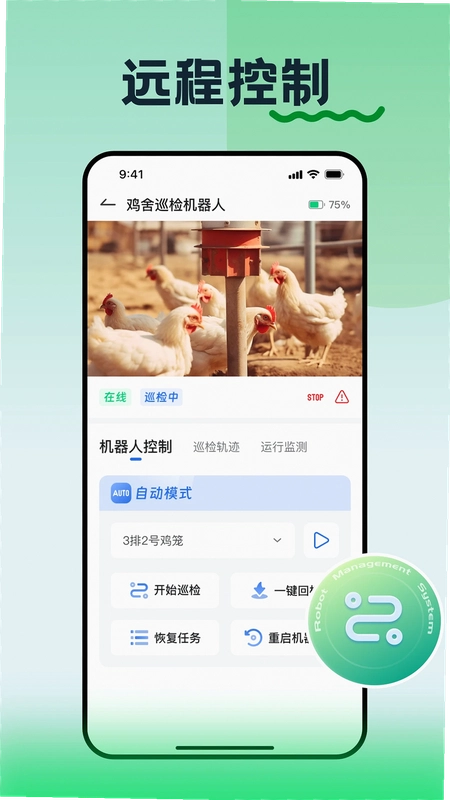
1.先把RMS Robot装好,登录账号后第一件事建议去“设置→视频参数”里调整清晰度。默认可能是高清模式,但如果现场网络环境一般,切到标清反而更流畅,画面拖影会明显减少。我实测过,在4G网络下用标清模式操控机器人转弯,延迟大概能控制在半秒以内,基本不影响判断。
2.实时画面下方有个虚拟摇杆,左边控制移动方向,右边控制云台视角。很多人一开始容易误触,其实手指在摇杆上滑动比点击更精准。要是想快速回正视角,双击摇杆中心就行,不用自己一点点挪。
3.如果你需要定时巡检,点“任务调度”新建一个计划任务就行。这里有个小窍门:设置路线时尽量让机器人走直线,转弯次数越多,任务执行时间误差就越大。我试过让机器人在仓库里绕一圈,设定路径和实际完成时间差了大概40秒,在可接受范围内。
4.关于无捆绑安装特性,这点我特意留意过。安装包下载完成后,在安卓应用商店或者浏览器直接安装,全程没有捆绑其他推广软件,装完也没有弹窗广告,后台进程只有主程序一个,这点对于工具类APP来说挺难得的。
设备告警推送收不到怎么办
1.先检查手机系统设置里有没有给RMS Robot开启通知权限。很多安卓手机默认会拦截新安装应用的通知权限,需要手动去“应用管理→RMS Robot→通知管理”里打开允许通知。
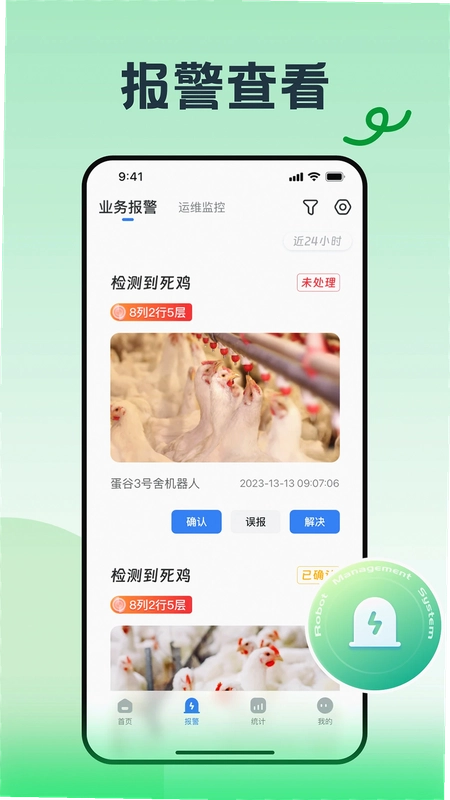
2.再看APP内部设置,点击左上角菜单→告警设置,确认告警推送开关是开启状态。另外,如果同时绑定多台机器人,每一台设备的告警规则要单独配置,只开总开关的话,部分设备不会触发推送。
3.还有个小坑要注意,如果手机开启了省电模式,系统可能会杀掉RMS Robot的后台进程,导致收不到告警。建议在电池优化白名单里把RMS Robot加进去,这样就算后台运行也能及时收到消息。
4.我特意测试过告警响应的速度,模拟了一次电压异常报警,从设备端上报到手机弹出通知,间隔大概在5秒左右。如果网络信号不太好,最多也就延迟十几秒,这个响应速度在运维场景下还算够用。关于安全纯净运行环境,目前用下来没有发现偷偷上传通讯录或者读取位置信息的可疑行为,权限申请也都跟功能相关,官方合规上线,这点让人比较放心。
历史数据分析功能实用吗
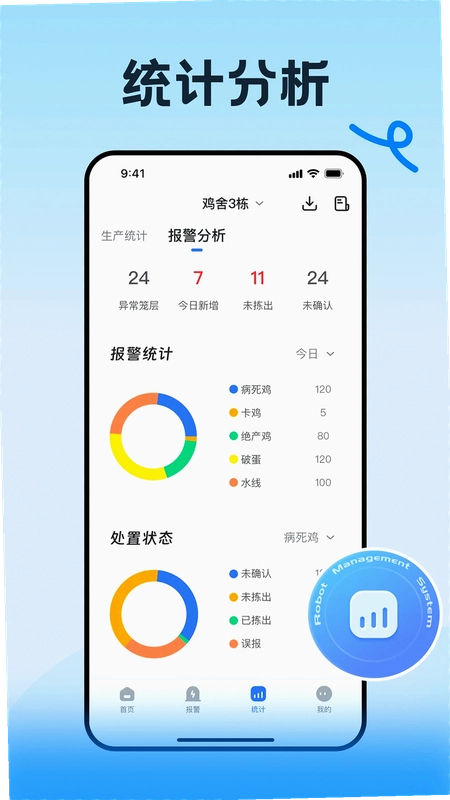
1.RMS Robot的数据分析模块放在底部导航栏“数据”页签里。进入后默认展示的是最近7天的运行趋势图,包括工作时长、告警次数、移动距离这几项基础指标。图表交互做得挺直观,双指缩放可以查看某一天具体的时间点数据。
2.有个比较实用的功能是“异常回溯”功能。比如某台机器人凌晨3点报了一次位置偏移故障,你可以在数据页筛选对应时间段,系统会列出当时机器人的所有运行参数,包括电机温度、电量变化、雷达探测记录。配合实时视频回放,就能比较准确地判断故障原因。
3.不过有一点需要提醒,数据报表导出功能默认只保留近90天的记录。如果你需要更长期的历史数据存档,建议每隔一段时间手动导出Excel表格备份一下。导出文件可以通过邮件或者云盘直接发送,操作路径在数据页右上角的分享图标里。
4.我也对比过其他运维软件的数据看板,RMS Robot的图表维度不算特别丰富,但核心指标都有覆盖。对于大多数机器人管理场景来说,搞清楚什么时候该维护、哪个部件容易出问题,这些数据已经能提供足够参考了。官方原版资源说明在应用内“关于”页面可以查看版本信息和签名证书,下载时认准官方渠道就行。
机器人操控延迟实测与低配手机兼容表现
这次测试用了两台安卓手机,一台是两年前的骁龙870机型,另一台是入门级的骁龙680机型。先说结论:RMS Robot在低配手机上运行确实会有一定压力,但不算严重。
在骁龙680手机上,实时视频画面开启高清模式后,帧率会有明显下降,目测大概在15帧左右,操控响应延迟会增加到接近1秒。如果切换到标清模式,帧率能回到25帧左右,操控起来跟手很多。所以如果你手里是千元机,建议默认就用标清模式。
内存占用方面,RMS Robot后台运行大概占180MB左右内存,不算特别大,但也不算轻量。如果手机本身只有4GB运存,同时开着微信和RMS Robot,偶尔会出现杀后台的情况。建议在手机设置里把RMS Robot锁定在最近任务列表中,防止被系统自动清理。
还有一个细节,机器人操控界面在横屏模式下体验更好,虚拟摇杆的键位分布更符合手握姿势。竖屏模式虽然也能操作,但摇杆和视角控制键离得比较近,容易误触。建议实际使用时把手机自动旋转打开。
同类机器人管理软件推荐
| 软件名称 | 功能特点 | 推荐指数 |
|---|---|---|
| Robotify | 多机器人协同调度 | ★★★★ |
| Robot Manager | 跨平台设备统一管理 | ★★★★ |
| BotControl | 轻量级连接响应快 | ★★★ |
| AgriBot | 农业场景路径规划 | ★★★ |
| Robot Viewer | 纯视频流监控轻应用 | ★★★ |
基础操作教程与小编手记
RMS Robot的界面布局走的是工具类APP常见的简洁路线,底部有首页、设备、数据、我的四个主标签。首页展示的是绑定设备的状态卡片,卡片上会直接显示电量、信号强度和当前是否在线。
绑定新机器人的流程不复杂:点击首页右上角“+”号,选择“扫码添加”,直接扫描机器人机身上的二维码就行。如果你的机器人比较老,没有二维码贴纸,也可以选择手动输入设备序列号。这里要注意,序列号一般在机器人电池仓盖板内侧,需要打开后盖才能看到。
第一次连接机器人时,系统会提示创建操作密码。这个密码用于远程操控时的身份验证,跟登录密码不一样,建议设置成独立的一串数字。后续每次远程连接时都要输入,虽然多了一步操作,但安全性确实有保障。
| 操作项目 | 步骤说明 |
|---|---|
| 添加设备 | 右下角“+”→扫码或输序列号→设置操作密码 |
| 实时监控 | 点击设备卡片→视频预览→全屏按钮横屏 |
| 告警设置 | 我的→告警设置→勾选异常类型→保存 |
| 数据导出 | 数据页→右上角分享→选择导出格式 |
用了一周下来,RMS Robot给我最大的感受是实用主义路线,没有花哨的皮肤或者社区模块,所有功能都围绕设备管理展开。如果你只是偶尔看一眼机器人状态,可能觉得它功能密度有点高;但如果你每天都要跟机器人打交道,RMS Robot的稳定性和响应速度确实能省下不少心。
FAQ与用户答疑
问:RMS Robot支持后台运行吗?切到其他应用会不会断开连接?
答:支持后台运行,但前提是手机没有开启省电模式。我试过切到微信聊了大概五分钟,再切回RMS Robot,视频画面会自动重连,中间状态不会丢失。不过如果是通话状态,系统可能会强制关闭摄像头权限,这个属于安卓系统的正常机制。
问:多台机器人同时在线会不会很卡?
答:我绑定了三台机器人同时在线,设备列表页面滑动还算流畅,但如果同时打开两个视频预览窗口,手机会明显发热,帧率也会掉一些。建议最多同时看两台设备的画面,第三台可以只看状态卡片。
问:RMS Robot的告警规则能细分到具体参数吗?
答:可以。在告警设置里不是只能选“电压异常”这种大类,点进去还能设置具体的阈值范围。比如你可以设定电压低于48V才告警,或者电机温度超过75度才通知,灵活性挺高的。
问:历史数据能保存多久?
答:APP内默认保存90天。如果绑定了云端存储服务,数据保留时间会延长到一年。不过免费版好像没有云存储功能,需要开通企业版才能用。
问:用RMS Robot操控机器人需要额外购买硬件吗?
答:不需要。只要机器人本身支持网络连接功能,RMS Robot就能直接通过WiFi或者4G网络下发指令。如果机器人是纯蓝牙连接的老型号,那就没法用这个APP了。
应用信息
- 包名:com.ir.irft
- 名称:RMS Robot
- 版本:2.0.15
- MD5值:f9c793330b4f474cd4fc618168a70feb
- 隐私政策:点击查看
热门专题
本类最新
 大小:72.4M
网友评论







 ASUS_Zenfone_12_Ultra
相关应用
 VEGAS ProVegas视频剪辑软件v15.0.0.0专业剪辑
VEGAS Pro 15专业视频剪辑软件,支持4K预览与输出,内
 名商通SMS企业短信群发平台v8.6.9.237短信群发
名商通SMS是面向企业内外部短信群发场景的PC客户端软件
 VEGAS Pro索尼维加斯视频剪辑软件v14.0.0.0专业剪辑
VEGAS Pro是一款老牌非线性视频剪辑软件,以其灵活的轨
 一铲通Pro挖机辅助测量v3.1.2609.175安卓版
挖机师傅找平、放样、测深,一铲通Pro手机版实测体验分
 管家乐酒店管理系统管家乐PMSv1.0.0.6721前台收银一体化
管家乐酒店管理系统面向中小酒店的实用型PMS工具,覆盖
热门推荐
 scene官方下载最新版v9.4.18系统工具
 谷歌框架app下载安装最新版(Google Play 服务)v26.33.30系统工具
 MT管理器官方正版安装2026最新版下载v2.26.9系统工具
 es文件浏览器安卓版官方下载(ES File Explorer)v4.5.8.0系统工具
 不折叠输入法安卓版v3.5.2系统工具
 wifi万能钥匙下载安装2026最新版v5.2.32系统工具
 时间窗安卓版下载安装v1.8.3系统工具
 欢太手机搬家下载官方最新版2026v17.2.2系统工具
 rotation屏幕旋转器下载v29.3.0系统工具
本类排行
- 1scene官方下载最新版v9.4.187.2M
- 2谷歌框架app下载安装最新版(Google Play 服务)v26.33.30303.2M
- 3MT管理器官方正版安装2026最新版下载v2.26.934.8M
- 4互传vivo一键换机下载安装v7.2.0.645.9M
- 5打字表情包软件(趣键盘)v1.2.224M
- 6vivo控制中心最新版本安装包v1.99.9M
- 7趣表情输入法v1.2.224M
- 8AndroidSystemWebViewDev开发者版v150.0.7838.2236.2M
- 9Volume Styles高级版v4.5.1最新版6.4M
- 10XPrivacyLua模块最新版v0.791.8M