小象灯控像素大灯创作工具
如果你改装了像素大灯却不知道怎么玩出花样,这篇能帮你快速上手,从连接到创作都有实测讲解,看完能少走弯路。 发表评论
- 软件类别:生活工具
- 软件大小:98.0M
- 更新时间:2026-09-12 13:28
- 软件版本:v1.0.7车载灯控工具
- 软件语言:中文
- 软件等级:

- 软件厂商:深圳市小象光影有限责任公司
- 官方网址:暂无
- 备案号:
- 评分
- 安卓版下载
手机扫描下载

应用介绍
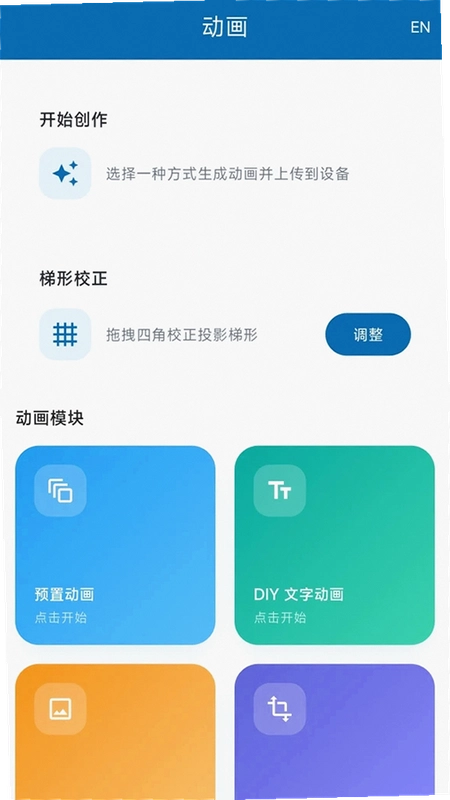
不少车主装完像素大灯,头几天挺新鲜,可新鲜劲一过就发现灯效总是那几套,想改又不知从哪下手。小象灯控就是拿来干这个的,手机连上设备后,既能控制投影内容,也能自己动手做动画。相比原厂自带的遥控器,它的自由度要高不少。有人担心这类工具上手门槛高,其实它的主界面分得挺清楚,连接、创作、调节、维护几个入口一目了然。对普通车主来说,最实在的一点是:不用再为换个灯效专门跑改装店,自己花几分钟就能搞定。
连接不上设备怎么排查
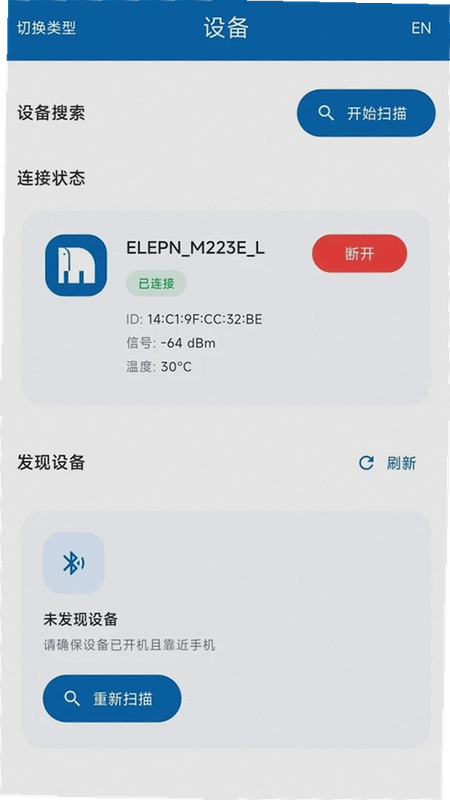
1.先确认车通电且大灯处于待机状态,有些车型熄火后蓝牙模块会休眠,这时候手机自然搜不到。把车打着或者拧到ACC挡再试,成功率会高很多。
2.打开手机蓝牙后,进入小象灯控首页,点击左上角设备图标,系统会自动扫描附近可配对设备。如果列表里没出现你的灯,检查一下手机系统设置里是否给App授予了位置权限安卓10以上版本扫描蓝牙设备基本都需要这个权限,不给的话永远发现不了。
3.要是之前配对过但突然断连,在蓝牙设置里找到该设备,选“忽略此设备”,再回到App重新搜索配对。这招对解决缓存冲突挺管用。实测发现,部分老旧手机(比如骁龙665处理器机型)首次连接耗时会长一些,点连接后耐心等几秒,别重复点按,容易造成协议握手错乱。
4.设备固件版本过低也可能导致连接异常,建议在“设备维护”里检查更新,保持固件最新能避免不少兼容性毛病。
动画创作功能上手难不难
1.打开创作模块,底部能看到“预置动画”、“文字动画”、“图片动画”和“视频转换”四个入口。预置动画相当于模板库,里面有些基础动态效果,适合不想折腾的用户,选完直接应用就行。文字动画支持输入自定义文字,字体、颜色、滚动方向都能调,适合做迎宾标语或者个性签名。图片动画和视频转换则更进阶一些,可以把喜欢的图片或短视频转成灯效。
2.实操中,图片动画建议选择对比度高的素材,纯黑背景的图案转换后效果最好,噪点少,边缘清晰。视频转换的话,官方提示支持常见格式,但实测下来分辨率不宜过高,1080p以内比较稳妥,时长建议控制在30秒内,文件太大上传和转换都会变慢。转换完成后,画面上会有预览窗口,不满意可以直接重新调参,不用反复上传原文件。
3.文字动画的编辑路径:点击“文字动画”→输入内容→选择字体样式→调整颜色→设置播放速度→点击预览→确认保存。整个过程也就一两分钟。有个小细节:保存的动画会默认存入“我的创作”文件夹,如果想作为开机动画使用,记得在文件管理里把它设为“当前播放”。
投影调节和画面矫正怎么配合使用
1.投影调节里主要有梯形校正、亮度调节、播放/切换控制这几个开关。梯形校正解决的是灯投在地面上变形的问题,尤其车停在不平路面时,投影会歪斜。操作方式是进入调节页面后,用屏幕上的方向键微调四角坐标,直到画面看起来方正为止。不同路面条件反射效果差异很大,建议在平地校准一次,日常行驶基本够用。
2.新版本对M520E系列设备增加了“画面矫正”和“显示区域校准”功能。前者是修正画面的几何畸变,后者可以限定投影的输出范围,比如只投在车门下方特定区域。这两个功能都在“设备设置”二级菜单里,需要先连接设备才能看到。校准过程有实时预览反馈,调完能立刻看到效果,比盲调省心不少。
3.亮度调节的档位设计比较细,从10%到100%分10档。夜间开车建议调到70%左右,太亮会影响后车视线,太暗又看不清内容。播放控制里能切换不同动画循环模式,有单次播放、循环播放、随机播放可选。
文件管理功能能干什么
1.文件管理相当于灯效的“资源管理器”,所有上传的图片、视频、动画都在这里统一存放。支持排序、删除、重命名,还能查看当前存储占用空间。存储空间不足时会有提示,这时候删掉一些不常用的素材就能释放空间。实测下来,一个1分钟以内的短视频转换后约占用5-10MB空间,图片动画一般在1MB以内,一般车主用64MB的存储芯片绰绰有余。
2.上传文件的方法:在文件管理页面点击右下角“+”号,选择本地图片或视频,App会自动压缩并传输到设备。传输速度取决于文件大小,10MB左右的视频大概需要20秒。传输过程中保持手机与设备距离在5米内,别中途切后台,否则容易中断。
3.排序功能对多动画用户很实用。点击“排序”后拖拽列表项即可调整顺序,排第一位的动画会被设为默认播放。有车主反馈,把常用动画放前面能减少操作步骤,上车点一下就切过去了。
设备维护与固件升级要注意什么
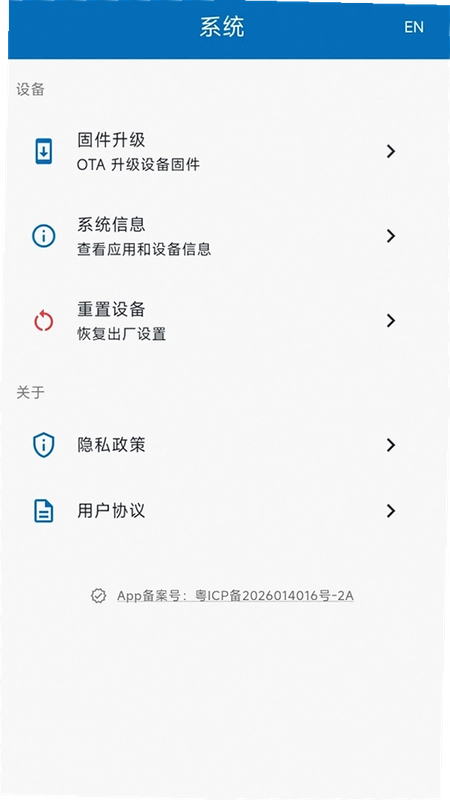
1.固件升级入口在“设备维护”里,连接设备后点击“检查更新”,系统会自动比对当前版本与最新版本。升级过程中务必保持蓝牙连接稳定,不要关闭App或锁屏,否则可能导致升级失败。官方原版资源说明:升级包由设备厂商直接推送,通过App内下载安装,不经过第三方渠道,安全性有保障。
2.系统信息页面能查看设备型号、固件版本、硬件序列号等参数。如果你需要联系售后,这些信息能帮助客服快速定位问题。设备重置功能建议慎用,它会清除所有自定义动画和设置,恢复出厂状态。重置前最好把重要素材备份到手机相册目前App没有云备份功能,这点值得吐槽,希望后续版本能补上。
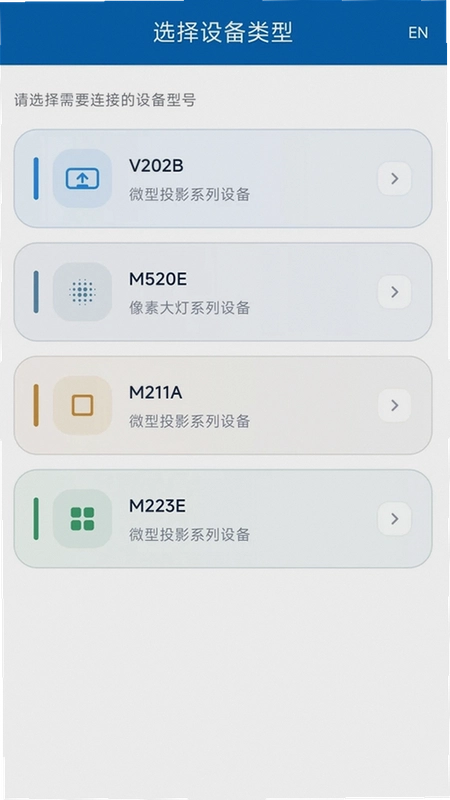
3.这次版本更新后,M211A系列设备加入支持列表,M223E固件也更新到支持按键低亮度开机。对于老用户来说,升级固件能解锁新功能,但建议在光线充足、电量充足的环境下操作,避免中途断电。
常见问题解答
问:小象灯控支持哪些车型?答:它主要面向改装了像素大灯或迎宾灯的车主,只要设备是M系列芯片(如M211A、M223E、M520E),基本都能兼容。原厂灯不支持蓝牙协议的话就无法连接,购买前最好先确认灯具型号。
问:手机和灯的连接距离有多远?答:实测蓝牙连接稳定距离大约在8米以内,超过10米就会出现卡顿或断开。手机与灯之间最好没有金属障碍物阻挡,车内使用基本没问题。
问:动画转换时为什么画面有噪点?答:新版本对转换算法做了优化,减少了噪点,但如果你上传的图片本身分辨率低或压缩严重,转换后依然会有颗粒感。建议上传原始高清素材,转换前先预览再保存。
问:这软件会偷偷跑流量吗?答:日常创作和播放控制走的是蓝牙通道,不消耗手机流量。只有在下载固件包或上传视频素材时才需要网络,而且固件包每次也就几MB大小。无捆绑安装特性:安装包纯净,没有附带任何第三方推广插件。
问:设备存储满了怎么办?答:在文件管理页面查看占用情况,删除不需要的旧动画或视频文件即可。如果经常做长视频动画,建议定期清理,避免存储满后无法保存新作品。
小编实测体验与教程
| 测试项目 | 表现 |
|---|---|
| 连接速度 | 冷启动约3秒,热启动约1.5秒,连接状态提示清晰 |
| 动画制作 | 文字动画响应快,图片转换10秒内完成,视频转换稍慢但可接受 |
| 投影调节 | 梯形校正精度高,亮度调节范围大,画面矫正后边缘清晰 |
| 内存占用 | App安装包约30MB,运行时内存占用约150MB,对老机型稍高但可流畅运行 |
| 权限要求 | 需要蓝牙、位置权限,不读取通讯录和短信,隐私保护较好 |
小编用红米K50实测了几天,整体体验符合预期。连接过程比较顺畅,没出现断连问题。动画创作功能对小白用户友好,预置动画能直接套用,自定义功能也有一定深度。最满意的是投影调节里的梯形校正,以前用其他工具调半天都调不正,这里几分钟就搞定了。
不过也有几个槽点:一是设备重置和固件升级都在维护菜单里,第一次找的时候费了点劲;二是视频转换的预览等待时间有点长,转一个15秒的视频大概要等30秒左右;三是存储空间查看功能不算直观,不能直接看到每个文件的具体大小,只能看到总占用。安全纯净运行环境:整个使用过程中没有弹窗广告,后台也不会自启动,值得信赖。
精选同类软件推荐
| 软件名称 | 推荐理由 | 评分 |
|---|---|---|
| 燃灯控制 | 支持多种LED灯效编辑,界面简洁 | ★★★★ |
| 彩灯师 | 内置丰富动画库,适合改装爱好者 | ★★★★☆ |
| 车灯控制 | 专注车灯投影,操作反馈灵敏 | ★★★☆ |
| 智能灯光 | 支持多设备联动,场景模式多 | ★★★★ |
| 大灯制作 | 视频转灯效效率高,画质清晰 | ★★★★ |
| 彩灯工坊 | 社区分享灯效,一键套用他人作品 | ★★★★☆ |
小编总结:小象灯控在像素大灯控制工具里算做得比较全面的,创作自由度、调节精度、维护功能都覆盖到了。如果你是刚接触像素大灯的新手,它够友好;如果你喜欢折腾,它也能满足你。
应用信息
- 包名:com.elepn.app202
- 名称:小象灯控
- 版本:1.0.7
- MD5值:1fdd859236ce14c74c86a3db5849b279
- 隐私政策:点击查看
热门专题
本类最新
网友评论







 Google_Pixel_10_Pro
相关应用
 NEEWER Studio纽尔智能灯控v5.7.7
 河小象写字app官方下载安装v5.0.2 少儿写字课
 像素生存世界我的像素生存世界v2.0.0解压破坏模拟
 像素蛋糕图像处理软件商业人像精修工具v8.4.0.0商业人像精修
 小象壁纸软件PC版下载v1.0.1.6 壁纸精选
热门推荐
 趣闲赚app官方版下载安装v2.3.0生活工具
 赏帮赚最新版下载v4.15生活工具
 咸鱼帮扶安卓版v1.0.32最新版生活工具
 南通百通app免费下载v5.2.0生活工具
 甘肃税务电子税务app下载最新版v2.41.0生活工具
 四川e社保手机app下载v2.5.4生活工具
 江苏医保云app下载安装手机版v3.3.8生活工具
 甘肃人社认证人脸识别下载安装v2.7生活工具
 证照签2026年最新版本v3.0.4生活工具
本类排行
- 1趣闲赚app官方版下载安装v2.3.010.9M
- 2赏帮赚最新版下载v4.1530.9M
- 3天翼生活客户端下载安装v8.4.181.7M
- 4氢时光app官方版v2.4.750.0M
- 5Moon月球最新版21.3M
- 6整秀手机版25.3M
- 7米丫天气安卓版v2.0.013.6M
- 8SkyView Free安卓版v3.9.2最新版96.1M
- 9掌上景泰官方版下载v4.2.0104.0M
- 10快可立安装师傅app官方版v2.0.2.05.1M