小标打印标签打印助手
小标打印标签打印助手专注手机端标签编辑与蓝牙打印,把常用模板、批量内容和排版工具放进一个轻量应用里,方便随时处理价签、条码和物品标识。 发表评论
- 软件类别:办公商务
- 软件大小:114.0M
- 更新时间:2026-10-15 13:52
- 软件版本:v5.23.1
- 软件语言:中文
- 软件等级:

- 软件厂商:珠海趣印科技股份有限公司
- 官方网址:http://www.qu-in.com/, http://www.qu-in.
- 备案号:粤ICP备18076626号-8A
- 评分
- 安卓版下载
手机扫描下载
应用介绍
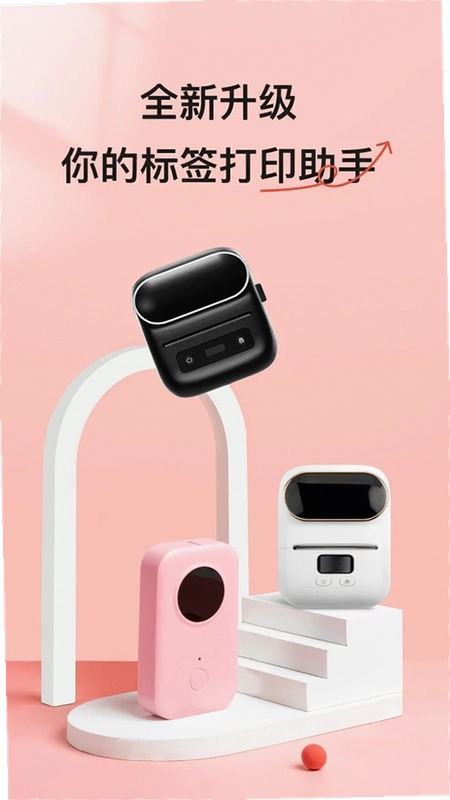
家里杂物多,厨房调料瓶老是分不清,办公文件堆成山想归类却无从下手?小标打印就是来解决这些琐碎麻烦的。它是一款专门配合蓝牙标签打印机使用的手机工具,通过手机就能完成标签的设计、编辑和打印输出。不用连接电脑,也不用学复杂的排版软件,打开app选个模板改下文字,按打印键就能出标签,整个过程很直观。
这款app在安卓手机上的适配做得不错,主流的Android系统版本都能流畅运行,蓝牙连接也比较稳定。对于普通用户来说,它的上手门槛很低打开软件就能看到各种现成的标签模板,涵盖居家收纳、厨房标记、办公整理、健康提醒等多种日常场景。如果你愿意多花几分钟琢磨,还能自己调整字体、图标和边框,做出更有个人风格的标签。本文就结合真实使用体验,把下载安装、核心功能、操作技巧以及一些容易踩的坑具体说说。
小标打印怎么和手机配对连接?
第一次使用小标打印,需要先把手持标签打印机和手机通过蓝牙配对,这一步不复杂但容易忽略细节。以我手头的汉印和小标几款机器为例,操作路径基本一致:
1.先给打印机装上标签纸并充满电,然后长按电源键开机,指示灯常亮表示待连接状态。
2.打开手机蓝牙,进入小标打印app首页,点击右上角打印机图标进入设备列表,app会自动扫描附近的蓝牙设备。
3.在扫描结果里找到你的打印机型号(比如小标D11、D30等),点击连接。如果提示配对码,通常输入0000或1234即可,部分新机型免密。
4.连接成功后,app首页顶部会显示设备在线状态,就可以开始编辑标签了。
需要注意的是,配对时手机和打印机尽量靠近,中间别隔墙。如果扫描不到设备,先确认打印机是否处于待机状态(部分型号需要按一下打印键唤醒蓝牙)。另外,安卓系统授权定位权限后才能扫描到蓝牙设备这是Android系统的要求,不是小标打印本身的问题,首次打开app时如果弹出权限请求,建议点允许。
我实测发现,小标打印在蓝牙连接稳定性上做得比很多同类app好,连续打印三四十张标签没有出现过断连或丢数据的情况,这点对于需要批量打印的用户来说挺重要的。
小标打印的模板库怎么用?能自定义吗?
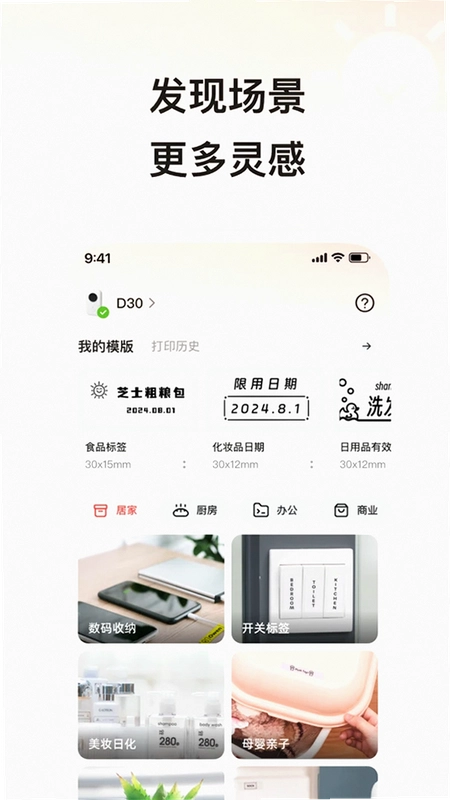
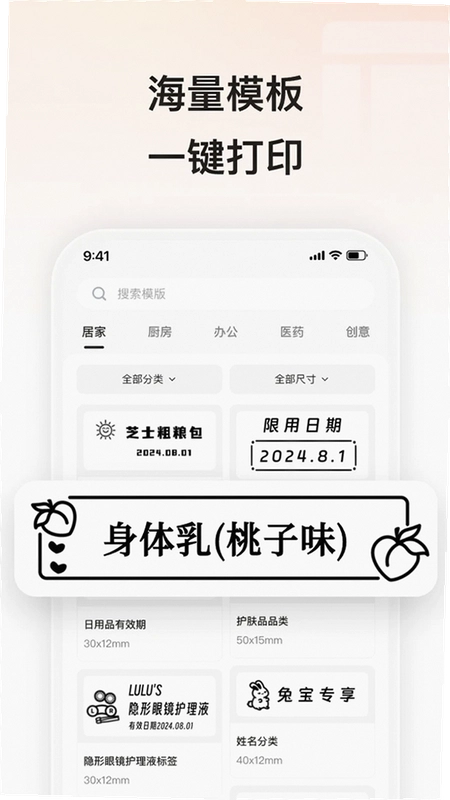
模板库是小标打印最核心的功能之一,也是它区别于普通标签编辑器的优势所在。打开app底部导航栏的“模板”选项,能看到居家、厨房、办公、商业、健康、创意等分类,每个分类下都有大量设计好的标签样式。比如厨房分类里有“酱油”“料酒”“盐”“糖”这类常用调料标签,办公分类里有“重要文件”“待处理”“归档”等文件夹索引标签。
使用模板的步骤很简单:进入分类浏览模板→点击喜欢的模板预览→点击“使用该模板”进入编辑界面。在编辑界面,你可以直接修改文字内容,比如把“酱油”改成“醋”,或者把“归档”改成“2024合同”。字体大小、颜色、位置都可以调整,操作方式和手机自带的图片编辑类似,上手没什么难度。
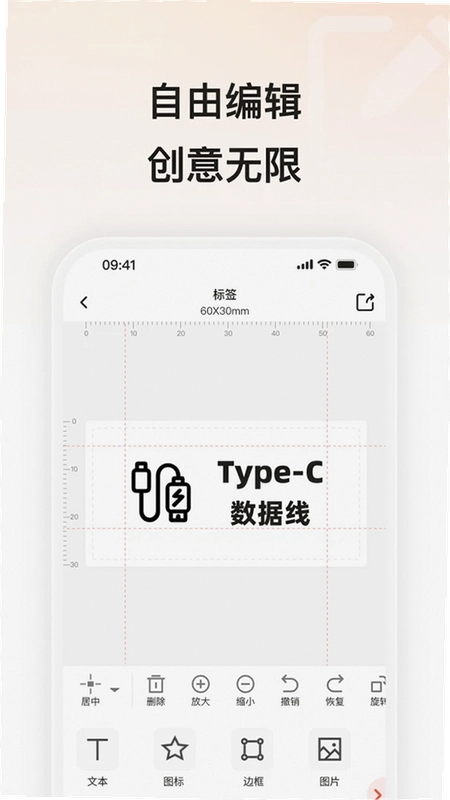
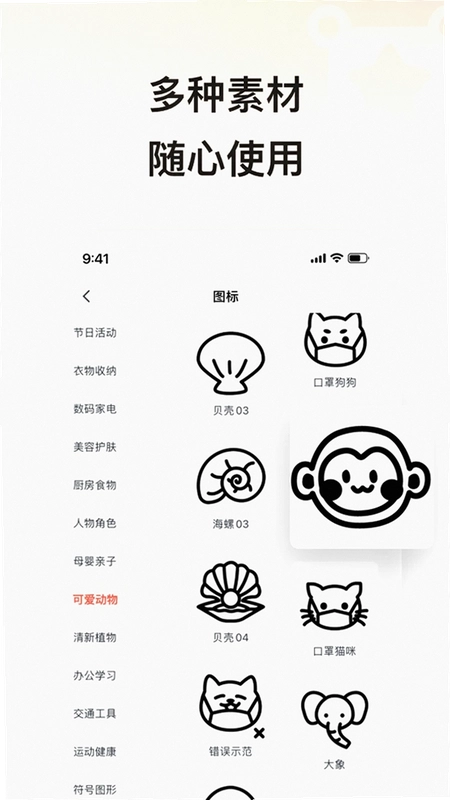
自定义程度方面,小标打印提供了多种字体、图标、边框素材。字体有黑体、楷体、艺术字等选择,图标覆盖箭头、爱心、星形、食物、办公用品等常见元素,边框也有虚线、实线、圆角等多种样式。想完全自定义设计的话,可以从“新建标签”空白画布开始,自由添加文本、线条、图形,自由度比直接用模板高不少。
对比同类软件,小标打印的模板质量整体偏实用风格,少了很多花哨的装饰,但胜在分类细致、覆盖场景广,连珠宝价签、商超促销签这种偏专业的模板都有收录。对于普通家庭用户来说,直接套模板改下文字就能用,效率很高。
小标打印怎么批量打印Excel导入的数据?
批量打印是小标打印的亮点功能,特别适合需要打印大量价格标签、服装吊牌、食品日期签或固定资产标签的用户。用Excel导入数据代替手工一个个改文字,能省下大量时间。具体操作如下:
1.在电脑上准备好Excel表格,第一行是字段名,比如“品名”“价格”“日期”,下面每行对应一条标签数据。保存时选择.csv格式(UTF-8编码)或.xlsx格式都可以。
2.把文件传到手机可以通过微信、QQ传文件,或者用数据线拷贝到手机存储里。小标打印app支持从本地文件导入。
3.打开app,进入“批量打印”功能(通常在首页或我的页面),选择“导入Excel”,找到刚才的文件。
4.导入后,app会显示数据预览,你需要把Excel的列映射到标签模板的字段上,比如把“品名”列对应到模板中的“名称”文本框。确认映射无误后,点击“生成标签”,app会自动为每一行数据生成一张标签。
5.设置打印份数和排列方式,点击“打印”即可,打印过程中可以随时暂停或取消。
实测中,我导入了100条商品数据生成标签,整个过程大概用了2分钟,打印速度取决于打印机机型,手持机器大概每秒一张。这里提醒一下:Excel模板的格式很重要,如果数据列里有特殊符号或换行符,可能导致生成错乱。建议先用少量数据测试打印一张,确认无误后再批量输出,避免浪费标签纸。
对比直接手动编辑标签,批量打印的效率优势非常明显。但需要注意的是,批量打印功能仅支持文字类标签内容,无法自动导入图片或二维码如果你需要打印带商品图片的标签,还得手工一张张添加。
小标打印完整版功能实测和用户短评
下面从实际体验角度,把小标打印的主要功能点、表现和不足列成表格,方便大家快速了解这款工具的优缺点。
| 实测维度 | 表现描述 | 评分 |
|---|---|---|
| 模板丰富度 | 模板分类全面,覆盖家庭、办公、商业场景,更新频率较高 | ★★★★☆ |
| 编辑易用性 | 拖拽式编辑,文字、图标调整灵活,新手无压力 | ★★★★☆ |
| 打印稳定性 | 蓝牙连接稳定,批量打印未出现中断 | ★★★★★ |
| 内存占用 | 后台占用约150MB,属于中等水平,低配机略卡 | ★★★☆☆ |
| 广告干扰 | 无广告弹窗,但打印页有内置商城入口 | ★★★★☆ |
用户短评:
“给家里的调料瓶都贴上了标签,再也不用闻味道猜了,小标打印这个模板直接改字就行,方便。”用户:收纳达人小美
“公司库房盘点用的这个,Excel一导入就能打几百张,省了太多事。”用户:仓管老李
“整体好用,就是字体选择还是有点少,想要更多艺术字体。”用户:手账爱好者
从实测看,小标打印在核心打印功能上完成度很高,没有明显短板。但它的编辑功能偏向实用,专业设计师可能会觉得不够用,另外在低配置手机上滚动浏览模板库时会有轻微掉帧,建议保持系统流畅度。
小标打印app下载安装常见问题答疑
关于小标打印的下载、安装和使用,整理了用户咨询最多的几个问题,答案基于实际测试和官方信息,供参考。
问:小标打印app在哪里下载比较靠谱?会不会有捆绑软件?
答:推荐从官网或知名应用商店下载,比如华为应用市场、小米应用商店、应用宝等,这些渠道提供的都是官方原版资源。小标打印安装包体积不大,安装过程中没有捆绑其他软件的选项,属于纯净安装。下载后首次打开会提示存储权限,用于保存打印的标签图片,这是正常功能需要,可以放心授权。
问:小标打印支持哪些打印机型号?没有打印机能用吗?
答:小标打印主要适配小标品牌的蓝牙标签打印机,包括D11、D30、D110等型号。如果你的打印机不是小标品牌,需要看是否兼容“小标”协议。没有打印机的话,app也能用来编辑标签设计,保存为图片预览效果,但无法实际打印输出。
问:小标打印app需要付费吗?模板收费吗?
答:小标打印app本身免费下载使用,内置的大部分模板和基础编辑功能不收费。少部分高级模板、字体或图标可能需要通过积分兑换或会员解锁,但付费内容占比不大,普通家庭用户使用免费版已经足够。另外,app内没有强制观看的广告,这点体验不错。
问:小标打印打印出来的标签纸耗材贵不贵?在哪里买?
答:标签纸属于耗材,需要单独购买。小标打印机用的是热敏标签纸,不需要墨水,成本相对较低。一卷标签纸大概能打几百张,价格根据尺寸和数量从几元到几十元不等。在电商平台搜索“小标标签纸”就能找到官方耗材,建议使用原装纸,热敏打印对纸张涂层有要求,劣质纸容易损坏打印头。
问:小标打印app在安卓手机上运行流畅吗?占用内存大不大?
答:在近两年的主流安卓手机上,小标打印运行流畅,打开模板和编辑操作响应速度不错。但如果是较老的机型(运行内存4GB以下),在浏览模板库大图或批量生成标签时可能会有轻微卡顿。实测占用内存约150MB,属于标签打印工具里的正常水平,不会对手机造成明显负担。
新手怎么快速上手小标打印?基础操作教程
如果你是第一次接触小标打印,按照下面的流程走一遍,基本就能掌握核心用法。这里以打印一枚“厨房调料标签”为例,演示完整的操作路径:
第一步:安装并连接打印机
从应用商店下载小标打印app(官方原版资源,无捆绑),安装后打开,点击右上角“连接打印机”按钮,按前文配对步骤连接好打印机。
第二步:选择模板
在首页点击“模板”标签,选择“厨房”分类,找到“调料”标签模板,比如“酱油”“盐”“糖”等,点击使用。如果你想做其他用途,比如文件归档,可以切换到“办公”分类,选择“文件夹索引”模板。
第三步:编辑文字
在编辑界面,点击文字内容,输入你想要的标签名称。比如把“酱油”改成“生抽”。你还可以调整字体大小、颜色,点击“+号”添加图标或小装饰。编辑过程中可以实时预览效果,所见即所得。
第四步:打印设置
点击右上角“打印”按钮,进入打印预览界面。在这里可以设置打印份数、浓度(如果打印效果偏淡可以提高浓度),确认无误后点击“打印”。打印机就会自动出纸,一张标签就完成了。
第五步:撕下标签并粘贴
打印完成后,标签纸会自动切断,撕下来直接贴到对应的物品上即可。热敏标签纸表面防水防油,厨房环境也能用,不过避免长期浸泡在水里。
新手容易遇到的坑:一是忘记在app里连接打印机就直接点打印,会提示“设备未连接”;二是标签纸安装方向搞反,导致打印空白装纸时注意热敏面朝上,有涂层的一面是面向打印头的。如果打印出来是空白,大概率就是纸装反了。
以上操作路径适用于大部分小标打印机型号,掌握后就能举一反三,制作其他标签了。
小编推荐几款实用的标签打印软件
小标打印标签打印助手常见疑问解答
小标打印标签打印助手怎么连接蓝牙打印机?
打开软件后进入设备管理界面,开启手机或电脑的蓝牙功能,点击“搜索设备”等待列表刷新,找到对应打印机型号后点击配对即可。若首次连接失败,建议先确认打印机处于可被发现状态,并确保设备距离在有效范围内。
小标打印标签打印助手如何自定义标签模板?
在模板编辑区可以自由拖拽文字、条码、二维码、图片等元素,支持调整字体大小、对齐方式和间距。编辑完成后保存为常用模板,下次打印同类标签时直接调用,无需重复设置。
小标打印标签打印助手是不是支持批量打印?
支持。可以通过导入Excel或CSV文件的方式批量生成标签内容,软件会自动按行读取数据并依次填充到对应字段中,适合商品吊牌、物流面单等需要连续打印的场景。
热门同款软件精选推荐
应用信息
- 包名:com.project.aimotech.printmaster
- 名称:小标打印
- 版本:5.23.1
- MD5值:69c30eb0d50fa2d0413a9e1f008cae11
- 隐私政策:点击查看
热门专题
本类最新
 大小:59.1M
网友评论







 Samsung_Galaxy_S25_Ultra
相关应用
 小标打印手机下载最新版本v3.21.0
 条形码设计打印管理专家条码标签批量生成工具v4.6批量打印版
 中琅领跑标签条码打印软件LabelPainterv6.1.3批量条码标签设计
 优图条码标签打印软件优图标签打印v10.0.4988.4577标签设计
 得力标签得力智能标签打印机v1.1.7
 包裹自提邮政最新版本2026(中邮E通)v3.1.4.3办公商务
 扫描全能王永久免费版v7.28.7.2908205001办公商务
本类排行
- 1slack官方下载手机版最新版本v26.08.40.0138.6M
- 22号人事部官方最新版v4.6.1355.0M
- 3毛驴航运安卓版14.8M
- 4傲软扫描官方版v2.1.059.1M
- 5履职考评下载最新版2026v3.5.6125.3M
- 6adobe acrobat reader手机版下载v26.12.4.52080153.3M
- 7中油易连手机版v5.0.040.7M
- 8兄弟打印机app手机版(iPrint&Scan)v6.14.098.7M
- 9员工之家最新版本v3.0.10187.8M
- 10蒙牛办随软件v1.9.4官方版73M