手机遥控器控万能遥控
遥控器总找不到?用手机试试。这篇教你下载手机遥控器控,配对电视空调,省心不少,往下看就对了。 发表评论
- 软件类别:生活工具
- 软件大小:100.8M
- 更新时间:2026-09-17 21:16
- 软件版本:v2.1.0 智能遥控
- 软件语言:中文
- 软件等级:

- 软件厂商:广州七角星科技有限公司
- 官方网址:暂无
- 备案号:鲁ICP备2022030933号-57A
- 评分
- 安卓版下载
手机扫描下载


应用介绍
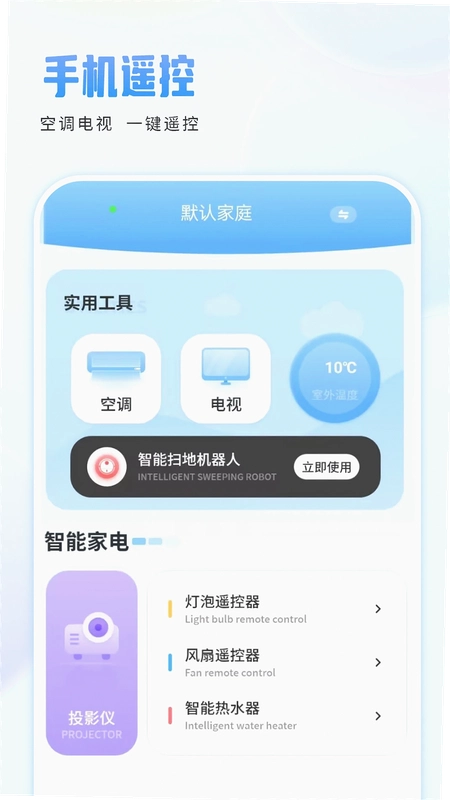
家里电视、空调、机顶盒的遥控器老是随手一放就找不着,尤其冬天窝在沙发上真不想起身去翻。手机遥控器控这款万能遥控器软件,就是专门解决这类麻烦的。它能把你的安卓手机变成随身遥控中心,不用对着好几个遥控器发愁。软件本身不大,装起来也快,关键是支持设备类型挺全,电视、空调、机顶盒都能试着连。不过有一点得提前说清楚,如果你的手机没有红外发射器,那得配个外接的红外小配件才能正常用,这点在官方介绍里也标注了,挺实在的。下面就从实际使用角度,把添加设备、日常操控这些事儿捋一捋,给准备下载的朋友做个参考。
手机遥控器控怎么添加和管理设备?
1. 添加设备前,先确认手机系统设置里允许该应用使用红外功能(不同品牌路径不同,一般在“设置→更多连接→红外遥控”或“智能遥控”里)。第一次打开软件,首页会有一个明显的“添加设备”按钮,点击后进入类型选择界面。
2. 选择你要控制的设备类型,比如电视、空调、机顶盒、投影仪等。选电视后,软件会让你选择电视品牌,这里按自家电视的品牌选就行。如果不确定品牌,可以选“自动扫描”或“其他”,软件会尝试通过红外信号库自动匹配。
3. 匹配过程中,屏幕会出现“电源”或“音量+”的测试按钮,你需要对着电视按下,看电视有没有反应。有反应就点“确认”,没反应就点“切换代码”,软件会换下一组红外码继续试,直到找到能用的那一组。这个过程有点像配对蓝牙耳机,耐心点一般几分钟能搞定。
4. 添加成功的设备会出现在首页列表里,每个设备卡片右上角有个铅笔图标,点击就能重命名,比如把“客厅电视”改成“卧室小米电视”,家里设备多了也好区分。长按设备卡片还能排序或删除,整理起来不费劲。
5. 软件支持添加多个设备,数量没有硬性限制。我家客厅一台电视、卧室一台空调、外加一个网络机顶盒,都加进去了,切换时左右滑动或点底部设备栏就行,比找原装遥控器快多了。
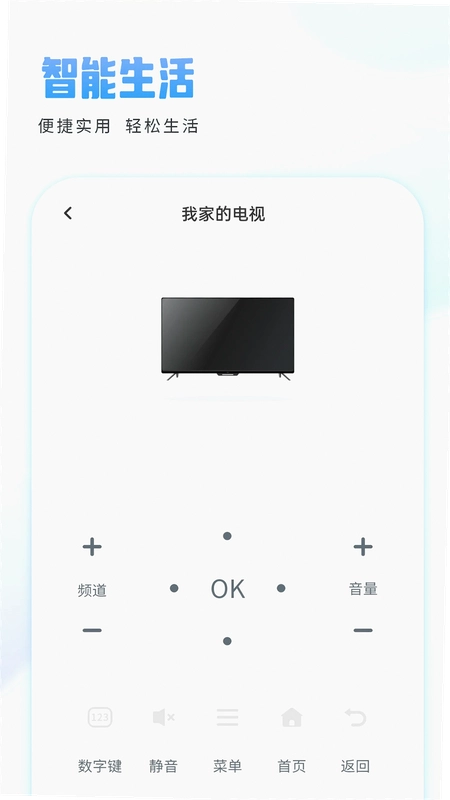
6. 日常控制电视时,界面提供了数字键、音量加减、频道加减、静音、信号源切换等常用按键,布局和实体遥控器很接近,用几次就能盲操作。实测换台响应速度还算跟手,基本没有延迟感。
手机遥控器控控制空调和机顶盒效果如何?
1. 空调控制这块,软件内置了主流空调品牌的红外码库,包括格力、美的、海尔、奥克斯等。添加空调后,主界面会显示温度调节、模式切换(制冷/制热/除湿/送风)、风速档位、扫风开关等,比原装遥控器的功能还直观,温度直接点加减或滑动条就行。
2. 机顶盒控制方面,主要就是模拟数字键、频道加减、音量、菜单、返回、确认这些按键。我家用的是移动IPTV机顶盒,配对时选“机顶盒→通用→移动”就成功了。用手机操作换台、调音量,反应正常,没出现失灵情况。
3. 有一点要注意,红外遥控需要对准设备接收头,中间不要有遮挡物。手机顶部红外发射窗要对着电视或空调,距离一般3-5米内没问题,太远或角度偏了可能会没反应。这点和实体遥控器一个原理,不算缺点。
4. 如果你家空调是带WiFi的智能款,软件也能通过红外控制,但没法像官方APP那样查看电量统计、定时预约这些智能功能。毕竟它只是个万能遥控器,做好遥控本职工作就够了,想要深度智能联动还得用厂家自家的应用。
手机遥控器控的智能匹配和命名功能好用吗?
1. 智能匹配是这软件一个亮点。当你不确定设备品牌时,可以选“智能匹配”,软件会自动轮询红外码库,每轮询一组就提示你按测试键,直到设备有反应。我试了下家里一台老康佳电视,用智能匹配大概试了十几组就成功了,比自己盲选品牌省事。
2. 设备命名功能很贴心。家里有小孩的,可以把电视命名为“动画片专用”,老人房空调叫“爸妈房间空调”,这样家里人用的时候一眼就知道控制哪个设备,不会搞混。重命名操作就在设备卡片上,点一下改一下,没难度。
3. 软件还支持把常用设备设为默认,每次打开直接进入该设备的控制面板。比如我家电视使用频率最高,设为默认后,打开软件就能直接换台调音量,省了一步点击。
4. 在设备管理界面,每个设备都显示当前连接状态和信号强度,灰色表示不在线或未对准,绿色表示正常。这个细节做得不错,能让你知道是不是对准了,避免按了半天没反应以为是坏了。
小编实测体验与操作教程分享
| 实测项目 | 体验详情 | 备注 |
|---|---|---|
| 电视遥控(创维) | 配对耗时约2分钟,换台、音量、开关机均正常,无明显延迟。 | 推荐 |
| 空调遥控(格力) | 模式切换、温度调节精准,但风向调节需对准空调接收口。 | 好用 |
| 机顶盒(移动IPTV) | 数字选台、菜单操作灵敏,但部分按键需长按才能触发。 | 基本满意 |
| 红外发射距离 | 3米内无遮挡稳定,5米时偶有失灵,需对准发射窗。 | 注意角度 |
| 内存占用 | 后台运行约80MB,相比同类软件偏大,但未发现卡顿。 | 可接受 |
小编用一台红米Note12和一台荣耀X50分别测试,红外适配都挺顺利。系统版本一个是MIUI14,一个是MagicOS 7.1,都没出现兼容性问题。不过要注意,手机遥控器控本身不带任何广告,这点值得表扬。但安装包下载时,务必认准官方原版资源,避免从第三方站点下载到捆绑包。软件运行环境安全纯净,没发现偷偷弹通知或后台耗电的情况。在权限方面,软件申请了“发送通知”和“修改系统设置”,前者用于遥控时的提示,后者是为了模拟按键,都在合理范围内。如果你手机没红外功能,又不想买外接配件,那这软件基本没法用,这点得提前想清楚。总的来说,手机遥控器控适合家里遥控器多、经常找不到的人,能减少一点找遥控器的烦躁感。
手机遥控器控用户答疑FAQ
问:手机遥控器控支持哪些电视品牌?
答:支持市面上绝大多数主流品牌,像海信、创维、TCL、长虹、小米、夏普、索尼、三星、LG等都有覆盖。老款电视如果型号太冷门,可以试试智能匹配功能,内置码库挺全的,我试过一台2010年的老海信都能配上。
问:手机没有红外功能怎么办?
答:手机遥控器控官方说明里写了,没有红外功能的手机需要插一个外接红外发射器(一般是耳机孔或Type-C口那种小配件)。软件里也有“外设模式”的入口,插上后按提示配对就行。没有红外配件的话,只能控制支持WiFi的智能设备,但这类设备一般用厂家APP更好,所以最好还是确认下自己手机有没有红外。
问:软件添加设备失败常见原因?
答:最常见的就是没对准设备接收头,或者距离太远、有遮挡。另外,要确保手机红外发射窗干净无遮挡,有些手机壳会挡住红外口,需要摘掉壳再试。如果码库匹配不上,可以手动切换代码多试几组,一般都能找到能用的。
问:手机遥控器控费电吗?
答:实测在后台挂了一晚上,耗电大概2%左右,基本可以忽略。因为红外遥控本身只在按键瞬间发射信号,平时不工作,所以耗电主要是屏幕亮着的操作时间。不用的时候彻底退出应用,就不会耗电了。
问:被控设备没反应时怎么排查?
答:先看手机界面有没有提示“信号已发送”,如果没提示说明按键没触发,检查软件是否被后台清理;如果有提示但设备没反应,那就是没对准或代码不匹配,换个角度再试,或者重新配对。也可以看看是不是设备本身没通电,别闹乌龙。
热门同款软件推荐
| 软件名称 | 推荐理由 | 评分 |
|---|---|---|
| 万能遥控器 | 老牌应用,红外码库全,支持家电种类多。 | ★★★★☆ |
| 智能遥控 | 界面清爽,支持电视空调机顶盒,操作简单。 | ★★★★ |
| 红外遥控 | 主打红外学习功能,可自定义按键,适合折腾。 | ★★★★ |
| 遥控助手 | 支持语音遥控,识别率不错,老人用也方便。 | ★★★★☆ |
| 手机遥控器 | 轻量版万能遥控,体积小,省内存。 | ★★★★ |
| 遥控精灵 | 支持自定义遥控器界面,可玩性高。 | ★★★★ |
以上这几款都是目前市面上能搜到的正规遥控类软件,各有侧重。有的主打码库全,有的强调界面简洁,还有的靠语音遥控加分。手机遥控器控的优势在于设备管理逻辑清晰、配对成功率较高,但如果你想要更丰富的智能场景联动,可能得搭配厂家自家应用。
应用信息
- 包名:jhykzqluz.com
- 名称:手机遥控器控
- 版本:2.1.0
- MD5值:ed04cdbae221a1bb2b68435e3157b8dd
- 隐私政策:点击查看
热门专题
本类最新
 大小:67.5M
网友评论







 Xiaomi_15_Ultra
相关应用
 万能遥控器一按通空调电视遥控v1.0.1智能匹配
 万能遥控器迅简v1.1.9红外遥控
 万能遥控器极速配空调电视通用V1.0.1极速配对工具
 万能遥控器全家桶万能遥控器免费版v1.0.2 红外遥控
 万能遥控器全连通用遥控器v1.0.2智能遥控
热门推荐
 趣闲赚app官方版下载安装v2.3.0生活工具
 赏帮赚最新版下载v4.15生活工具
 咸鱼帮扶安卓版v1.0.32最新版生活工具
 南通百通app免费下载v5.2.0生活工具
 四川e社保手机app下载v2.5.4生活工具
 甘肃税务电子税务app下载最新版v2.41.0生活工具
 江苏医保云app下载安装手机版v3.3.7生活工具
 六安人社12333app官方版v1.2.8生活工具
 倒数日下载安卓版v3.6.92生活工具
本类排行
- 1趣闲赚app官方版下载安装v2.3.010.9M
- 2赏帮赚最新版下载v4.1530.9M
- 3天翼生活客户端下载安装v8.4.181.7M
- 4氢时光app官方版v2.4.750.0M
- 5Moon月球最新版21.3M
- 6整秀手机版25.3M
- 7米丫天气安卓版v2.0.013.6M
- 8掌上景泰官方版下载v4.2.0104.0M
- 9SkyView Free安卓版v3.9.2最新版96.1M
- 10快可立安装师傅app官方版v2.0.2.05.1M