TabLink播控中控
想用手机统一管理多台设备?TabLink播控中控把播控中控的活儿都搬到安卓上了,操作顺手,适合日常多屏协作场景。 发表评论
- 软件类别:办公商务
- 软件大小:207.4M
- 更新时间:2026-10-23 06:23
- 软件版本:v2.2.0
- 软件语言:中文
- 软件等级:

- 软件厂商:上海仰邦科技股份有限公司
- 官方网址:暂无
- 备案号:沪ICP备08109710号-13A
- 评分
- 安卓版下载
手机扫描下载
应用介绍
最近跑活动场地,老看到工作人员抱着手机来回走,不用蹲在控制台前盯屏幕。后来一聊才知道,他们用的是TabLink(播控中控)这款移动控制应用。说白了,就是把播放内容和灯光幕布这些现场设备的控制权,从固定控制台挪到了手机或平板上。对于经常做会议、展览、小型演出的人来说,这确实能省不少事。
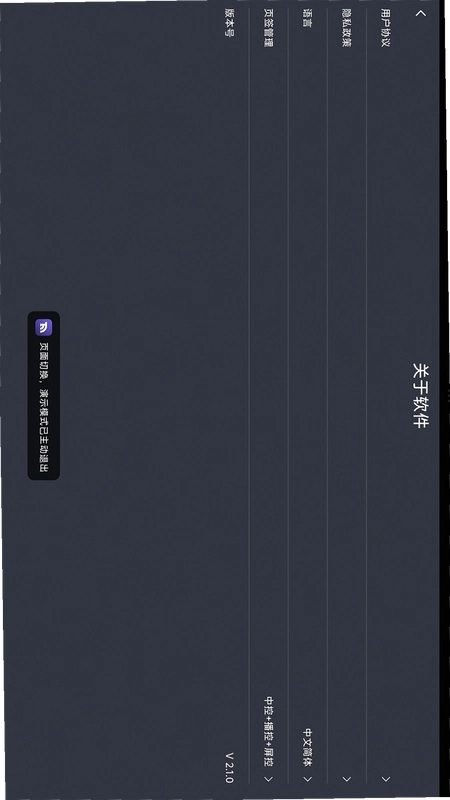
我拿到的是2.1.0版本,安装包不大,不占地方,对安卓版本的要求也不苛刻,老设备也能带得动。它最大的特点是播控和中控二合一,不用在几个App之间来回切换,一个界面里就能同时管视频播放、灯光调节和幕布升降。这种整合思路,对于现场执行人员来说,效率提升是很直观的。
当然,移动控制类的软件,大家最担心的还是连接稳不稳、操作跟不跟手,以及误触了怎么办。这篇内容我就结合自己的实际体验,把TabLink的玩法、设置、需要注意的地方都捋一遍,给正在找这类工具的朋友一个参考。内容基于官方原版资源整理,下面分几个方面细说。
TabLink连接设备麻烦吗?怎么快速配对现场设备?
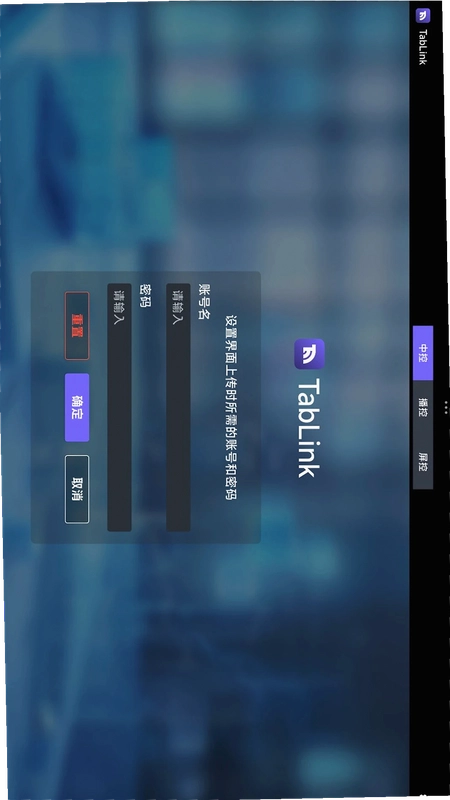
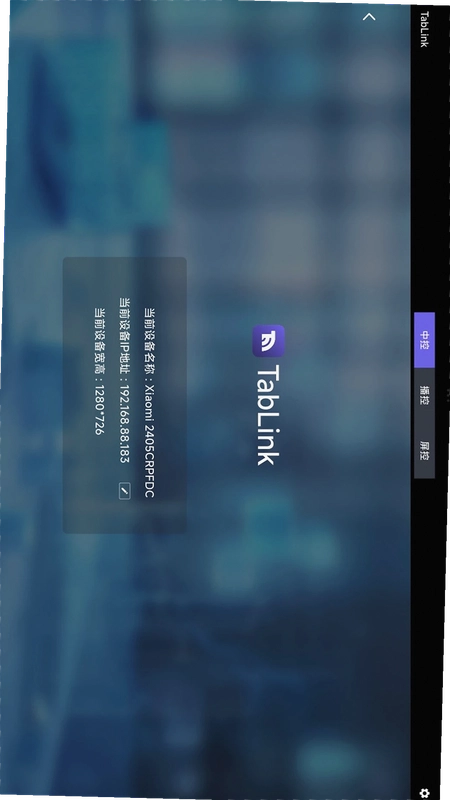
第一次用TabLink,最关心的就是怎么把手里的安卓设备和现场的播放器、灯光控台连起来。官网原版资源下载安装后,打开App,界面不算复杂。它主要走局域网连接,也就是手机和受控设备得在同一个Wi-Fi网络下。
具体操作路径:打开TabLink,进入首页后点击右上角的“设备搜索”图标(一个带雷达波的小按钮),App会自动扫描当前网络内的可用设备。找到目标设备后,点一下设备名称,输入初始密码(一般是admin或者设备标签上的默认密码),就能完成配对。整个过程也就十几秒,比我预想的简单。
不过有一点得提醒,如果你所在的场地网络是那种需要网页认证的公共Wi-Fi(比如酒店会议室),可能会搜不到设备。这时候可以自己带一个便携路由器,把设备和手机都接到这个独立网络里,连接会稳定得多。另外,TabLink支持保存多组设备配置,下次去同一个场地,不用重新配对,打开就能连,这点对于经常跑同一批场地的朋友很实用。
TabLink播控功能实测:现场放视频流畅吗?支持哪些格式?
播控是TabLink的重头戏。我在测试时,往受控播放器里传了几段不同格式的视频,包括MP4、AVI和MKV,通过TabLink手机端远程操控播放。实际体验下来,播放进度条拖拽响应很快,没有明显的延迟,画面和声音也基本同步,用来做活动现场的背景视频播放是够用的。
操作上,进入“播控”模块后,可以看到当前播放列表。点击任意视频文件,底部会弹出控制条,支持播放/暂停、上一段/下一段、音量调节和进度拖动。它还有一个“循环模式”开关,适合会议开场前反复播放企业宣传片。对于需要多视频无缝衔接的场合,可以把视频按顺序排入列表,开启“自动连播”,就能实现简单的无缝切换,不用人工盯。
这里也说说不足:TabLink对视频格式的支持虽然主流,但像一些冷门编码封装(比如某些高清的H.265 10bit片源),可能会播放不了。所以建议重要场合的素材,提前转成通用的MP4(H.264)格式再拷入设备,最稳妥。另外,暂停时点击音量键,偶尔会出现音量条延迟弹出的情况,但不影响使用,希望后续版本能优化下。
TabLink中控功能怎么设置灯光和幕布?
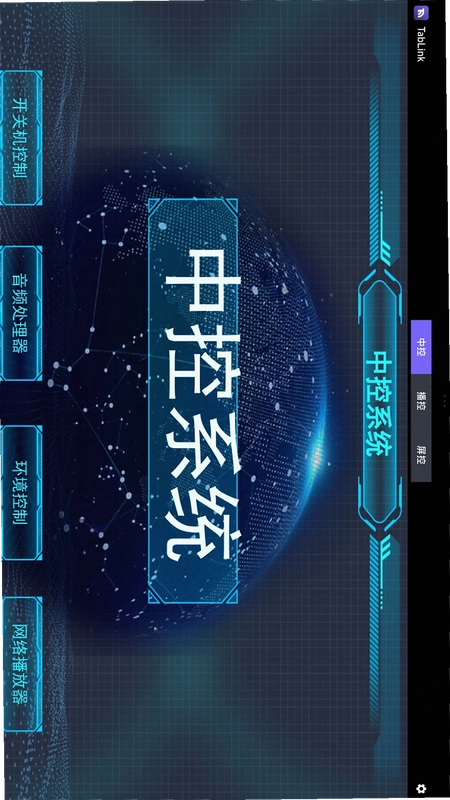
中控这块,TabLink能管灯光、幕布、空调等现场设备。前提是这些设备得支持标准的控制协议(比如RS232、RS485或者网络协议),并且通过对应的控制网关接入同一局域网。如果只是普通家用插座供电的灯光,那没法直接用TabLink控制,需要额外搭配智能继电器等硬件。
具体设置时,在“中控”模块里点击“添加设备”,选择设备类型(灯光/幕布/其他),然后填入设备在网关里的通道编号。比如现场有3路灯光,分别对应网关的第1、2、3通道,那就分别添加3个灯光设备,并设置对应的通道号。之后就可以在App主页面的快捷控制面板上,一键开关灯光、升降幕布。
实际体验中,灯光开关和幕布升降的响应速度,取决于网关和网络质量。在同一个无线路由器下,点击开关到设备动作,几乎感觉不到延迟。它还能设置“场景模式”,比如“会议模式”下,一键打开全部灯光并降下幕布;“休息模式”则只留一半灯光。这种场景化联动,确实比单独一个个控制要高效得多,尤其适合在活动进行中快速切换状态。但要注意,初始设置时如果通道号填错,可能控制不了对应的设备,这个需要对照现场设备的接线图来配置,第一次用最好提前到场调试。
TabLink的常见问题与解答(FAQ)
问题:TabLink连不上设备,一直提示超时,是什么原因?
答案:大概率是手机和受控设备不在同一个网段,或者路由器开了AP隔离功能(就是让连接同一个Wi-Fi的设备之间不能互相访问)。解决办法:进路由器后台,关掉AP隔离,或者把设备都连到同一个交换机/路由器下,确保能互相ping通。
问题:TabLink控制灯光时,反应有延迟,怎么解决?
答案:延迟一般来自网络或者网关负载。先检查Wi-Fi信号强度,最好让手机和设备距离路由器近一点。如果现场设备很多,网关可能处理不过来,可以尝试减少同时控制的设备数量,或者把不用的设备从控制面板上暂时隐藏掉,减轻App的轮询压力。
问题:用TabLink播放视频,偶尔会卡顿,是软件问题吗?
答案:播放卡顿往往和视频码率、网络传输速率有关。如果视频是4K高码率的,而Wi-Fi信号不强,就会出现缓冲。建议把视频素材转成1080P的MP4格式,码率控制在20Mbps以内,这样播起来会顺很多。另外,受控播放器的硬件解码能力也有限,老设备放高码率视频确实吃力。
问题:TabLink是否安全,会不会有捆绑安装或者后台偷跑流量?
答案:我安装的是官方原版资源,整个安装过程没有出现捆绑安装的第三方应用,安装包的签名也正规。运行一段时间,后台流量消耗很少,基本可以忽略。安全纯净运行环境这一点,目前看是没问题的。但提醒大家,去非官方网站下载的破解版或修改版,就很难保证了,还是建议认准官方渠道下载。
TabLink入门到精通:三步快速上手实用技巧
| 步骤 | 具体操作 | 小编提示 |
|---|---|---|
| 第一步 | 下载安装TabLink,打开App,进入“设备管理”添加控制网关和播放器。 | 确保手机和网关在同一网络,最好关闭路由器的AP隔离。 |
| 第二步 | 在“播控”里导入视频素材,创建播放列表,设置连播或循环。 | 视频格式优先选MP4(H.264),码率不要太高。 |
| 第三步 | 在“中控”里配置灯光、幕布通道,并设置好“场景模式”方便一键切换。 | 通道号要和现场设备对应,建议提前一天到场测试。 |
这套流程走下来,基本就能掌握TabLink的常用功能了。还有一个小技巧,在活动开始前,用TabLink的“预演模式”把整个流程走一遍,可以提前发现素材缺失或设备故障,避免现场手忙脚乱。
小编推荐几款同类型实用工具
| 软件名称 | 功能定位 | 推荐理由 | 评分 |
|---|---|---|---|
| 投屏助手 | 无线投屏 | 快速镜像手机屏幕 | ★★★★ |
| 会议授权 | 会议管控 | 集中管理会议设备 | ★★★★ |
| 智能家居控制 | 家居中控 | 统一管理家中智能设备 | ★★★★ |
| 舞台灯光控制 | 灯光控制 | 专业舞台灯光场景切换 | ★★★★ |
| 多媒体播放器 | 播控软件 | 多格式视频播放与列表管理 | ★★★★ |
应用信息
- 包名:com.onbonbx.tablink
- 名称:TabLink
- 版本:2.2.0
- MD5值:e83a12649add080ded01053a779d8861
- 隐私政策:点击查看
热门专题
本类最新
 大小:33.7M
网友评论







 Poco_F7_Ultra
相关应用
 Windows简易优化系统优化工具箱v1.23.8.15系统修复版
Windows简易优化针对系统卡顿、右键菜单臃肿、开机慢等
 MP3 Splitter JoinerMP3分割合并工具v3.6.0.1音频剪辑版
MP3 Splitter Joiner提供MP3分割合并一站式处理,支持
 Total Video Converter万能视频转换工具v3.7.1.25667全能转换
Total Video Converter万能视频转换工具,支持rmvb、m
 移投汇MigRanksv1.2.7
移投汇MigRanks是一款跨境投资数据查询工具,主打全球
 Lercenker乐行客v1.7.7行车记录仪助手
Lercenker乐行客是智能云行车记录仪的手机控制软件,支
 扫描全能王永久免费版v7.28.7.2908205001办公商务
 包裹自提邮政最新版本2026(中邮E通)v3.1.4.3办公商务
本类排行
- 1slack官方下载手机版最新版本v26.08.40.0138.6M
- 22号人事部官方最新版v4.6.1355.0M
- 3毛驴航运安卓版14.8M
- 4履职考评下载最新版2026v3.5.6125.3M
- 5傲软扫描官方版v2.1.059.1M
- 6adobe acrobat reader手机版下载v26.12.4.52080153.3M
- 7中油易连手机版v5.0.040.7M
- 8蒙牛办随软件v1.9.4官方版73M
- 9顺丰丰源官方版v1.0.2.1067M
- 10小火龙视频管理官方版v1.2.117.9M