沃浦云联沃浦智能摄像头
家里装了沃浦摄像头却总连不上?担心远程画面卡顿、报警不准?这篇文章一步步教你配对、设置侦测区域,还分享实际流量消耗和低配手机体验,看完就能自己搞定,不用求人。 发表评论
- 软件类别:安全中心
- 软件大小:44.1M
- 更新时间:2026-09-15 12:32
- 软件版本:v1.0.3远程监控
- 软件语言:简体中文
- 软件等级:

- 软件厂商:深圳沃浦创想科技有限公司
- 官方网址:暂无
- 备案号:粤ICP备2023040814号-5A
- 评分
- 安卓版下载
手机扫描下载
应用介绍
家里装了沃浦智能摄像头,人不在的时候总惦记着。尤其是出差或者上班,想知道宠物在干嘛、老人是否安全、店铺有没有异常,这时候就需要一个靠谱的远程查看工具。沃浦云联就是干这个的。它跟沃浦旗下的摄像头硬件配套使用,手机装好之后,打开就能看实时画面,操作逻辑对普通用户挺友好,不需要专门学。下面小编结合自己这段时间的实测体验,把它的功能、设置步骤、还有几个大家问得比较多的问题捋一捋,给正在用或者准备入手沃浦摄像头的小伙伴一个参考。全文基于安卓手机端实际使用场景来写,不绕弯子,直接说干货。
沃浦云联连接摄像头麻烦吗?首次配对要几步?
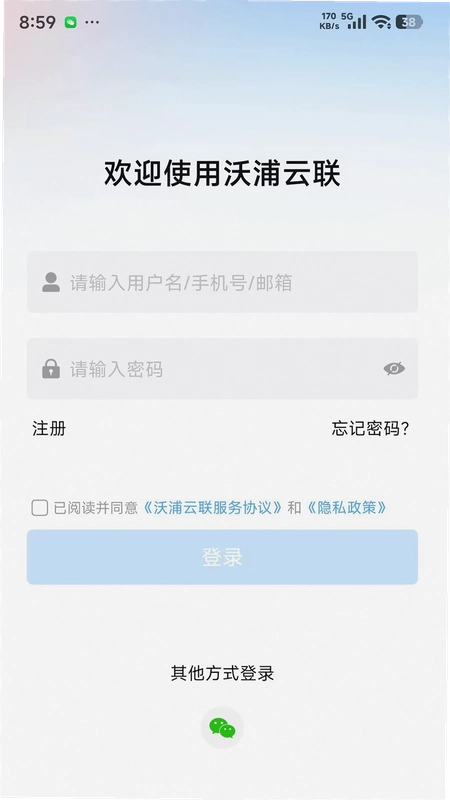
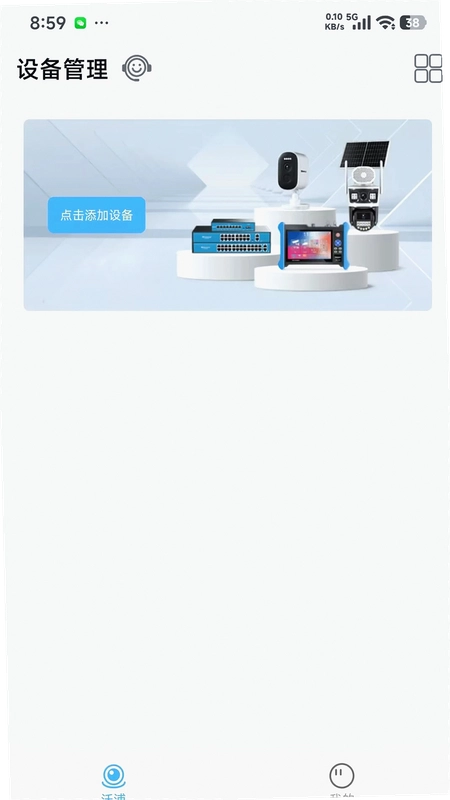
第一次用的时候,最担心的就是配对过程会不会很折腾。小编实测下来,比想象中简单。手机先连上家里的Wi-Fi(2.4G频段),然后打开沃浦云联,注册账号登录。接着点击右上角的“+”号,选择“添加摄像头”,这时候让摄像头通电,等指示灯闪烁,手机屏幕上会出现二维码扫描框,对着摄像头镜头上的二维码扫一下,听到“滴”声后就进入Wi-Fi配置界面,输入家里Wi-Fi密码,等个十几秒,设备列表里就出现这台摄像头的名字了。
整个过程大概两三分钟。需要注意一点,目前版本对5G Wi-Fi支持不太好,如果家里是双频路由器,建议先用2.4G频段连接,等配对成功后再切换也行。还有,如果扫码一直失败,检查一下摄像头镜头上的保护膜有没有撕掉,小编第一次就是没撕膜,扫了半天扫不上。
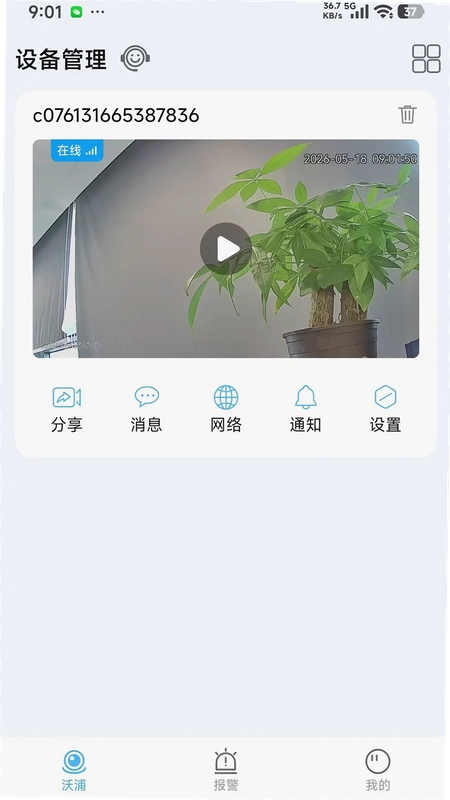
配对成功后,可以给摄像头改个名字,比如“客厅”、“后门”、“仓库东角”这样,方便后续在列表里快速找到。要是家里有多台沃浦摄像头,重复上面的操作就行,不需要额外设置,这点做得比较省心。
沃浦云联画面卡不卡?耗电和流量情况怎么样?
说到远程监控,大家最关心的就是画面流畅度。小编在4G网络和Wi-Fi环境下都试过,默认画质下打开实时预览,大概1-2秒就能出画面,拖动进度条回放的时候会有轻微缓冲,但不会频繁转圈。清晰度方面,白天光线好的时候,人脸和车牌能看清,晚上开启夜视后,画面是黑白的,但轮廓依然可辨,对于家庭安防来说够用了。
续航和流量方面,沃浦云联在后台运行的时候,如果一直开着实时画面,手机电量掉得会快一些,这跟其他监控软件差不多。如果只是偶尔看一眼,不预览时建议直接退出APP,不要挂在后台。流量消耗上,小编用4G看了大约20分钟直播,消耗了大概150MB流量,所以如果流量有限,建议用Wi-Fi观看,或者把画质切换到“流畅”模式,能省不少流量。
另外,APP里有个“省流量模式”的开关,在“我的-设置-播放设置”里可以打开,打开后视频码率会降低,适合在户外用移动网络的时候看。不过开启后清晰度会有肉眼可见的下降,这个看个人取舍了。
沃浦云联的移动侦测报警灵不灵?能自定义侦测区域吗?
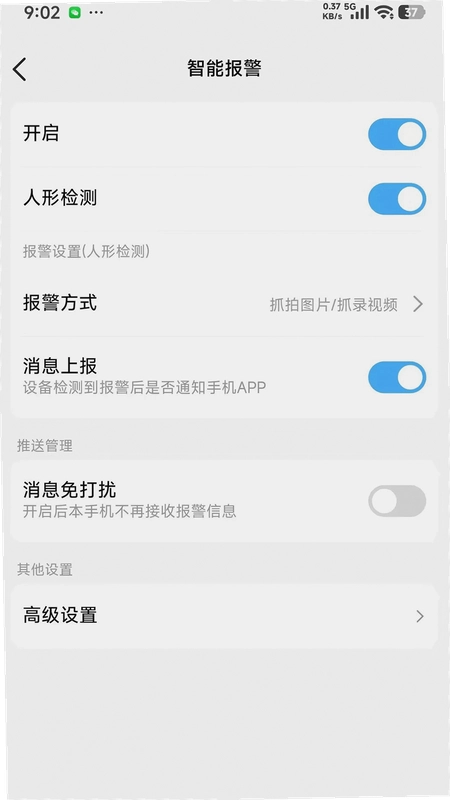
移动侦测是智能摄像头的核心功能,沃浦云联默认开启移动侦测,当画面中有物体移动时,手机会收到推送通知。小编实测,人走过、宠物跑过都能触发报警,推送速度大概在3秒以内,还算及时。但有个小问题,如果家里有绿植被风吹动,或者光线突然变化,偶尔也会误报,这个在同类产品里也算常见现象。
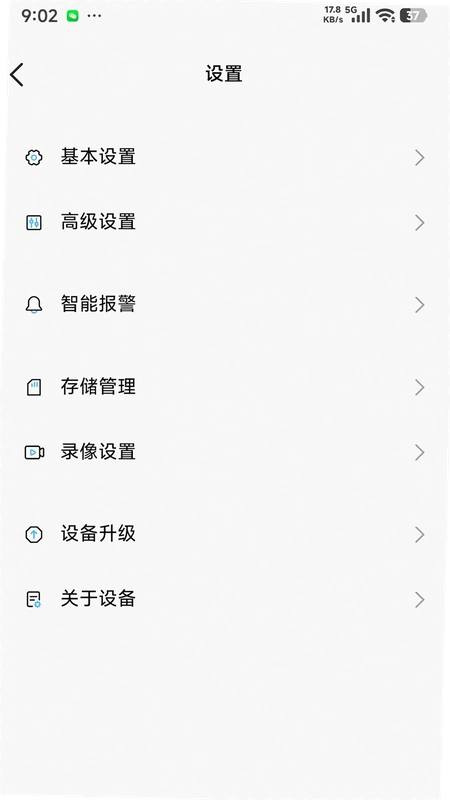
好消息是,APP允许自定义侦测区域。在“摄像头设置-移动侦测”里,可以把画面划分成几个区域,只勾选需要重点监控的区块(比如门口、窗户),这样就能减少误报。小编把阳台的绿植区域取消勾选后,误报率明显下降。另外,侦测灵敏度也可以调节,有“高、中、低”三档,如果家里有宠物,建议调到“中”,不然猫猫狗狗一跑就报警,手机一天能响几十次。
报警推送的路径是:手机通知栏点击推送消息→直接跳转到对应摄像头的报警回放,不用自己翻找时间点,这个设计很人性化。不过要提醒一下,报警录像会占用存储卡空间,如果用的是小容量存储卡,可能几天就满了,建议至少配64GB以上的TF卡,或者开通云存储。
沃浦云联支持多人同时观看吗?家人怎么共享?
不少用户家里装了摄像头,希望老婆、老公、爸妈都能随时看,这时候就需要共享功能。沃浦云联是支持设备共享的,操作路径是:在设备列表页,点击摄像头名称进入详情,然后点击右上角的“...”图标,选择“设备共享”,接着输入对方的手机号(对方需要先注册沃浦云联账号),发送邀请。对方接受后,就能在自己的账号下看到这台摄像头了。
小编实测,共享的设备可以看实时画面、回放录像,也能接收报警推送,但无法修改摄像头的设置,比如云台转动、镜头翻转这些操作,只有主账号有权限。这样设计挺合理,防止家人误操作。
最多支持几个人同时观看?官方没给明确数字,小编试过三个人同时在线看,画面没有出现卡顿或掉线,对于家庭用户来说够用了。要注意的是,如果共享给的人太多,可能会增加摄像头端的带宽压力,导致画面延迟,所以建议只共享给最亲近的几个人。
沃浦云联用户答疑:关于安装、权限和兼容性那些事
问题:沃浦云联一定要配沃浦自家的摄像头吗?能不能连别的牌子?
答案:是的,沃浦云联是沃浦智能摄像头的官方配套APP,目前只支持沃浦品牌的摄像头设备。小编试着添加过其他品牌的摄像头,APP会提示“未发现设备”,所以如果你家已经有其他品牌的摄像头,那这个APP帮不上忙,得用对应的官方软件。
问题:安装APP时提示需要开启定位权限,不给行不行?
答案:小编在安卓手机上测试,首次启动APP时,系统会要求定位权限,这个主要是用于扫描附近的Wi-Fi列表,以便配置摄像头联网。如果你不给定位权限,APP也能打开,但添加摄像头的时候可能会搜索不到设备。建议还是给权限,沃浦云联承诺不会收集与监控无关的位置信息,并且应用商店页面有隐私说明,这点还是比较放心的。另外,APP还要求存储权限,用于保存截图和录像,这个最好也开启。
问题:沃浦云联对低配安卓手机友好吗?会不会很卡?
答案:小编专门找了一台几年前的老款安卓手机(运行内存3GB)测试,打开APP和预览画面时能感觉到启动速度稍微慢一些,但整体还能接受,不至于闪退或卡死。不过,在切换清晰度或者回放高清录像时,会有明显的加载等待。如果手机配置较低,建议在设置里把默认画质调成“流畅”,体验会好很多。另外,APP的安装包体积不大,占用存储空间约80MB,对手机存储压力很小。
问题:沃浦云联有没有电脑版?我想在电脑上看监控。
答案:目前沃浦云联只有手机版,官方没有推出PC客户端。不过,部分沃浦摄像头支持ONVIF协议,如果你有技术基础,可以通过第三方软件(如VLC、Blue Iris)在电脑上拉取RTSP流。小编试过,在电脑上使用VLC播放器,输入摄像头提供的RTSP地址,可以成功显示画面,但设置过程有点麻烦,不太适合小白用户。如果只是偶尔想在电脑上看,建议直接用安卓模拟器安装APP,画面也能正常显示。
沃浦云联基础操作教程与实测体验分享
| 操作模块 | 具体步骤/体验 |
|---|---|
| 实时预览 | 打开APP,点击设备列表中的摄像头缩略图即可进入全屏预览。支持手势缩放画面,双指拉伸放大,可以看清细节。底部有“截图”、“录像”、“对讲”按钮,点击即可使用。 |
| 语音对讲 | 在预览界面按住“对讲”按钮说话,声音会通过摄像头的扬声器传出,实测通话延迟很低,基本能实时对话,用来吓唬小偷或者跟家人说话都方便。 |
| 录像回放 | 点击底部“回放”图标,选择日期和时间轴,即可查看历史录像。支持拖动时间轴快速定位,也可以按报警事件筛选,查看移动侦测触发的片段。 |
| 云台控制 | 如果摄像头支持云台旋转,预览界面会出现方向控制按钮,点击即可上下左右转动摄像头,支持设置巡航路径,定时自动巡视。 |
小编整体用下来,沃浦云联在功能上属于中规中矩的监控配套APP,没有特别花哨的东西,但该有的都有了。有一点需要提一下,APP内有些高级功能,比如云存储套餐、智能侦测提醒,是需要付费订阅的,不过基础的实时预览、本地录像回放、移动侦测都是免费的,不影响日常使用。另外,小编发现预览画面底部有时会出现一条广告横幅,点击会跳转到沃浦商城,虽然不影响使用,但有点烦人,希望后续版本能去掉。
再说说低配手机兼容性,小编在运行内存2GB的测试机上,APP启动时间较长,进入实时预览后,如果同时打开云台控制,偶尔会出现画面卡顿,但不会闪退。整体评价:适合沃浦摄像头用户日常使用,不追求极致流畅的话,可以接受。
热门同款软件推荐
| 软件名称 | 推荐理由 | 用户评分 |
|---|---|---|
| 萤石云视频 | 海康旗下,稳定可靠,支持多设备管理 | ★★★★ |
| 米家 | 小米生态,智能联动强,支持多种设备 | ★★★★ |
| TP-LINK物联 | 老牌网络设备商,连接稳定,设置简单 | ★★★★ |
| 乐橙 | 大华旗下,画质清晰,云台流畅 | ★★★★ |
| 滴滴云监控 | 界面简洁,操作容易,适合家庭用户 | ★★★ |
应用信息
- 包名:com.wp.wopulink
- 名称:沃浦云联
- 版本:1.0.3
- MD5值:a71056599e17bd296d440eb9b223920d
- 隐私政策:点击查看
热门专题
本类最新
网友评论







 OnePlus_15R
相关应用
 沃浦云联沃浦智能摄像头v1.0.3远程监控管理
 Vfit智能手环运动健康v2.9.5运动管理
 iPilton宠尔顿智能舱控制v1.2.4
 手机监控免费智慧看家智能看家助手v1.0.1.1003远程监控
 AIDOVID捷渡智能硬件v2.27.0
热门推荐
本类排行
- 1博易锁大师安卓版v1.0.04.5M
- 2庇虎消防安全管理v2.9.9.4104.4M
- 3小米平板管家app下载安装v13.2.0-260806.0.1.pad72.1M
- 4烟花爆竹风险监测预警管理系统官方下载v1.0.945.1M
- 5安全密码本密码本v3.10.542.9M
- 6bitwarden密码管理器v2026.7.0124.9M
- 7oppo支付保护安装包下载v17.3.115.2M
- 8专业垃圾清理2026官方最新版本v1.0.563.2M
- 9小米密码安装包下载v1.0.1120KB
- 10黑阀官方正版下载(黑阈)v4.2.271.9M