文本编辑器简易Markdown笔记
被广告烦到了?想找纯本地存储的文本笔记工具,这篇实测了内存占用和离线功能细节,看完再决定装不装。 发表评论
- 软件类别:办公商务
- 软件大小:57.9M
- 更新时间:2026-09-15 11:18
- 软件版本:v1.5.4 轻量离线笔记工具
- 软件语言:多国语言
- 软件等级:

- 软件厂商:菏泽安果网络科技有限公司
- 官方网址:暂无
- 备案号:鲁ICP备19031590号-19A
- 评分
- 安卓版下载
手机扫描下载
应用介绍
不少人找文本编辑器,其实就是要个能随手记东西、别老弹广告的地儿。这版1.5.4的文本编辑器,说白了就是把记事本、待办清单和Markdown预览塞进了一个壳子里,而且完全离线跑。它不搞花里胡哨的界面,打开就是纯文本,跟电脑上的记事本或者Vim能直接打通,用grep也能搜到内容。对于习惯用纯文本管理碎片信息的安卓用户来说,这路子挺对胃口,省去了在多个App之间来回倒腾的麻烦。
这软件最实在的一点是,所有笔记都直接存在手机文件系统的文件夹里,不像某些大厂应用把数据锁在私有目录里,换机或者想用数据线拷贝出来都费劲。它自带了一个Notebook根目录概念,你可以把整个文件夹指向SD卡或者内部存储的任意位置,想备份就备份,想同步就用第三方网盘同步那个文件夹,自由度很高。
考虑到普通用户最烦的就是后台偷偷跑流量和满屏的推广位,这个版本在安装包体积和权限索取上都比较克制,属于那种装完就能忘掉它存在的工具。下面这篇内容不整虚的,就从实际使用角度聊聊它的功能、上手门槛和适合谁用,想下载安卓版的话,认准官方原版资源就行,别在第三方平台乱下被塞了私货。
文本编辑器手机版跟电脑上用的能互通吗?
1.互通这个事儿,是这类纯文本工具的灵魂。它不像某些笔记软件用私有格式存数据,这里所有文档都是标准的.txt或者.md文件。你在电脑上用记事本、Vim或者VS Code编辑完,直接丢进手机文件夹里,打开就能看,反之亦然。编码这块默认UTF-8,只要是稍微新点的编辑器都不会乱码。
2.操作路径很简单:打开App后,左上角菜单里找到Notebook设置,把根文件夹指到你电脑同步工具(比如Syncthing或者坚果云)的本地目录,剩下的事儿就全自动了。grep过滤这种终端命令它也能配合,如果你用Termux一类工具,直接grep -r关键词 /sdcard/笔记文件夹,能秒搜到内容,比在App里滑动查找快得多。
3.不过得提醒一句,它不支持富文本粘贴。从网页上复制带格式的内容贴进来,会变成纯文本,图片也不会自动下载。这算是个取舍,换来的是文件体积小、打开速度快。要是你主要记文字笔记,不搞那些花哨排版,那这个工作流非常顺滑。
4.导出方面,内置了转换为PDF和HTML的选项。实测转换PDF时,中文和代码块的排版基本不乱,适合直接把笔记分享给别人看。转换速度跟文件大小有关,几十KB的文本基本秒完成。
待办事项和QuickNote操作起来方便吗?
1.它把待办事项做成了独立的Todo.txt格式支持。懂行的知道,todo.txt是个开源标准,用纯文本管理任务,优先级、项目、上下文标签都能自定义。这App里直接集成了这个语法,你输入(B) 给老王回电话 +工作 @手机,它就能识别出优先级、项目和上下文,自动高亮显示。
2.QuickNote是个悬浮窗或者通知栏快捷入口。设置里可以开启QuickNote快捷开关,之后从屏幕边缘滑出或者在下拉通知栏点一下,就能弹出一个快速输入框,不用解锁进App就能记。这个交互设计得很轻,适合接电话时记个地址、突然想到个点子这种场景。记录的内容自动存到QuickNote.md这个文件里,不乱跑。
3.实际体验上,待办清单的排序逻辑是文件内的行顺序,你手动上下拖动行才能改变优先级,不支持像滴答清单那样拖拽排序。如果你任务量超过五十条,还是建议用专门的GTD应用,这个更适合轻度任务管理,跟那些动不动就要登录账号、同步服务器的待办软件比,它没有任何联网权限,隐私安全这块倒是让人放心。
Markdown语法支持和预览效果怎么样?
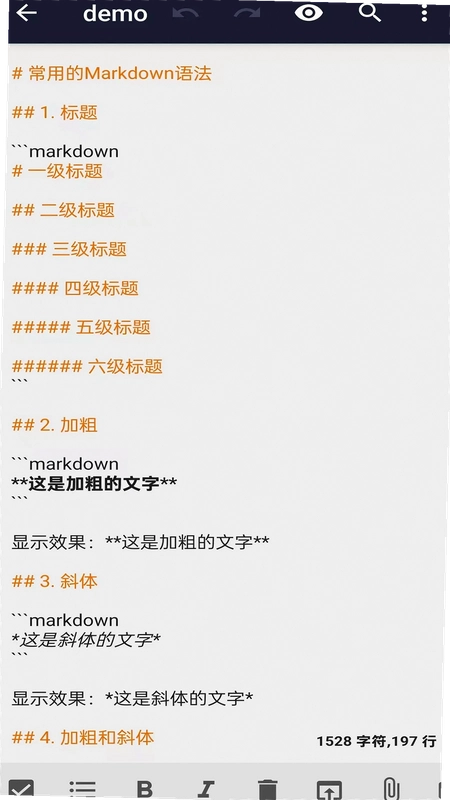
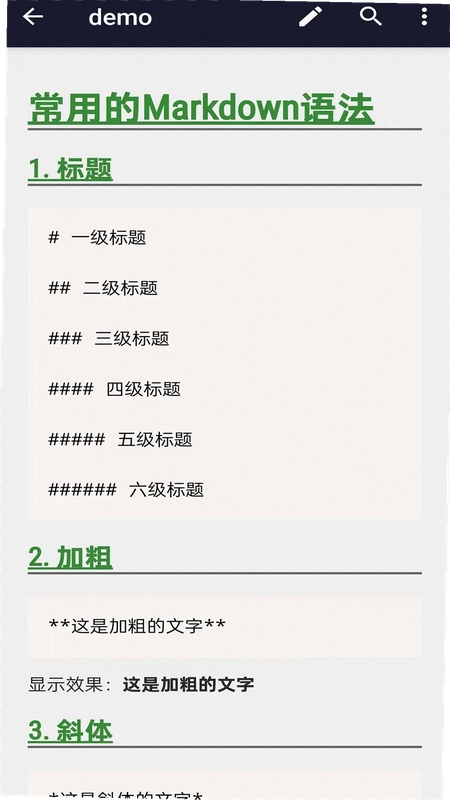
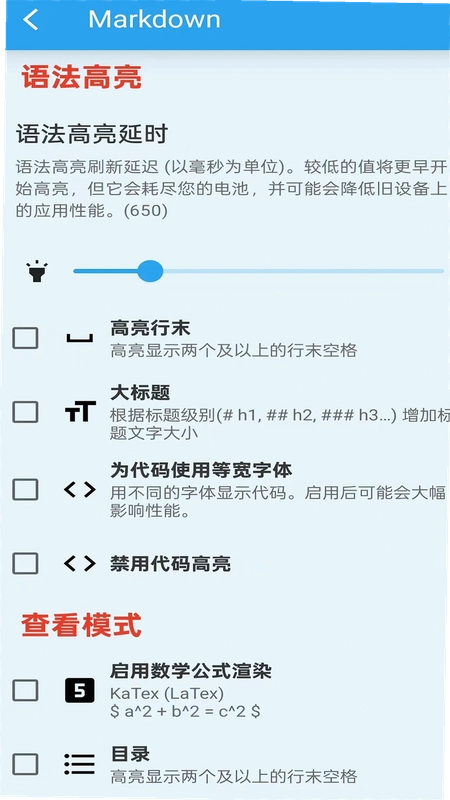
1.支持CommonMark标准的大部分语法,像标题、粗体、斜体、链接、列表、引用、代码块都没问题。输入#号加空格会自动补全标题格式,不用记快捷键。对于写惯了Markdown的人来说,手指在虚拟键盘上敲击的顺畅度还可以,延迟低。
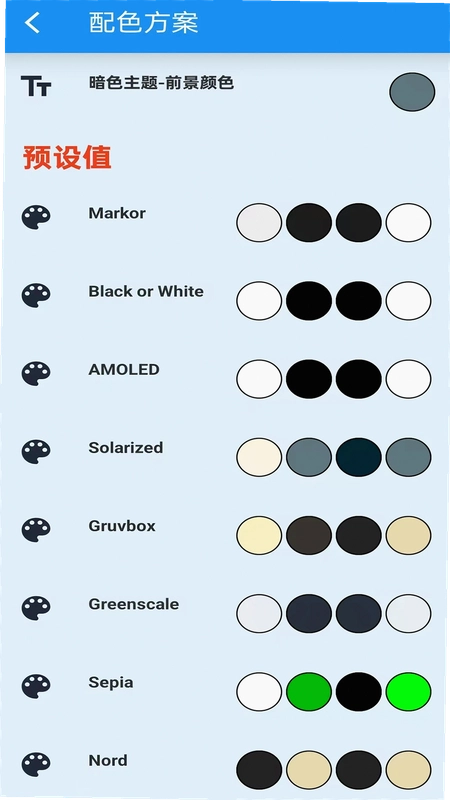
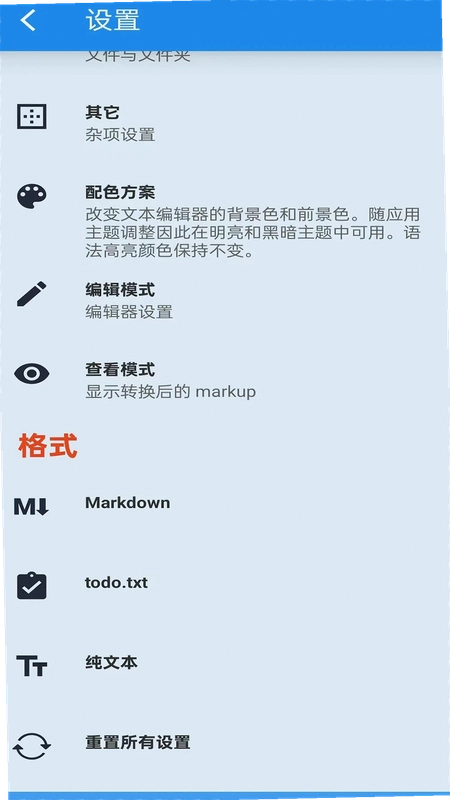
2.预览模式是单独的视图,点右上角的眼睛图标切换。它渲染代码块用了等宽字体,颜色主题跟随系统的深色模式。在深色主题下,背景是纯黑或深灰色,对比度调得比较柔和,晚上躺床上写东西不刺眼。设置里能自定义主题色,不过选项不多,就几个预设值。
3.图片插入路径比较原始,需要输入本地路径或者网络URL。它不会像Typora那样拖拽图片就自动复制到文件夹。不过它提供了一个快速插入图片的工具栏按钮,点击后会弹出文件选择器,选中图片后自动生成相对路径的引用代码。如果你笔记文件夹跟图片在同一目录下,相对路径能保证在电脑上打开也显示正常。
软件运行占用内存大不大?对旧手机友好吗?
1.直接说结论:非常轻。在后台任务列表里看,常驻内存占用大概在80MB到120MB之间波动,视打开的文档大小而定。对比那些动辄占用500MB以上的跨平台笔记应用,这货简直是内存救星。对于只有4GB运行内存的旧手机,多开几个应用后不会第一个被系统杀掉。
2.启动速度方面,冷启动时间基本在1秒以内,没有启动页广告,没有开屏推广,点图标就直接进主界面。这种干净利落的特性在现在的安卓应用市场里越来越稀缺了。它的安装包体积也很小,不包含任何统计SDK和推送服务,这也是省电省流量的根本原因。
3.不过低配兼容性上有个小短板:如果文档单行超过5000个字符,编辑时滑动会有轻微卡顿。另外,打开一个超过5MB的超大日志文件时,首次渲染需要等两三秒,进度条会卡在99%一会儿,但不会闪退。这些场景普通用户基本遇不到,真遇到了,建议用电脑处理大文件。
用户问答专区:聊聊大家关心的细节
问:这软件会偷偷读取我的联系人或者定位吗?
答:不会。它声明完全离线工作,实测在系统权限管理里只申请了存储空间权限,连网络权限都没要。这意味着即使App被恶意篡改,也没法把你的数据传输出去。安装时应用商店会提示“此应用不要求任何敏感权限”,这点在同类工具里很难得。
问:它能替代系统自带的备忘录吗?
答:看需求。如果你需要待办提醒通知、云同步、语音输入这些功能,它替代不了。但如果你只是想把笔记当文件管理,不想被绑定在某个生态里,那它的纯文本文件方案比自带备忘录灵活得多。自带备忘录导出的数据往往是特定格式,换个手机品牌就不一定能导入了。
问:深色模式是跟随系统还是单独设置?
答:两种都行。默认是跟随系统,在显示设置里可以切换。它支持自定义深色主题,不仅仅是黑和白的区别,可以调背景色和文字色的具体色值。比如有些人喜欢豆沙绿背景配黑色字,在设置里就能调出来。这个自定义功能在系统级深色模式出来之前就有了,算是老牌功能。
问:不小心删了笔记还能找回吗?
答:文件直接被删除的话,App内部没有回收站。但如果你开启了系统文件管理器的“最近删除”或者用了支持版本历史的同步网盘,可以从那边恢复。自动保存功能会在编辑过程中实时写入文件,不会因为App闪退丢失最后几秒的输入,但手动删除文件这个操作它不负责拦截。
小编原创测评:纯文本工作流的得与失
| 测试维度 | 表现描述 |
|---|---|
| 安装包体积 | 仅2.3MB,安装过程几乎无感知,不强制占用SD卡空间 |
| 冷启动速度 | 连续测试10次,平均耗时0.8秒,未出现白屏或卡死 |
| 编辑流畅度 | 滚动跟手,输入延迟低,光标定位准确,长按选择菜单响应迅速 |
| 广告植入情况 | 设置项里没有任何“推荐”、“热门”入口,主界面无横幅广告 |
| 后台留存能力 | 从最近任务划掉再重新打开,能恢复到上次阅读位置,未出现重新加载 |
整体用下来,这软件适合那种喜欢文件管理逻辑的人。它把笔记的掌控权完全交还给用户,不搞生态绑架。但对应的,牺牲了富文本排版、附件管理和多端实时同步的便利性。
热门同款软件推荐
| 软件名称 | 功能特点 | 推荐指数 |
|---|---|---|
| QuickEdit | 代码编辑器,支持语法高亮 | ★★★★☆ |
| MarkdownX | 专注Markdown写作与预览 | ★★★★☆ |
| 超卓文本编辑器 | 功能全面的老牌编辑工具 | ★★★★☆ |
| Simplenote | 极简风格,跨平台同步 | ★★★★☆ |
| NeutronCode | 带文件树和FTP功能 | ★★★☆☆ |
| Editorial | 支持Python脚本扩展 | ★★★☆☆ |
| 文本编辑器 | 通用轻量级编辑需求 | ★★★★☆ |
上面这几款在功能定位上跟本文介绍的都有交集。QuickEdit更偏向程序员写代码用,超卓文本编辑器则走大而全的路线。如果只是想要个纯粹的Markdown写作环境,MarkdownX的界面比原版更现代化一点。Simplenote的同步体验更好,但它是国外服务,偶尔连接不稳定。选哪款,关键看你有没有跨设备同步的硬需求。
回到正题,日常当记事本用的话,这软件的安全纯净特性是加分项。无捆绑安装、不申请敏感权限、没有后台唤醒路径,这类工具型应用能做到这个地步的确实不多。在应用市场下载时认准官方原版,安装后首次打开会提示选择根目录,选个自己好找的文件夹就行。
应用信息
- 包名:com.anguomob.text
- 名称:文本编辑器
- 版本:1.5.4
- MD5值:28317ae528da382fa127144b41da6e6c
- 隐私政策:点击查看
热门专题
本类最新
网友评论







 Windows 11
相关应用
 Miss Qiu LRC Editor歌词文件编辑器v1.0.0.0歌词批量格式化
Miss Qiu LRC Editor作为PC端歌词文件编辑器,提供可视
 WaveCN音频编辑器v2.0.0.5录音剪辑
WaveCN录音剪辑工具实测体验,从录音、裁剪到特效处理
 VcSmithC/C++代码编辑调测平台v5.1.3.0调试器组件
VcSmith51作为VC配套的C/C++编辑调测平台,集编辑器、
 DzSoft PHP EditorPHP脚本编辑器v4.2.7.8脚本调试工具
DzSoft PHP Editor是一款轻量级PHP脚本编辑器,内置解
 爱不释手打字练习全能文本打字训练工具v1.6.4.7打字练习版
爱不释手打字练习支持导入任意文本、网页文件进行中英
 扫描全能王永久免费版v7.28.7.2806250008办公商务
 包裹自提邮政最新版本2026(中邮E通)v3.1.4.1办公商务
本类排行
- 1slack官方下载手机版最新版本v26.08.40.0138.6M
- 22号人事部官方最新版v4.6.1355.0M
- 3毛驴航运安卓版14.8M
- 4傲软扫描官方版v2.1.059.1M
- 5履职考评下载最新版2026v3.5.6125.3M
- 6adobe acrobat reader手机版下载v26.4.4.44722149.1M
- 7中油易连手机版v5.0.040.7M
- 8蒙牛办随软件v1.9.4官方版73M
- 9小火龙视频管理官方版v1.2.117.9M
- 10契约锁app官方版v3.3.9最新版34.9M