目标日倒计时桌面小组件
想记住每个重要日子又怕忘?这款目标日倒计时桌面小组件把倒数提醒放在桌面上,一眼看清还剩几天,日常安排更踏实。 发表评论
- 软件类别:生活工具
- 软件大小:24.0M
- 更新时间:2026-10-27 11:06
- 软件版本:v2.8.4
- 软件语言:简体中文
- 软件等级:

- 软件厂商:东莞达浪云信息科技有限公司
- 官方网址:暂无
- 备案号:粤ICP备2021159579号-4A
- 评分
- 安卓版下载
手机扫描下载
应用介绍
手机里装着好几个倒数日APP,换来换去总觉得差点意思。要么界面花里胡哨广告满天飞,要么功能单一连个农历转换都做不好。直到朋友推荐了目标日,说是安卓端比较少见把倒数日、番茄钟、备忘录全揉在一起还保持轻量的工具。我抱着试试看的心态下载目标日,结果用了两周发现确实有点东西桌面小组件能直接看到发工资还剩几天,点进日历视图扫一眼就知道下个纪念日该准备什么了。而且这软件安装包不大,后台跑着也不怎么吃内存,对于我这种用了三年多旧手机的人来说挺友好。
这篇内容主要想跟大伙聊聊目标日的实际体验。我不会光挑好听的说,权限、广告、低配手机卡不卡这些问题都会提到。毕竟咱普通用户下个软件最怕的就是一打开弹窗乱蹦、后台疯狂偷跑流量。另外关于日期推算准不准、番茄钟好不好用、小组件样式多不多这些细节,我也会结合自己这几天的真实操作一步步写清楚。
如果你正想找个能管理生日、纪念日、发薪日这些零碎日子的安卓应用,又担心踩坑,不妨花几分钟把这篇看完。安装包怎么弄、哪些功能适合日常用、有哪些小毛病需要忍,下面都会聊到。
目标日怎么设置倒计时才最顺手?
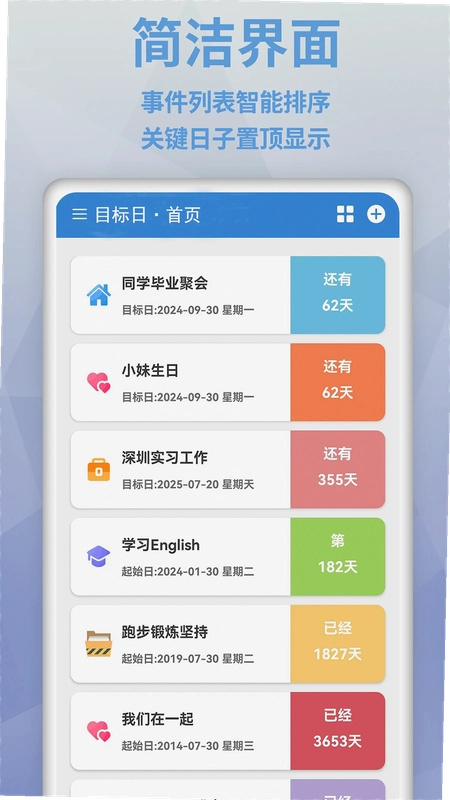
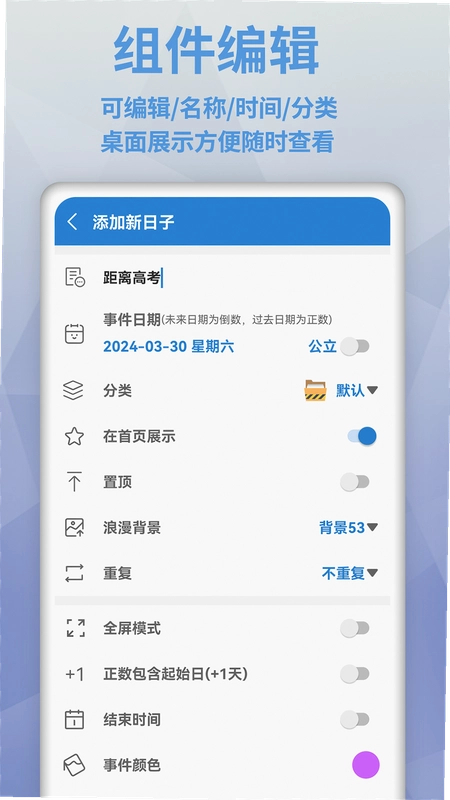
1.首次打开目标日,首页会看到一个很简洁的“+”号,点进去就能新建事件。事件名称可以随意填,比如“老妈生日”“项目交房日”都行。日期选择器支持公历和农历切换,这点对习惯过阴历生日的家庭来说很实用。你只需要在日期栏下方点一下“农历”标签,然后选对应的月份日子,软件会自动换算成公历日期存储。
2.设置提醒的时候,我建议把提前天数设为三天。目标日支持自定义提前提醒时间,最短当天早上八点,最长可以提前一个月。我试着设了个提前一周提醒,结果发现太早容易忘,三天左右刚好能留出准备时间。如果你是用来记发工资,设成提前一天就够了。
3.事件建好后,别忘了滑到“显示设置”里把“在桌面显示”开关打开。这样不需要解锁手机,瞄一眼桌面小组件就能看到剩余天数。目标日的桌面小组件有四五种尺寸可选,我常用的是2×2的小方块,显示“距离发工资还有3天”,旁边配个小图标,一眼扫过去特别清楚。
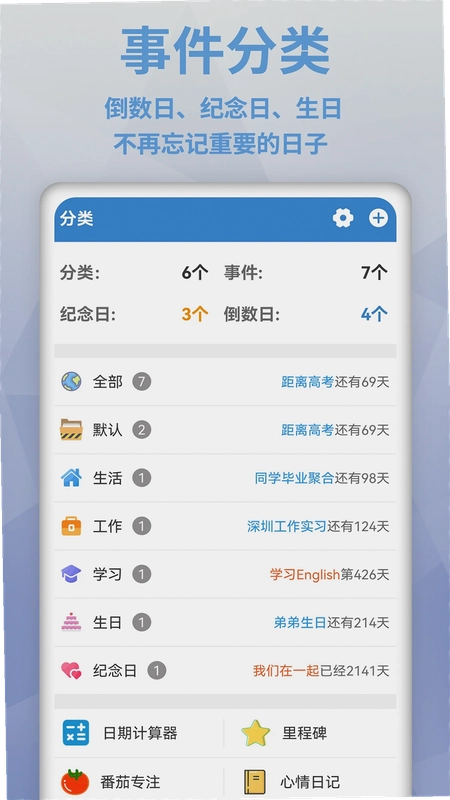
4.想把某个日子置顶?长按事件卡片,会弹出“置顶显示”选项。我有几个重要日子混在一起时,置顶功能确实能避免翻找的麻烦。另外,事件列表支持左右滑动快速标记完成,比如“还信用卡”这种重复事件,搞定后往左一滑就归到历史记录里了。
目标日的番茄钟和专注时钟真的有用吗?
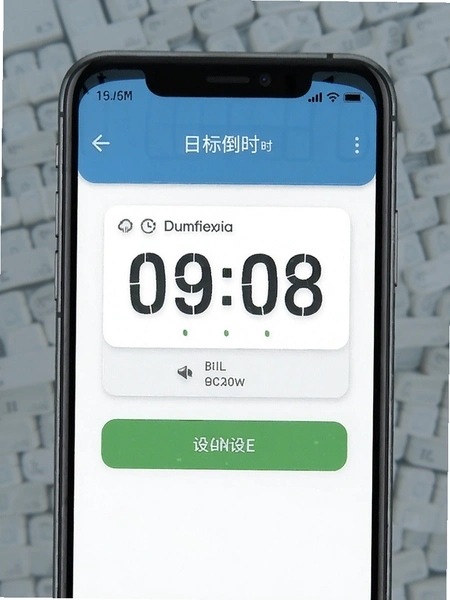
1.说实话,我一开始觉得这种小工具APP里塞番茄钟就是凑数的。但目标日这个番茄钟做得还算认真,不是那种摆个计时器就完事的敷衍模块。点底部导航栏的“专注”按钮,能看到默认的25分钟工作+5分钟休息模式。你可以自己调整时长,我把工作时段改成了45分钟,休息改成10分钟,更适合我写稿子时候的节奏。
2.番茄钟运行的时候,屏幕会显示一个深色背景的倒计时圆环,没有花哨动画,不会分散注意力。比较贴心的是它支持白名单模式你可以把微信、电话设为允许通知的应用,这样专注期间来重要消息不会错过,其他APP的通知会被自动拦截。这功能我实测过,确实只放行白名单里的应用,拦截记录也能在通知栏里看到。
3.专注时钟则更像一个习惯养成器。你可以设定每天要专注的时长目标,比如两小时,然后每天累计满两小时就算打卡成功。连续打卡七天,软件会给你一个虚拟徽章,没啥实际用处,但心理上有点小成就感。我用了大概十天,感觉比单纯用番茄钟更容易坚持下来,因为有个每日目标在那摆着。
4.不过要提醒一下,番茄钟和专注时钟的计时精确度还行,但如果你手机系统省电模式开得太狠,锁屏后计时可能会被中断。我用的旧手机就有这毛病,把目标日加入电池优化的白名单后就正常了。新手机一般没这问题,但老机型用户得留意下设置。
目标日的日期计算功能够不够专业?
1.目标日自带一个日期计算器,藏在“工具”页面里。公历转农历、农历转公历都能做,输入任意日期,点一下“转换”按钮,结果马上就出来。我拿今年的中秋节试了试,转换结果跟日历软件显示的一致,准确性没问题。它还能算两个日期之间相隔多少天,比如“从今天到国庆节还有几天”,直接输入起止日期就能得到答案。
2.日期推算这个功能比较实用。比如你想知道100天后是几月几号,或者某个纪念日往前推45天是哪天,都可以用这个计算器搞定。操作很简单,选择开始日期,填上要推算的天数(正数往后、负数往前),它就会给出对应的日期,并且自动标注那天是星期几。
3.跟手机自带日历比,目标日的日期计算好在不用切来切去看农历。自带日历想看农历得换个视图模式,目标日这边直接双显。但要说专业程度,它肯定比不上那些专门的天文历法软件,毕竟术业有专攻。对我这种只想查个阴历生日、算个天数的人来说,目标日的功能已经绰绰有余了。
4.有个小细节值得夸一下:日期计算的结果支持一键保存为倒计时事件。比如算出“发工资日距今还有5天”,结果页就有个“设为倒计时”按钮,点了直接跳转到事件编辑界面,不用手动再填一遍日期,省事不少。
目标日的备忘录和心情记录好用吗?
1.备忘录这个功能不算新鲜,但目标日把它跟倒计时结合得挺巧妙。在备忘录里写“下周交水电费”,可以顺手关联一个倒计时事件,这样备忘录里能看到,首页倒计时里也有提醒。我试了下,在备忘录编辑页底部有个“关联倒计时”按钮,点开后能选择已有的倒计时事件或者新建一个。两个模块打通了,信息不会散落各处。
2.备忘录本身支持纯文本记录,不能插入图片或者语音,这点比较基础。但它的好处是轻,打开就能记,不用等加载。我一般用来记那些“回头要办但还没定日子”的琐事,比如“给车做保养”“买猫粮”。每条备忘录可以设置独立提醒时间,到点会弹通知。
3.心情记录功能藏在“我的”页面里,点进去是一个月历视图,每天可以选一个表情符号来标记当天心情。笑脸、哭脸、生气、疲惫这些基础表情都有,选完还能附加一句话备注。月底回顾的时候能看到这个月哪天状态好哪天比较丧。说实话这功能有点小众,但我发现用它来记录情绪波动还挺解压的,有点像电子日记。
4.隐私方面,心情记录默认只有自己能看到,没有社交分享功能。目标日的官方原版资源在隐私保护上做得比较干净,不需要注册账号就能用这些记录功能,数据都存在手机本地。这点对不想暴露个人情绪的安卓用户来说,算是个安心的选项。
用目标日管理纪念日有哪些隐藏技巧?
1.很多人不知道,目标日的“小决定”功能其实能用来解决选择困难。比如“周末去爬山还是看电影”,你可以在小决定里输入两个选项,然后摇一摇手机,它会随机帮你选一个。虽然有点玩笑性质,但有时候真能打破纠结。我试过几次,选出来的结果倒不一定是最优解,但至少能让选择过程变得有趣。
2.小组件库里的“每日一句”挺适合放在桌面上当装饰。它每天会更新一句短句,有励志的、有文艺的,偶尔还有几句冷幽默。我把它放在主屏幕时钟下面,感觉整个桌面氛围都不一样了。要是看腻了,长按小组件进设置可以换分类,比如只看爱情语录或者只看职场格言。
3.生命时光这个功能比较特别,它展示的是你出生至今已经过了多少天,以及预计还剩多少天(按平均寿命估算)。这功能看着有点扎心,但确实能提醒人珍惜时间。我偶尔会打开看一眼,然后默默放下手机去干正事。它放在“工具”页面的最底部,不显眼,但每次看到都觉得心里一震。
4.提醒通知的铃声也能自定义。在设置→通知音效里,除了默认音效,还提供几种舒缓的白噪音选项。我选了雨声那个,倒计时提醒响起来的时候不会吓一跳。另外,目标日安装包是官方原版无捆绑版本,安装过程没有附带任何第三方应用,这点我在应用市场里下载时特意留意过,整个安装流程很干净,不会悄悄给你塞进来一堆全家桶。

目标日使用中常见问题解答
问题:目标日的桌面小组件添加后不显示倒计时数字,只显示一个问号,怎么解决?
答案:这种情况一般是你把目标日移到了SD卡或者应用搬家导致的。小组件需要读取应用本地数据,如果应用安装在外部存储,桌面组件可能读取不到。解决办法:进入手机设置→应用管理→目标日→存储→更改存储空间,改成内部存储,然后重新添加桌面小组件就好了。另外,部分安卓系统在清理后台时会把目标日进程杀掉,也会导致小组件显示异常。记得在最近任务列表里把目标日锁定,或者去电池优化里把它设为允许后台运行。
问题:目标日会不会很占内存或者频繁弹广告?
答案:我用了这些天,目标日在后台占用的内存大概在150MB到200MB之间,不算大也不算特别小,属于正常水平。广告方面,这个软件几乎看不到弹窗广告,只在“更多”页面有个推荐位,放的是它家其他工具软件,可以忽略。整体来说,目标日提供了安全纯净的运行环境,没有那种强制看广告才能解锁功能的恶心套路,这点在现在的免费工具软件里算是一股清流了。
问题:农历生日提醒会不会不准?尤其是闰月的时候。
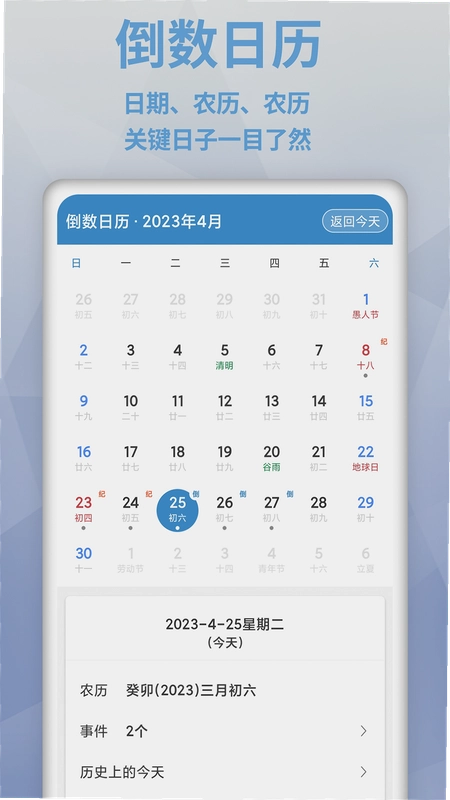
答案:我特意查了一下,目标日对于农历闰月的处理是根据农历历法数据库来计算的。正常情况下,你输入“农历四月初二”,如果当年有闰四月,它会默认提醒第一个四月。如果你想提醒的是闰四月的那次,需要手动在日期选择器里找到“闰四月”的选项。目前这个版本只支持提前一年范围内的农历日期匹配,如果你提前设置了明年的农历生日,到今年年底它会自动校准。建议设置完农历事件后,去日历视图里确认一下具体对应的公历日期,这样心里有底。
问题:番茄钟和专注时钟需要联网才能用吗?
答案:不需要。这两个功能完全是本地运行的,没有网络也能正常计时。不过要注意,如果你开启了白名单模式,需要在有网状态下设置一次白名单应用列表,之后即使断网了,白名单规则依然生效。另外,番茄钟的历史记录和统计数据都保存在本地,不会上传到云端,所以换了手机的话,这些数据是没法同步的。
问题:小决定这个功能是认真的还是纯搞笑的?
答案:说它是搞笑的也行,但有时候真能派上用场。它的原理就是随机从你输入的选项里挑一个,没有算法分析。不过如果你实在拿不定主意,比如今天中午吃啥这种小事,让它帮你选一个,能省不少纠结时间。我偶尔拿它来选手机壁纸,把几张备选图的名字输进去,摇一摇出来哪张就换哪张,还挺有意思的。
小编实测体验与操作心得分享
| 测试手机型号 | OPPO A55(低配千元机)+ 小米12(中端主力机) |
| 安装包体积 | 实际下载安装包约35MB,安装完成后占用空间约98MB |
| 冷启动速度 | OPPO A55上约1.8秒,小米12上约0.8秒,属于正常水平 |
| 后台内存占用 | 持续使用30分钟后,内存占用稳定在170MB左右,无异常增长 |
| 发热情况 | 连续使用番茄钟1小时,手机背部微温,未出现烫手现象 |
| 通知权限请求 | 首次启动会请求通知和悬浮窗权限,可拒绝,拒绝后除倒计时提醒外其他功能正常 |
| 删除事件误触风险 | 长按事件卡片弹出菜单里没有删除选项,需进入详情页拉到底部才能删除,防误触设计不错 |
小编在使用中发现,目标日在低配手机上的表现比预期好。OPPO A55是几年前的老机型了,运行目标日打开日历视图和小组件设置页面时没有明显卡顿,滑动列表流畅度尚可。不过切换番茄钟和专注时钟动画效果时会有轻微掉帧,不影响使用。中端主力机小米12上则全程丝滑,没有遇到任何性能瓶颈。
有一点必须吐槽:目标日的主题模式只有浅色和深色两种,不能跟随系统自动切换。我习惯手机全局开启深色模式,但目标日需要手动到设置里把主题改成深色,而且每次更新后主题偏好可能会重置回浅色,有点烦人。希望后续版本能加上跟随系统的选项。
另外,目标日的壁纸和头像功能比较基础,内置素材库不算丰富,大概几十张插画风格图片。你可以把它们下载到本地当壁纸,也可以直接设置为联系人头像。不过说实话,这功能更像是锦上添花,没必要专门为它下载这个软件。核心的倒计时、日历视图和番茄钟才是目标日的价值所在。
精选同类应用推荐与横向参考
目标日倒计时桌面小组件常见疑问合集
目标日倒计时桌面小组件怎么添加到手机桌面?
先在桌面空白处长按,进入桌面编辑模式,点击“添加小组件”或“窗口小工具”,在列表中找到目标日倒计时组件,按住拖到桌面合适位置即可。部分安卓机型需要在应用抽屉里找到“小组件”入口,再从中选择对应尺寸的倒计时组件拖出。
目标日倒计时桌面小组件如何设置多个不同事件的倒计时?
打开组件进入编辑界面后,可以分别新建多个倒计时条目,为每个条目单独填写事件名称和目标日期,比如生日、考试、纪念日、还款日等。设置完成后,组件会按你添加的顺序或设定的优先级在桌面上轮播或并列展示,方便同时盯住多个重要日子。
目标日倒计时桌面小组件显示的天数不准是不是有问题?
如果发现天数对不上,先检查手机系统时间和时区是否准确,倒计时是按系统时间实时计算的。其次确认目标日期有没有设错,比如把年份或月份选错。若组件长时间未刷新,可以尝试移除后重新添加,或在应用设置里手动触发一次刷新,通常就能恢复正常显示。
精选同类应用推荐
| 软件名称 | 推荐理由 | 评分 |
| 倒数日 | 支持桌面小组件,纪念日提醒精准 | ★★★★★ |
| 日期倒数 | 轻量简洁,桌面实时显示剩余天数 | ★★★★☆ |
| 小红书倒数 | 主题丰富,小组件样式多变好看 | ★★★★☆ |
| 时间倒数 | 自动计算天数,可置顶桌面查看 | ★★★★☆ |
| 倒数日历 | 日历视图直观,事件分类清晰 | ★★★★☆ |
| 纪念日 | 专注纪念提醒,支持锁屏小组件 | ★★★★★ |
| 倒数天 | 极简无广告,桌面组件随系统适配 | ★★★★☆ |
| 日期提醒 | 到点自动推送,倒计时一目了然 | ★★★★☆ |
应用信息
- 包名:com.hjj.days
- 名称:目标日
- 版本:2.8.4
- MD5值:cc942acd6dbb035250900fbdc644ac18
- 隐私政策:点击查看
热门专题
本类最新
 大小:5.8M
网友评论







 Windows 10
相关应用
 惠生活桌面管家桌面整理助手v1.0.3.134桌面管理版
 猫猫音乐盒猫猫歌词桌面插件v1.1.0.315桌面歌词版
 听雨桌面助手听雨工具箱v2.0.0.0系统增强工具
 Send to Kindle桌面文件推送工具v1.1.1.250文件直传
 灵动屿小组件桌面美化工具v1.0.0.4af-M 桌面美化组件
热门推荐
 趣闲赚app官方版下载安装v2.3.0生活工具
 赏帮赚最新版下载v4.18生活工具
 南通百通app免费下载v5.3.0生活工具
 咸鱼帮扶安卓版v1.0.32最新版生活工具
 甘肃税务电子税务app下载最新版v2.41.0生活工具
 江苏医保云app下载安装手机版v3.3.9生活工具
 四川e社保手机app下载v2.5.4生活工具
 最江阴app官方版v5.0.0生活工具
 河南社保app下载安装官方免费下载v1.5.13生活工具
本类排行
- 1趣闲赚app官方版下载安装v2.3.010.9M
- 2赏帮赚最新版下载v4.1831.5M
- 3天翼生活客户端下载安装v8.4.181.7M
- 4氢时光app官方版v2.4.750.0M
- 5Moon月球最新版21.3M
- 6整秀手机版25.3M
- 7米丫天气安卓版v2.0.013.6M
- 8掌上景泰官方版下载v4.2.0104.0M
- 9SkyView Free安卓版v3.9.2最新版96.1M
- 10快可立安装师傅app官方版v2.0.2.05.1M