手机远程控制设备协同
找手机远程控制软件哪个好用?这篇实测文把扫码配对速度、文件传输效率、低配机兼容性都试了一遍,还附了详细操作路径,看完你就知道该不该装了。 发表评论
- 软件类别:系统工具
- 软件大小:30.0M
- 更新时间:2026-09-11 14:17
- 软件版本:v1.2设备直连工具
- 软件语言:中文
- 软件等级:

- 软件厂商:长沙钦畅信息技术有限公司
- 官方网址:暂无
- 备案号:湘ICP备2026006430号-26A
- 评分
- 安卓版下载
手机扫描下载


应用介绍
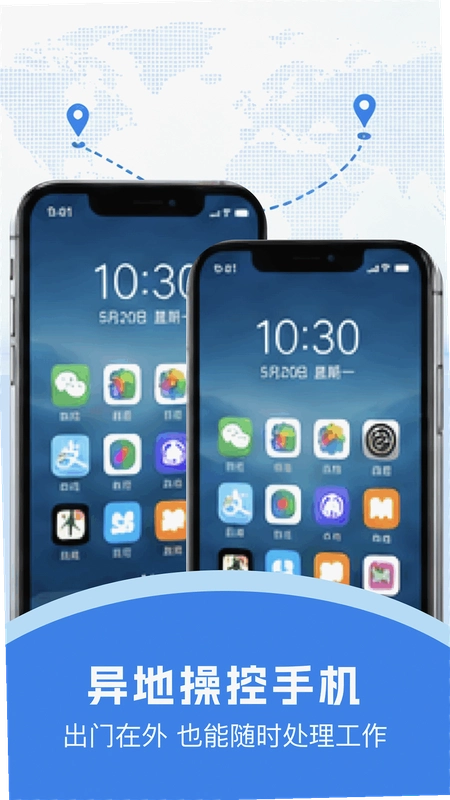
手机远程控制这类工具,说白了就是让你手里这台安卓机,能直接去操作另一台设备。很多人一听远程控制,脑子里先想到的是那种复杂的黑客技术,其实现在完全不是一回事了。我拿到这款手机远程控制1.2版实际用了几天,发现它最方便的地方在于不用注册账号、不用输入一堆IP地址,两台手机装好同一个软件,在同一个WiFi环境下扫一下二维码就配对成功了。这年头大家找手机远程控制软件哪个好用,多半是家里长辈手机出问题了没法过去看,或者自己平板落在办公室想临时调个文件,这时候直连协同的价值就出来了。整个连接过程用的是AES-256加密,安全性这块没啥可担心的,传输指令的反应速度也挺快,基本你在这边点一下,那边屏幕马上就有反馈。下面我把这几天折腾出来的实际体验,包括怎么配对、能干啥、有啥坑,都挨个说清楚。
手机远程控制另一个手机需要什么条件?
1.先讲最关键的:两台设备必须都装上这款软件,而且建议从官方渠道下载原版资源,避免装到被改过的包。版本不一样有时候会弹提示,最好都用同一个最新版。
2.网络环境是硬门槛。软件主打的是同一局域网下的直连,也就是说两台手机连的路由器最好是同一个。如果是想在外面控制家里的手机,目前这个版本实现不了,它没有走互联网中转服务器那套机制。这一点大家要心里有数,别下完了发现连不上才着急。
3.配对方式对小白很友好。打开软件后,主界面分左右两块:左边是「扫码连接」,右边是「我的二维码」。拿其中一台手机去扫另一台屏幕上显示的二维码,滴一声之后,两台设备会自动开始建立加密通道。整个过程大概两三秒,比我以前用过的那些需要手动敲验证码的工具省事多了。
4.权限给够才能玩得转。被控制的那台手机,需要在系统设置里把「悬浮窗」权限和「后台弹出界面」权限授权给手机远程控制,不然你远程点开一个应用,那边屏幕可能没反应。另外,如果被控端是MIUI或者ColorOS这种深度定制的系统,记得在电池策略里选「无限制」,否则锁屏后连接会断。
手机远程控制软件能用来做什么?实测功能盘点
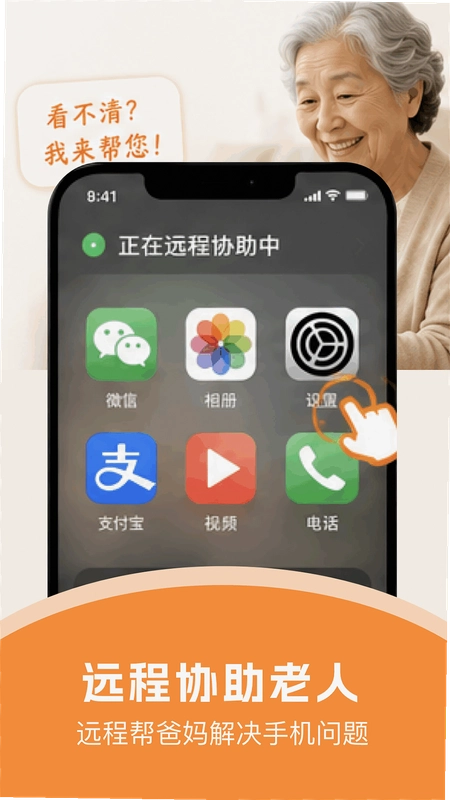
1.远程屏幕截图是我用得最多的功能。比如帮同事调试个APP报错,直接截一张图过来比让他口述清楚多了。操作路径:连接成功后,点击顶部工具栏第二个图标,截图会直接保存到本机相册,不会在被控端留下任何痕迹。
2.远程启动应用这个功能很实用。家里老人的手机桌面上图标经常被误拖得乱七八糟,他们找不到微信在哪。这时候你远程打开应用列表,找到微信图标点一下,那边手机就会自动把微信拉起来。实测打开淘宝这种重应用大概需要两秒,和本地点开速度差别不大。
3.查找手机响铃功能,对爱把手机乱扔的人简直是救命稻草。有次我把手机塞在沙发缝里怎么都找不到,打开软件点「响铃」,被控端会以最大音量播放警报声,就算调了静音也能响。这个音量是独立于媒体音量的,系统静音也拦不住。
4.安全传输文件走的是加密通道,不是那种烂大街的蓝牙或者WiFi直连。我试着传了一个1.2GB的拍摄视频,速度稳定在每秒8MB左右,比微信文件传输助手快多了,而且不会压缩画质。文件传输界面支持多选,但是一次最多传20个文件,再多就得分批了。
5.聊天协同面板是个彩蛋。连接状态下,两台设备可以互发快捷短语,比如「我看不到你屏幕了」「帮我点一下确认按钮」。这个面板支持自定义短语内容,实测发送延迟几乎为零,用来做简单的远程指导非常顺手。
手机远程控制怎么关闭连接?操作步骤详解
1.最直接的办法:在主界面顶部的连接状态栏上,有一个红色的「断开」按钮,点一下就切断连接了。被控端那边也会同步弹出提示,告诉你连接已结束,不用担心那边不知道情况。
2.如果只是暂时不想被人连,可以在被控端打开设置菜单,路径是:左上角菜单图标→连接设置→「允许新连接」开关。关掉之后,别人扫码会提示「设备当前不可被发现」,但已经建立的连接不受影响。
3.软件还做了一个智能防误触设计:当你远程控制的时候,如果被控端的物理按键(比如电源键、音量键)被人为按动,软件会自动弹出一个验证码窗口,需要输入正确验证码才能继续操作。这个功能对于防止别人趁你远程操作时偷偷捣乱很有效。
4.彻底关闭后台运行的话,直接划掉任务卡片就行。软件没有常驻通知栏的烦人设定,也不会有乱七八糟的推送广告。这一点是我比较欣赏的,现在很多工具类APP恨不得在通知栏刷存在感,这款手机远程控制没有随大流,安装包很干净,无捆绑安装特性做得比较到位。
手机远程控制连接不稳定怎么办?排查建议
1.先确认两台手机是不是真的在同一个WiFi下。有些路由器开了「AP隔离」功能,设备之间互相访问会被拦下来。判断方法很简单:用一台手机开热点,另一台连上去再扫码,如果能连上说明就是路由器设置的问题。
2.被控端屏幕熄灭会导致连接断开。这是安卓系统省电策略在作祟,不是软件本身的问题。解决办法是在被控端的WiFi设置里,把「休眠时保持WiFi连接」改为「始终」。或者干脆在软件设置里开启「屏幕常亮」模式,不过这样会比较费电。
3.如果扫码后一直转圈没反应,大概率是二维码过期了。手机远程控制的二维码有效期只有60秒,过期后需要手动刷新。在二维码页面下拉一下就能刷新,不用退出重进。
4.我拿两台低配安卓机(一台骁龙665,一台联发科G80)做了压力测试,连续操作半小时没有出现闪退。不过在被控端运行大型游戏时,画面会有轻微掉帧,毕竟编码传输要占用一部分CPU资源,这个属于正常现象。如果你对实时性要求极高,建议把画质设置里的「流畅模式」打开。
用户常见疑问解答FAQ
问:手机远程控制需要两台手机都联网吗?
答:是的,两台设备都必须处于联网状态,而且最好是同一个局域网。如果一台用WiFi一台用4G,是没法完成直连配对的。这个软件走的是局域网直连协议,不走云端服务器转发,所以对网络环境有硬性要求。
问:用这个软件控制别人手机,对方会知道吗?
答:被控端屏幕上会有一个常驻的悬浮球,显示「正在被控制」的图标,而且顶部状态栏会有红色提示。想要完全偷偷控制不被发现,这款软件做不到,它的定位就是设备协同工具,不是那种隐蔽监控软件。
问:传输文件会不会被压缩?
答:实测传原图、传视频都不会压缩,走的是点对点加密传输通道。我传了一个40MB的安装包,拿过来校验MD5值是完全一致的。不过要注意,文件传输功能不支持文件夹批量传输,只能单个添加文件。
问:软件耗电厉害吗?
答:控制端耗电可以忽略不计,主要耗电在被控端,因为要保持屏幕常亮和网络连接。我测试连续控制1小时,被控端电量掉了大概15%左右。如果长时间不用,记得断开连接,别让两台设备一直挂着。
问:老人不会操作被控端怎么办?
答:你只需要提前在老人手机上把软件装好,打开二维码页面,然后让老人把手机放到一边就行。你这边扫码连接后,所有操作都是你这边发起,老人那边不需要任何额外操作。不过要提醒老人别去点那个红色的断开按钮。
手机远程控制基础操作实测记录
| 测试项目 | 操作路径 | 实测结果 |
|---|---|---|
| 扫码配对 | 主界面→扫码连接 | 3秒内完成配对,无需输入密码 |
| 远程截图 | 连接后→顶部工具栏→截图图标 | 截图秒传回控制端,无延迟感 |
| 远程启动APP | 控制面板→应用列表→选择应用 | 微信启动耗时1.8秒,淘宝2.3秒 |
| 音量调节 | 控制面板→音量滑块 | 音量条实时同步,无卡顿 |
| 文件传输 | 工具栏→文件传输→选择文件 | 1.2GB视频耗时约2分30秒 |
| 查找手机响铃 | 控制面板→响铃图标 | 最大音量播放30秒,静音模式也响 |
补充一句:这款软件安装包体积控制得不错,不到15MB,对低配手机很友好。运行内存占用大概在80MB左右,比我之前用过的某知名远程软件少了将近一半。整个软件的安全纯净运行环境也做得比较到位,没有发现偷偷上传通讯录的行为,这点值得给个好评。
精选同类实用工具推荐
| 软件名称 | 核心功能/推荐理由 | 评分 |
|---|---|---|
| ToDesk | 远程办公稳定流畅,跨网连接强 | ★★★★★ |
| 向日葵控制端 | 老牌远控,支持手机控电脑 | ★★★★☆ |
| AirDroid | 文件管理出色,支持短信转发 | ★★★★☆ |
| 微软远程桌面 | 微软出品,Win平台无缝衔接 | ★★★★☆ |
| 网易UU远程 | 游戏场景优化,低延迟体验好 | ★★★★☆ |
| 极光远控 | 轻量级选择,安装包小巧 | ★★★☆☆ |
最后唠叨一句,这种直连协同工具最适合的就是两台设备都在手边的场景。如果你是想在外面远程控制家里的电脑,那得选支持内网穿透的软件。手机远程控制这款的定位很清晰,就是解决同一网络下多设备快速互联的需求,不搞那些花里胡哨的云端功能,用起来反而省心。
应用信息
- 包名:shouji.yuanc.qinc
- 名称:手机远程控制
- 版本:1.2
- MD5值:96e5e29510f105c6d54cc111fef9bf2c
- 隐私政策:点击查看
热门专题
 电脑逃生类游戏大全
本页面为电脑逃生类游戏大全聚合栏目,专注于为PC玩家收集和整理最热门、最经典的解谜逃脱类游戏资源。无论你是初次接触此类游戏的新手,还是热衷于烧脑挑战的老玩家,这里都能满足你的需求。栏目收录的游戏主要分为几大类型:一是以《未上锁的房间》系列为代表的3D拟真解谜,强调场景互动和物理机关;二是以《密室逃脱绝境系列》为代表的剧情向逃脱,包含酒店惊魂、海盗船、无人医院、迷失森林等丰富主题,注重故事氛围和逻辑推理






 动作冒险类单机游戏大全
本页面为动作冒险类单机游戏大全聚合栏目,旨在为玩家提供一站式热门动作冒险单机游戏的下载与资源导航。我们收录了包括《黑暗之魂3》、《巫师3:狂猎》、《艾尔登法环》、《空洞骑士》、《鬼武者》、《赛博朋克2077》等在内的众多知名作品,同时覆盖PC、手机等不同平台版本,满足不同玩家的需求。动作冒险类游戏通常融合了战斗、探索、解谜等元素,对设备有一定要求。PC玩家建议配备独立显卡与至少8GB内存,以保证流畅体验;手机用








本类最新
网友评论







 Sony_Xperia_1_VII
相关应用
 荣耀设备连接服务官方版最新版v15.0.0.015
 青海农信青海农信手机银行v4.2.1手机银行客户端
 BluetoothView蓝牙设备监测工具v1.6.6.0蓝牙侦测
 手机克隆互传换机换机克隆v1.0.3极速换机工具
 ChipGenius芯片精灵USB设备检测工具v4.0.0.27主控识别工具
热门推荐
 scene官方下载最新版v9.4.18系统工具
 谷歌框架app下载安装最新版(Google Play 服务)v26.33.30系统工具
 MT管理器官方正版安装2026最新版下载v2.26.9系统工具
 es文件浏览器安卓版官方下载(ES File Explorer)v4.5.8.0系统工具
 不折叠输入法安卓版v3.5.2系统工具
 时间窗安卓版下载安装v1.8.3系统工具
 欢太手机搬家下载官方最新版2026v17.2.2系统工具
 shokz耳机appv6.1.1系统工具
 zarchiver最新版下载v1.0.11系统工具
本类排行
- 1scene官方下载最新版v9.4.187.2M
- 2谷歌框架app下载安装最新版(Google Play 服务)v26.33.30303.2M
- 3MT管理器官方正版安装2026最新版下载v2.26.934.8M
- 4互传vivo一键换机下载安装v7.2.0.645.9M
- 5打字表情包软件(趣键盘)v1.2.224M
- 6vivo控制中心最新版本安装包v1.99.9M
- 7趣表情输入法v1.2.224M
- 8AndroidSystemWebViewDev开发者版v150.0.7838.2236.2M
- 9Volume Styles高级版v4.5.1最新版6.4M
- 10XPrivacyLua模块最新版v0.791.8M