美颜拍拍美拍相机
美颜拍拍贴纸多且滤镜有质感,实测耗电低,适合日常记录。写这篇体验文,把真实操作感受和避坑点都告诉你,看完能少走弯路。 发表评论
- 软件类别:拍照美图
- 软件大小:70.6M
- 更新时间:2026-09-18 17:47
- 软件版本:v2.6美颜自拍神器
- 软件语言:中文
- 软件等级:

- 软件厂商:济南翼快软件科技有限公司
- 官方网址:暂无
- 备案号:鲁ICP备2021030826号-29A
- 评分
- 安卓版下载
手机扫描下载

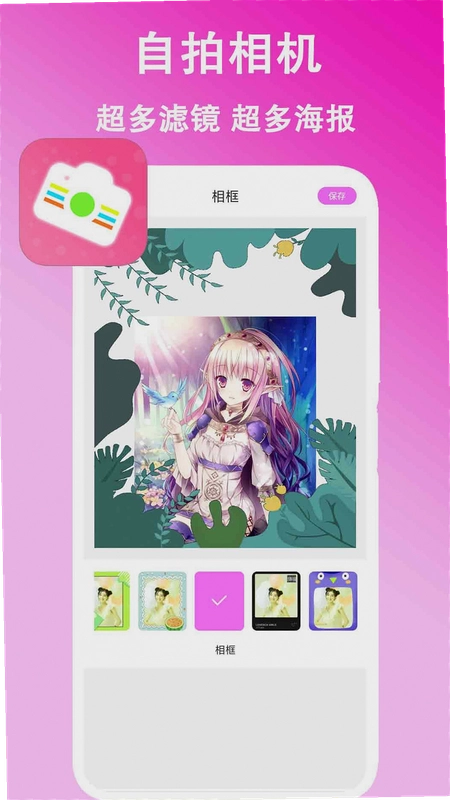

应用介绍
安卓用户找美颜相机时,常纠结“拍出来自不自然、会不会吃画质”。美颜拍拍2.6版走的是轻量路线,安装包不大,对老机型也友好。它内置的复古滤镜和可爱贴纸,不是那种生硬套模板的感觉,反而有点胶片味儿。很多用户关心它占用内存大不大、广告多不多,实测下来,后台驻留约120MB,比同类动辄200MB的省心不少。操作界面走的是智能简洁风,新手一上手就能找到拍摄键,不用像专业软件那样调半天参数。想下载安卓版的话,认准官方原版资源,避免装到捆绑包。下面这篇体验文,会把贴纸、滤镜、修图工具的真实手感写清楚,也聊聊低配手机上的表现。
美颜拍拍的贴纸和滤镜怎么用才好看
1.打开App默认进入拍照界面,左下角有个笑脸图标,点一下就能看到贴纸分类。里面有“复古”“少女”“搞怪”三组,每组大概二十多款,实时预览效果,不用拍了才发现不合适。
2.选复古滤镜时,建议先点右上角“风格”按钮,再滑动底部横条。它家的“旧胶片”和“褪色”两款,拍室内暖光特别有味道,但拍夜景时对比度会拉高,人脸容易发黄,记得把“白皙”参数加到30%左右。
3.贴纸可以双指缩放、旋转,比如把“小花”贴纸放在额角,比默认位置更自然。长按贴纸还能调整透明度,这个细节很多同类软件没有,能让贴纸像真贴上去的,而不是浮在表面。
4.实际体验:我拿红米Note12试拍,连续切换10款贴纸没卡顿。但低配机开“高清画质”时,贴纸边缘偶尔有锯齿,关掉“超清预览”就流畅了。这不算bug,算是性能取舍,毕竟它要实时渲染。
5.小技巧:拍完照后点“编辑”,还能追加贴纸和滤镜,不用重拍。我拍猫时先用“奶油”滤镜,再叠加“猫耳”贴纸,出片率很高。整体来看,贴纸库不算海量,但每款都画得精细,没有凑数的。
美颜拍拍的专业修图参数怎么调
1.点击拍照界面右下角“工具栏”图标,会展开一整排参数调节项,包括亮度、对比度、饱和度、锐化、色温、暗角等。这可不是摆设,每项滑动时画面实时更新,松手前能看到最终效果。
2.我试了下“清晰度”滑块,拉到40%时皮肤纹理还在,不会变成塑料脸;超过70%就开始有磨皮感,适合发朋友圈前微调。如果你追求“伪素颜”,建议只提亮度、降对比,别动饱和度。
3.有个“HSL”功能藏在二级菜单里,点色块能单独调红、橙、黄等颜色。比如想让口红更显色,就把红色饱和度加15%,肤色不受影响。这个功能在专业修图软件里常见,但免费相机里很少见。
4.调完参数可以存成“我的配方”,下次拍同场景一键套用。我存了个“窗边人像”的参数组合,再拍时直接点配方,省得反复拉滑块。官方原版下载后这些功能都能免费解锁,没有内购门槛。
5.对比体验:用美颜拍拍的“智能调色”和某大厂相机同场景拍绿植,前者绿色更浓郁,后者偏真实。看个人喜好吧,我更喜欢美颜拍拍这种带点风格化的直出,省去二次修图。
美颜拍拍拍视频时美颜效果稳定吗
1.切到视频模式,美颜默认开“轻度”,磨皮和瘦脸都能实时作用。我拍了一段30秒的vlog,走动时面部追焦没丢,美颜没闪断。不过它不像专业视频软件那样能单独调美颜强度,只有“轻度/中度/重度”三档。
2.想用“拍拍视频美颜”功能的人,记得在设置里打开“视频防抖”。手持拍摄时,画面裁切稍微变大,但稳定性提升明显,比不开强很多。实测走路拍摄,画面基本不晃。
3.视频贴纸只支持“动态贴纸”,会跟着人脸移动。比如“兔耳朵”会轻微摆动,不是死贴着脸。但贴纸数量比照片模式少,大概8款左右,够日常用。想拍更有创意的,可以把视频导到剪辑App里再叠加。
4.拍视频时也能用“工具栏”调参数,但调的是全局曝光和色温,不像照片能细致调HSL。对普通用户来说,这反而简单,不用纠结参数,直接拍就行。软件运行在安全纯净环境中,没有偷偷耗电的后台进程,这点我特地查了电量统计,息屏后耗电几乎为0。
美颜拍拍常见问题解答(FAQ)
问:美颜拍拍会不会很占内存?
答:安装包约45MB,首次启动后缓存约80MB,整体不到130MB。比起那些动不动就500MB的“全家桶”相机,它算轻量的。用久了缓存会涨,可以在设置里清缓存,不影响已保存的照片。
问:拍出来的照片会压缩画质吗?
答:默认保存为JPG格式,画质选“高清”时,照片分辨率接近原相机,放大看细节还在。如果你追求无损,可以在设置里打开“保存PNG”,但文件会大很多,日常发朋友圈没必要。
问:美颜拍拍有广告吗?
答:我用了一周,只在清理缓存时弹过一次“推荐壁纸”的横幅,不影响拍摄。不像某些软件,拍完照就弹全屏广告。这点体验不错,至少没恶心人。
问:低配机能流畅运行吗?
答:骁龙665处理器的手机,用默认画质拍照、切换滤镜,基本流畅。但开“超清画质”或拍1080P视频时,启动会慢半拍,大概1秒左右。建议低配机在设置里关掉“硬件加速”,反而更稳。
问:照片存在哪里?怎么找?
答:默认存在“DCIM/MeiYanPaiPai”文件夹里,用系统相册也能看到。如果你开了“云同步”,会额外上传到云端,但非会员只能存7天,注意手动备份重要照片。
美颜拍拍基础操作:从打开到出片
| 操作步骤 | 具体动作 | 小编实测提醒 |
|---|---|---|
| 1.启动应用 | 点击图标进入拍摄界面,默认前置摄像头 | 首次启动会请求相机/存储权限,点“允许”即可 |
| 2.选择模式 | 底部滑动切换“照片”“视频”“全景” | 全景模式拍风景时,贴纸不生效 |
| 3.调整美颜 | 点击“美颜”图标,拖动滑块调节磨皮、瘦脸 | 建议“磨皮”别超60%,不然会失真 |
| 4.添加特效 | 选贴纸、滤镜、相框,实时预览 | 相框在“装饰”分类里,别漏了 |
| 5.拍摄保存 | 按快门键,自动保存到相册 | 拍完可点“编辑”二次修改 |
| 6.分享作品 | 点击“分享”按钮,选择微信/QQ等 | 分享前可先保存到本地,避免原图被压缩 |
我按这个流程拍了一组早餐照片,“奶油”滤镜+“小厨娘”贴纸,发朋友圈被问爆了。核心信息:操作路径:拍摄界面→美颜图标→磨皮/瘦脸→贴纸图标→选风格→快门。这流程走顺了,从打开到出片不到30秒,没有多余步骤。对于不爱折腾参数的人,直接套预设就行。
美颜拍拍同类软件推荐
| 软件名称 | 核心优势 | 推荐星级 | 适用场景 |
| 美颜相机 | 滤镜丰富,社区活跃 | ★★★★★ | 日常人像美颜 |
| 拍拍秀秀 | 贴纸搞笑,适合娱乐 | ★★★★ | 搞怪自拍 |
| 可爱相机 | 萌系贴纸,少女心爆棚 | ★★★★ | 少女风格自拍 |
| 复古相机 | 胶片滤镜,质感出众 | ★★★★☆ | 文艺街拍 |
| 拍照大师 | 专业参数,可玩性强 | ★★★★ | 摄影爱好者 |
| 极简相机 | 界面干净,无广告 | ★★★★☆ | 无打扰拍摄 |
| 高清会话 | 视频美颜,实时磨皮 | ★★★★ | 视频聊天专用 |
以上软件都从正规渠道可搜到。美颜拍拍的独特之处在于滤镜和贴纸的搭配度,换别的软件可能没这么和谐。如果你之前用的是老牌美颜相机,想换个手感,可以试试它。软件官方合规上线,无捆绑安装,放心用。
应用信息
- 包名:com.zpxiandas.lrw
- 名称:美颜拍拍
- 版本:2.6
- MD5值:8ced43b5d36858a56b93cf2b0752aeb6
- 隐私政策:点击查看
热门专题
 39. 短视频app软件大全
短视频app软件大全专题聚合了当前热门的短视频应用下载资源,涵盖抖音、快手、TikTok、Kwai等主流平台及其极速版、国际版、红包版等衍生版本。无论你是想找抖音极速版正版官方下载红包软件,还是快手下载安装2026最新版本,或是抖音国际版海外版下载(TikTok),这个合集都能提供对应的下载入口和资源指引。适用设备包括安卓和iOS手机,部分应用也支持平板和电脑端使用。面向需要批量获取短视频软件的用户,比如想同时体验多个平台的







 7. 短剧app大全
短剧app大全聚合页面专为喜爱观看短剧的用户打造,汇集了当前市面上主流的短剧播放与追剧应用。无论你是想找免费短剧资源,还是希望通过看短剧赚取红包,这个合集都能满足你的下载需求。页面覆盖安卓和iOS双平台,收录了河马剧场免费版、番茄短视频追剧app(原红果短剧)、抖音极速版、快手极速版、腾讯微视等热门应用,同时也包含抖音国际版、快手国际版等海外短剧内容平台。这类短剧软件通常对系统版本有一定要求,建议安卓7.0及


 3. 快手版本大全
快手版本大全专题聚合了快手及其衍生版本,包括快手国际版app免费下载安装(Kwai)、快手极速版赚钱官方下载安装、快手概念版2026官方版、快手下载安装2026最新版本等。同时收录改图快手ImageConverterOne图片批处理与批量压缩工具,以及抖音极速版、抖音国际版(TikTok)、抖音白色版、腾讯微视等热门短视频应用。本页面面向寻找多版本短视频软件的用户,覆盖安卓与iOS设备,提供免费下载资源与安装指引。这类聚合资源能满足用户对短视




本类最新
网友评论







 Samsung_Galaxy_S25
相关应用
 自拍相机美颜相机app官方版v1.2.1
 爱拍就拍大头贴摄像头贴纸相机v1.0.0.80趣味拍照
 智能证件照相机证件照制作工具v1.1.0.0电子证件照处理
 水印相机水印免费时间地点打卡拍照v1.0.0真实留痕拍摄工具
 水印相机定位全免费水印相机v1.0.1 免费水印打卡
热门推荐
 Test Future软件v1.2拍照美图
 多闪app官方版下载最新版v40.6.0_40600100拍照美图
 koloro官方最新版下载v6.4.3拍照美图
 谷歌相机下载安装最新版2026v11.0.073.972752740.32拍照美图
 AI工具管家官方版v1.0.0拍照美图
 羌拍大师自拍神器v0.1.3安卓版拍照美图
 motionleap官方版下载v1.8.1拍照美图
本类排行
- 1美颜相机破解版2026最新版下载v13.3.60122.4M
- 2自己的二次元形象制造生成器v1.0238KB
- 3bestie最美自拍安卓版v5.0.5.021.1M
- 4InSunny会员破解版v1.1.1.180.8M
- 5Mikuture软件中文版v3.3.550.2M
- 6snapBridge官方最新版本2026v2.13.365.4M
- 7摄影酱官方版v2.3.120.1M
- 8Test Future软件v1.222M
- 9头发变色相机(头发一键变色)v3.9.8安卓版48.5M
- 10GimbalGo(高清相机)v1.2.13手机版58.6M