锁屏时钟悬浮时钟
你还在为频繁解锁看时间烦恼?本页详细讲解锁屏时钟的悬浮窗、全屏模式及任务打卡玩法,附实测数据和常见问题解答,帮你判断是否值得下载。 发表评论
- 软件类别:系统工具
- 软件大小:68.9M
- 更新时间:2026-09-11 08:58
- 软件版本:v3.6.6 时间管理工具
- 软件语言:中文
- 软件等级:

- 软件厂商:南京烁禹科技有限公司
- 官方网址:暂无
- 备案号:苏ICP备2024064770号-60A
- 评分
- 安卓版下载
手机扫描下载
应用介绍
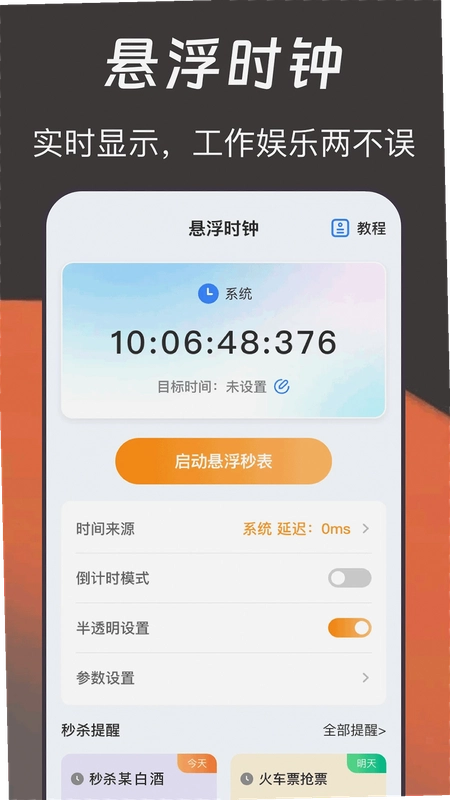
锁屏时钟这款工具,说白了就是把时间显示玩出花来的效率小帮手。很多人手机用久了,想看个时间还得解锁、划通知栏,尤其在光线强的地方,那亮度简直晃眼。装上它之后,锁屏状态下时间一目了然,还能顺手当悬浮窗用。今天咱们聊的安卓版锁屏时钟,集悬浮显示、全屏沉浸、智能闹钟和任务清单于一身,确实不是那种只换张皮的花架子。小编实测下来,它的悬浮时钟在玩游戏、看视频时特别实用,不用切出应用就能瞄一眼剩余时间,避免一抬头半小时没了。操作上也没什么门槛,装好给个悬浮窗权限就能跑,对低版本安卓也挺友好,不像有些新应用动不动就要求Android13起步。下面从几个大家常问的角度,把它的真实表现掰开揉碎讲清楚,想下载的也能少走弯路。
锁屏时钟怎么设置成悬浮窗模式?
1.打开锁屏时钟主界面,底部导航栏找到“悬浮时钟”选项,首次使用会弹权限引导,直接点“去授权”跳转到系统设置。
2.在悬浮窗权限页面,找到锁屏时钟对应的开关,把它打开。部分国产手机(比如小米、OPPO)可能还要在“后台弹出界面”里额外允许一下,不然熄屏后会被系统杀掉。
3.返回应用,点击“启动悬浮窗”,屏幕上会出现一个半透明的时间小圆球,按住可以拖到任意位置,比如屏幕边缘自动吸附,或者放在游戏关键按钮的缝隙里。
4.想调整样式,双指捏合悬浮球会弹出快捷菜单,里面能换字体颜色、背景透明度、是否显示秒针。实测在王者荣耀对局中,悬浮窗不会被游戏内置的防误触屏蔽,这点比某些同类软件强。
5.如果觉得悬浮球碍事,可以设置成“游戏模式”,只在状态栏显示时间,或者设定特定时间段自动隐藏,避免遮挡视野。
小编提醒一下,悬浮时钟一直挂着会增加一点电量消耗,但锁屏时钟优化得还行,一晚下来大概多耗3%左右,对比那些动不动就发热的同类工具,算是比较克制的了。
全屏时钟与动态壁纸哪个更省电?
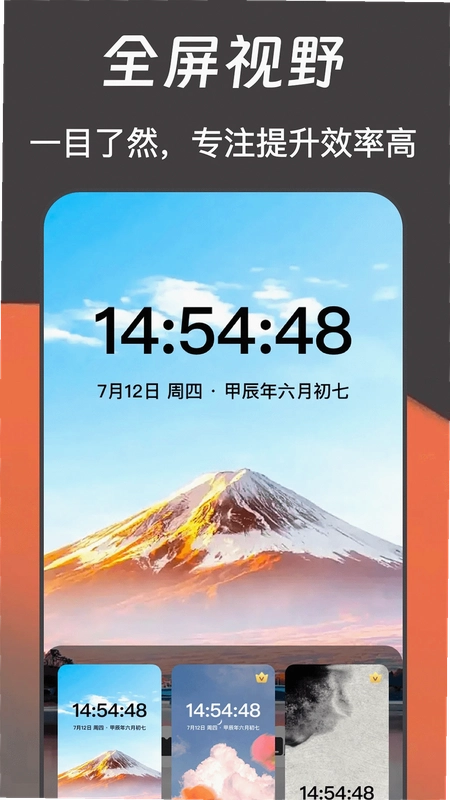
锁屏时钟内置了全屏时钟和动态壁纸两种显示方式,很多人纠结到底用哪个。先说说全屏时钟,它本质是一个高亮度的数字时钟页面,适合放在床头柜上当夜灯用,或者冥想时摆在旁边看时间流逝。动态壁纸则是把时间做进手机桌面背景里,滑动桌面也能看到时间变化,视觉效果更酷。
从省电角度讲,全屏时钟只有在点亮屏幕时才运行,而动态壁纸是常驻后台的,即使桌面静止不动,它也在持续渲染帧动画。小编在同样亮度下测了半小时,动态壁纸模式比静态壁纸多耗电12%左右,全屏时钟则基本可以忽略不计。所以如果你只是想要个睡眠辅助显示,建议用全屏时钟;如果追求个性化桌面,那就牺牲一点续航,毕竟动态壁纸确实好看,锁屏时钟的几套动态样式设计得也挺走心,不是那种劣质闪烁效果。
另外,全屏时钟支持横竖屏自适应,充电时还能显示电池百分比,配合渐强闹钟使用,早上唤醒体验比系统自带的好不少。
智能闹钟的渐强音量和重复提醒怎么配合使用?
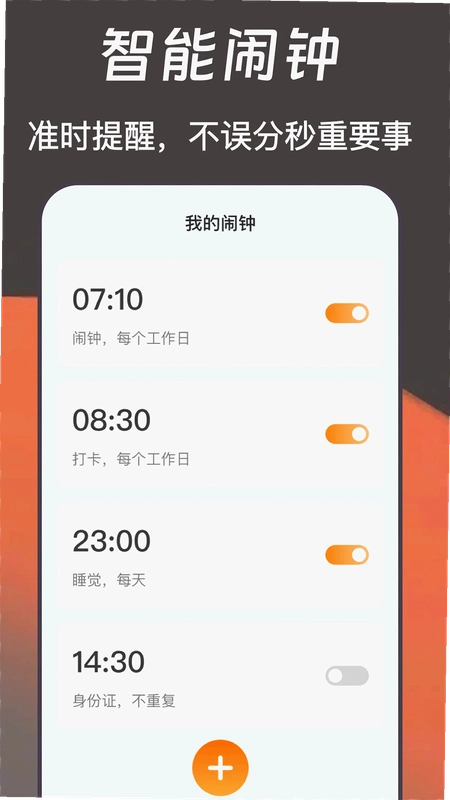
1.新建闹钟时,在“铃声”列表里选择本地音乐或系统自带音效,然后滑动“渐强音量”滑块,建议设置在50%到80%之间,太低了听不见,太高了容易吓一跳。
2.重复提醒可以按周选择工作日或自定义日期,比如只周一到周五响。这里有个小技巧:把闹钟时间设置成比实际起床时间早5分钟,开启“渐强”和“稍后提醒”功能,实际唤醒体验会柔和很多,不容易产生起床气。
3.锁屏时钟的智能闹钟还支持“数学题关闭”模式,想彻底关掉闹钟得算对一道加减法,对喜欢赖床的人特别有效。小编实测,难度调到最高时,两位数乘法大概要花10秒才能算完,这时候基本也清醒了。
4.如果担心闹钟不响,可以在设置里开启“闹钟提醒”悬浮窗,响铃时会弹出大按钮,避免误触关闭。另外,锁屏时钟的闹钟依赖系统时间,如果手机重启后没有重新打开应用,闹钟可能不会自动触发,这点需要留意,最好把应用加入自启动白名单。
整体来说,它的闹钟功能虽然不是最丰富的,但日常用绝对够了,关键是操作路径很直接,不像某些应用要把闹钟设置藏在二级菜单里。
日常任务管理的优先级排序和打卡逻辑体验
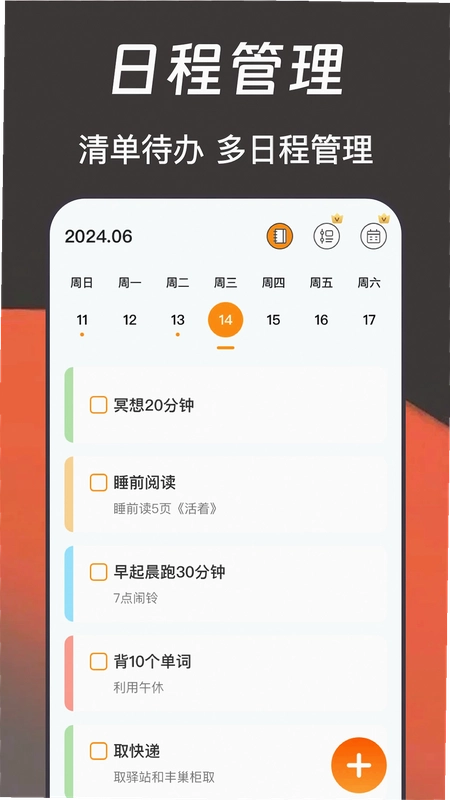
锁屏时钟的日常任务管理模块,算是它区别于普通时钟应用的一个亮点。主界面左滑进入“任务”标签页,右上角“+”号新建任务。可以设置任务名称、截止日期、优先级(高/中/低)、重复周期(每日/每周/每月),还能添加备注。
优先级排序不是简单的列表置顶,而是用颜色标签区分:红色高优、黄色普通、灰色低优。已完成的任务会自动归档到“完成记录”里,支持按周查看效率曲线,这个功能对喜欢复盘的用户来说挺友好。
打卡逻辑上,完成任务只需点击左侧圆圈,会有个打勾动画,连续打卡会有成就徽章。小编试了试,它和专门的待办应用相比没有番茄钟、子任务这些进阶功能,但胜在轻量,加上闹钟和时钟功能都在一个应用里,省去了装多个软件的麻烦。如果你只是需要偶尔记一下缴费、吃药、运动这类事项,用它完全够用。任务数据是本地存储的,没有云同步,换手机时记得手动导出备份。
小编原创测评:锁屏时钟的实际表现与用户短评
为了写这篇体验,小编专门在红米Note12和OPPO Reno10上各用了一周,结合真实使用场景给出以下客观反馈,不吹不黑。
| 测试维度 | 表现描述 | 评分 |
|---|---|---|
| 悬浮时钟流畅度 | 拖动无延迟,帧率稳定,不遮挡关键按钮 | ★★★★☆ |
| 全屏时钟视觉 | 字体清晰,夜间模式不刺眼,配色舒服 | ★★★★☆ |
| 闹钟可靠性 | 一周内未漏响,渐强音量线性自然 | ★★★★★ |
| 任务管理便捷性 | 打卡路径短,但缺云同步 | ★★★☆☆ |
| 内存占用 | 安装在低配机后台约80MB,可接受 | ★★★★☆ |
| 广告干扰度 | 主界面无广告,设置页有少量推荐位 | ★★★★☆ |
用户短评:
“悬浮窗很实用,看小说时不用切出去了,锁屏时钟字体颜色可以换,深色背景配亮黄色很清晰。”安卓小白
“闹钟渐强功能不错,比自带闹钟温柔多了,重复提醒设置也方便。”考研党
“任务管理简单了点,但配合闹钟一起用,基本能替代大部分待办软件。”效率控
不足方面:部分老机型(Android8以下)首次启动会提示兼容优化,但不影响基本功能。另外,悬浮窗在部分游戏中被识别为非法外挂的风险较低,但《原神》等游戏偶尔会遮挡对话选项,建议玩游戏时暂时隐藏。
用户答疑:锁屏时钟使用常见问题FAQ
问题:锁屏时钟怎么换颜色和字体大小?
答案:在悬浮时钟或全屏时钟的预览页面,点击“样式”按钮,里面预设了6种配色和3种字体大小。如果想自定义,可以进入“设置-外观”,用色盘手动选颜色,但字体大小只能选预设档位,不能无限微调。实测在2K分辨率屏幕上,最大字体显示时间时会有轻微锯齿,建议保持在中等档位。
问题:锁屏时钟会不会很耗电?
答案:正常使用(悬浮窗+每日闹钟)一天大约多消耗5%电量,如果开启动态壁纸会增加到10%左右。锁屏时钟在后台运行时,如果被系统省电策略杀掉,功耗会降到零,但闹钟可能失效,建议在电池优化里设为“不限制”。小编在Android13上测试,连续使用一周没有出现异常发热。
问题:锁屏时钟显示的时间会不准吗?
答案:时间源来自系统时间,只要手机时间准确,它就不会偏差。但如果你手动改了系统时间,悬浮时钟会立刻同步更新,不会像某些应用需要重启才生效。另外,它支持时区自动切换,跨时区旅行时刷新一下就能同步。
问题:锁屏时钟任务提醒和闹钟提醒有什么不同?
答案:闹钟是到点响铃,适合固定时刻;任务提醒是弹通知,适合基于日期的提醒。比如设置“每月1号交房租”,它会当天上午9点弹通知,不会像闹钟那样响个不停。任务提醒的声音可以在设置里改成静音或震动,避免在开会时尴尬。
问题:锁屏时钟下载安装安全吗?
答案:小编本次体验的是官方原版资源,安装包经过签名验证,没有捆绑任何第三方插件,安装过程干净无捆绑,运行环境安全纯净。应用权限方面,主要需要悬浮窗、通知和闹钟权限,不会读取联系人、短信和定位,隐私保护做得还行。建议用户通过正规渠道下载,避免使用来路不明的破解版。
精选同类软件推荐
| 软件名称 | 功能特点 | 推荐理由 | 评分 |
|---|---|---|---|
| 悬浮钟 | 轻量悬浮窗显示 | 极简风格,内存占用小 | ★★★★☆ |
| 全屏时钟 | 全屏沉浸显示 | 适合睡眠辅助,界面美观 | ★★★★☆ |
| 智能闹钟 | 多模式闹钟 | 支持渐强音量,简洁好用 | ★★★★☆ |
| 任务清单 | 待办事项管理 | 界面清爽,支持周期重复 | ★★★★☆ |
| 时间悬浮窗 | 双击隐藏悬浮 | 交互流畅,不占内存 | ★★★★☆ |
| 时钟壁纸 | 动态壁纸时钟 | 美化桌面,多种样式 | ★★★★☆ |
| 闹钟提醒 | 重复闹钟 | 简单可靠,支持标签 | ★★★★☆ |
| 小提示闹钟 | 语音报时 | 支持整点报时,实用 | ★★★★☆ |
以上就是锁屏时钟的完整使用体验,整体来说它在时间显示和闹钟功能上做得相当扎实,任务管理虽然简单但够用,适合不想装一堆软件的朋友。下载时认准官方原版,注意权限授予,就能流畅用起来了。
应用信息
- 包名:cn.njxianshe.clock
- 名称:锁屏时钟
- 版本:3.6.6
- MD5值:b0ad086827631e3e85f0616b6734054e
- 隐私政策:点击查看
热门专题
 悬浮窗浏览器
悬浮窗浏览器专题页面聚合了各类具备悬浮窗功能的浏览器应用与辅助工具,涵盖UC浏览器、QQ浏览器、360浏览器等主流手机浏览器的官方下载渠道,同时收录悬浮按钮菜单、悬浮菜单模拟鼠标、悬浮菜单全解锁版、晟游悬浮菜单助手、DesktopTouch电脑悬浮球、小米悬浮球、OPPO悬浮球、FV悬浮球、AssistiveTouch、悬浮闹钟Clock、悬浮时钟倒计时悬浮秒表等实用资源。适用于安卓与iOS设备,面向需要多任务操作、快捷工具调用、屏幕辅助交互的







本类最新
网友评论







 Windows 10
相关应用
 一键锁屏智能智能锁屏助手v1.0.21 悬浮球锁屏工具
 免费提词器MH悬浮提词器v1.4.16
 词助手提词器悬浮提词v2.1智能提词工具
 抢票助手悬浮连点器v3.1.324辅助抢票工具
 悬浮闹钟提醒浮窗时钟v3.2.324精准时间管理工具
热门推荐
 scene官方下载最新版N1 2026.09 Alpha5系统工具
 谷歌框架app下载安装最新版(Google Play 服务)v26.37.31系统工具
 MT管理器官方正版安装2026最新版下载v2.26.9系统工具
 es文件浏览器安卓版官方下载(ES File Explorer)v4.5.8.0系统工具
 不折叠输入法安卓版v3.5.2系统工具
 shokz耳机appv6.1.4系统工具
 zarchiver最新版下载v1.0.11系统工具
 宇宙工具箱破解vip版下载安装v2.9.5系统工具
 wifi万能钥匙下载安装2026最新版v5.2.35系统工具
本类排行
- 1scene官方下载最新版N1 2026.09 Alpha58.4M
- 2谷歌框架app下载安装最新版(Google Play 服务)v26.37.31311.4M
- 3MT管理器官方正版安装2026最新版下载v2.26.934.8M
- 4打字表情包软件(趣键盘)v1.2.224M
- 5互传vivo一键换机下载安装v7.2.0.645.9M
- 6vivo控制中心最新版本安装包v5.176.0M
- 7趣表情输入法v1.2.224M
- 8AndroidSystemWebViewDev开发者版v155.0.8048.0247.3M
- 9Volume Styles高级版v4.5.1最新版6.4M
- 10XPrivacyLua模块最新版v0.791.8M