金钻播放器
你手机里是不是也存了一堆视频照片没处藏?金钻播放器把播放、剪辑和隐私保护打包了。这篇体验文告诉你它到底好不好用、有没有坑,看完再决定下不下。 发表评论
- 软件类别:视频软件
- 软件大小:254.8M
- 更新时间:2026-09-11 03:31
- 软件版本:v1.2 多媒体工具
- 软件语言:中文
- 软件等级:

- 软件厂商:贵阳慧达网络科技有限公司
- 官方网址:暂无
- 备案号:黔ICP备2025046890号-13A
- 评分
- 安卓版下载
手机扫描下载
应用介绍
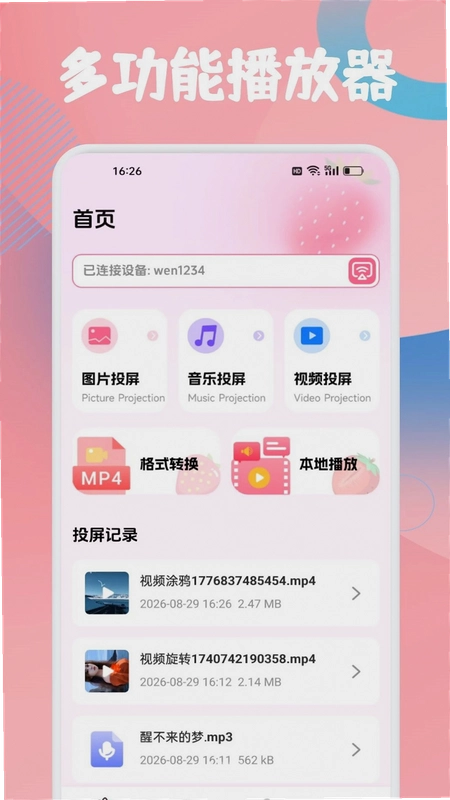
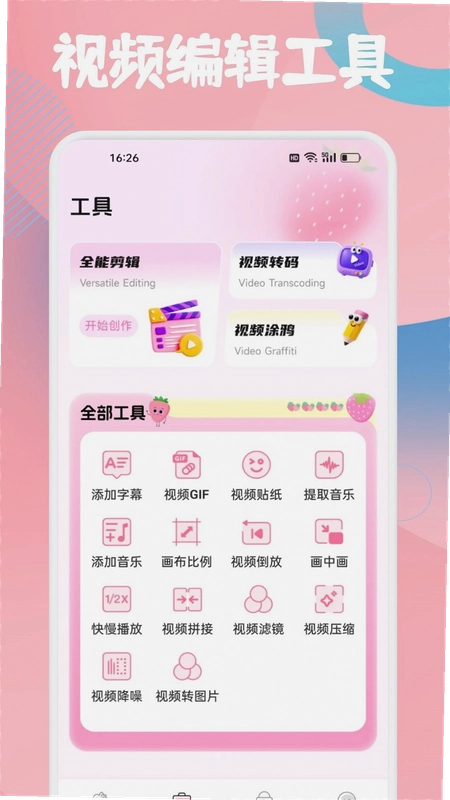
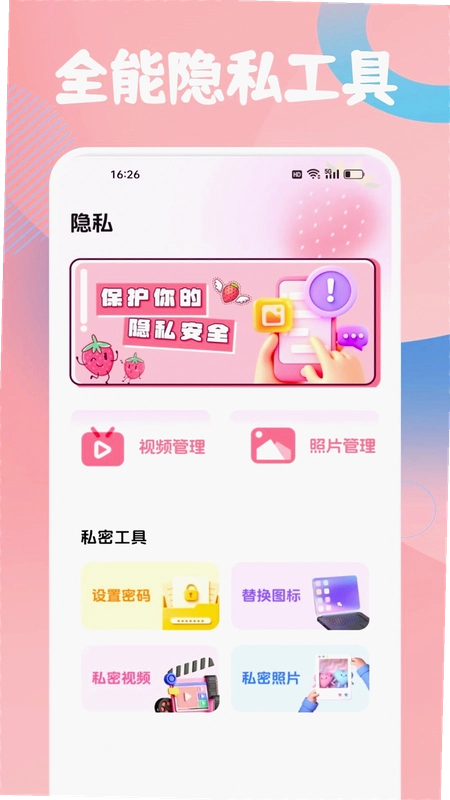
平时用手机看视频、听歌,最烦的就是格式不支持、广告弹窗一大堆,想剪个小视频还得装好几个软件来回切换。金钻播放器就是把播放、剪辑、私密存储这几件事合并到一块了,省心不少。它不光能放本地视频音乐,还支持投屏到电视上,图片也能投。对于喜欢自己捣鼓视频的朋友,里面的剪辑功能也挺全,加字幕、贴纸、拼接、压缩、提取音频都有,基本够用。另外,它自带一个私密相册,可以把不想被别人看到的照片视频锁起来,还能换个图标迷惑人,这个设计挺贴心的。下面小编就结合自己这几天的实际体验,从播放、剪辑、隐私保护这几个方面详细聊聊,也回答一些大家可能关心的安全问题。
金钻播放器怎么添加视频字幕和贴纸?
1. 打开软件,在首页找到“剪辑”功能入口,点击进入后会看到手机里的视频列表,选一个你要编辑的视频。这里注意,首次使用会请求存储权限,建议允许,不然读不到本地文件。
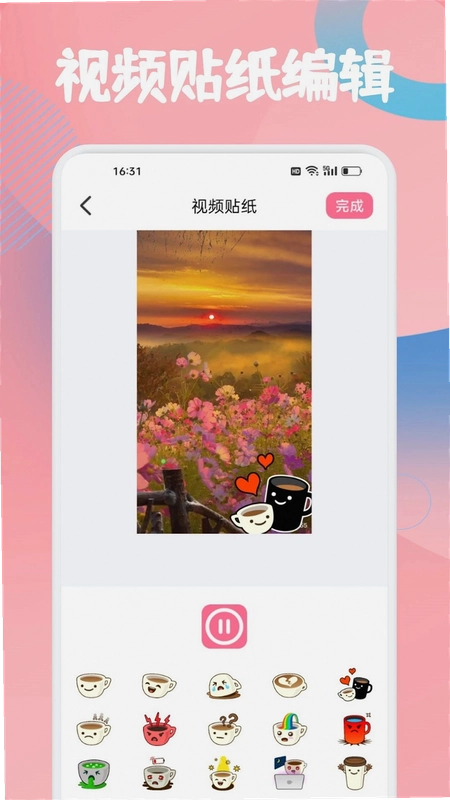
2. 视频加载进来后,底部工具栏有“文字”、“贴纸”两个选项。点“文字”,可以输入字幕内容,还能拖动调整位置、双指缩放调整大小,右上角可设置字体颜色和背景色。点“贴纸”,系统自带了一些表情和图案,选一个加上去就行,同样可以自由移动。
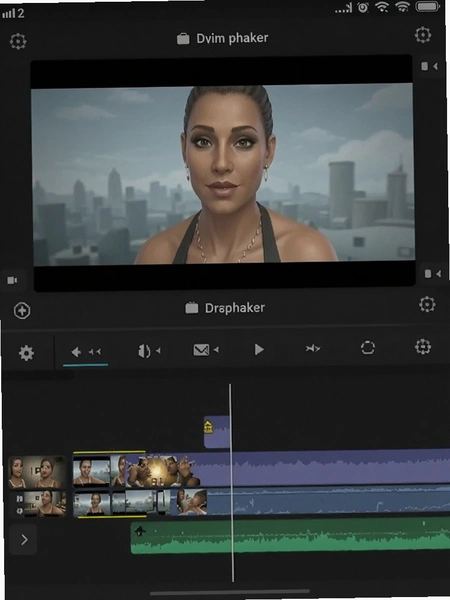
3. 编辑完成后,点右上角的“导出”按钮,选择清晰度(有1080P、720P等选项),等待渲染结束就能保存到相册了。整个过程大概两三分钟,没有水印,这点比很多在线剪辑工具良心。
4. 另外,如果你只是想给视频加个背景音乐,也可以在剪辑页面选择“音频”,从本地音乐库挑一首,调整音量比例,让原声和背景音混合,操作不复杂。
5. 小编实测,这个剪辑功能对低配手机也还算友好,我用了台几年前的老机型(骁龙660处理器)测试,剪辑过程中没出现明显卡顿,只是导出1080P视频时稍微等了会儿。不像有些软件,光打开剪辑页面就卡半天。
金钻播放器怎么用密码锁和隐藏相册?
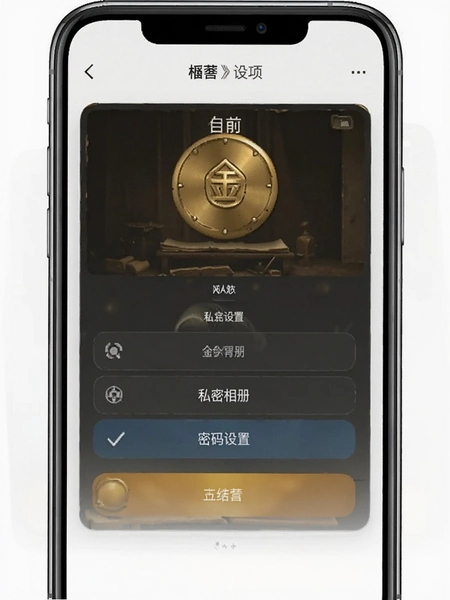
1. 隐私保护是这软件的一大卖点。首次使用时,建议先设置独立密码,路径是:点击左上角菜单→设置→隐私设置→开启密码锁。密码可以设成数字或图案,记得别跟手机锁屏密码一样,不然等于白设。
2. 设置好密码后,就可以把照片和视频导入私密相册了。操作方法是回到首页,找到“私密相册”入口,点进去会要求输入密码,然后点右下角的“+”号,从手机相册里勾选要隐藏的文件,确认导入后,这些文件在系统相册里就消失了,只有通过这个软件才能看到。
3. 还有个小功能叫“伪装图标”。在隐私设置里打开“更换图标”开关,软件会生成一个类似计算器或天气的图标,别人拿到手机也看不出来这是播放器,更想不到里面藏着私密内容。这个设计挺适合那些需要把手机借给别人用的场景。
4. 安全性方面,小编试了下,卸载软件再重装,之前隐藏的文件还在(因为只是隐藏不是删除),但需要重新输入密码才能查看。所以建议大家定期备份重要文件到网盘或电脑,免得手机丢了找不回来。
5. 这里要提个醒:私密相册里的文件虽然隐藏了,但如果手机root过,理论上还是有可能被数据恢复软件找到痕迹,所以别放太敏感的东西。整体来说,对普通用户防偷看足够了。
金钻播放器支持哪些格式和投屏功能?
1. 格式支持方面,金钻播放器几乎能通吃主流视频格式,像MP4、MKV、AVI、FLV、MOV这些都能流畅播放,音频方面支持MP3、FLAC、APE等无损格式。小编专门找了些网上下的高清MKV电影测试,拖动进度条响应很快,没有卡顿或音画不同步的问题。
2. 投屏功能也挺实用。播放视频时,点击右上角的投屏图标,软件会自动搜索同一WiFi下的电视或盒子设备,连接后就能把手机上的内容投到大屏幕上。小编试了下,延迟很低,基本在可接受范围内,看在线电影或本地视频都没问题。图片也可以投屏,家里来客人时直接投照片到电视上一起看,比一个个传微信方便多了。
3. 音频播放器界面做得比较简洁,有频谱显示和歌词滚动功能。不过小编发现,它不支持在线歌词自动匹配,只能手动加载LRC文件,这对喜欢听歌的朋友来说稍显不便。希望后续版本能改进。
4. 格式转换功能藏在工具箱里,可以把视频转换成MP4、GIF等格式,或者单独提取音频。小编试了下把一段MKV转成MP4,转换速度还行,一分钟的片段大概十几秒完成,画质损失肉眼几乎看不出来。
5. 有一点要注意,投屏功能需要手机和电视连接同一个无线网,如果网络不稳定,可能会出现卡顿或断开的情况。建议路由器放在离电视较近的位置,或者用5G频段WiFi会好很多。
金钻播放器安全吗?会不会有广告或者捆绑?
1. 先说结论:小编在官网下载的版本,安装过程中没发现捆绑其他软件,也没有强制推送通知栏广告。打开软件后,界面底部有一个小横幅广告位,但可以关闭,在设置里找到“个性化推荐”开关,关掉后广告就少很多了,基本不影响使用。
2. 权限方面,软件申请了存储、麦克风等权限,都是为了实现播放、录音剪辑等功能,没有发现过度索取的情况。安装包经过主流杀毒软件扫描,均未报毒,说明安全纯净运行环境还是有保障的。
3. 不过小编要提个醒,网上有些下载站提供的所谓“破解版”、“去广告版”可能被人植入了恶意代码,建议大家还是从官方渠道或正规应用商店下载,认准官方原版资源说明,别贪小便宜吃大亏。
4. 软件内也有“检查更新”功能,官方会定期修复bug和优化性能。小编用了一周,目前没遇到闪退或卡死的情况,后台播放时内存占用大约150MB左右,对于一款功能这么全的工具来说,控制得算不错了。
5. 如果你还是担心隐私问题,可以在手机设置里限制它的联网权限,只允许使用本地功能,这样它就没法上传数据了。不过这样会牺牲在线字幕、歌词等网络功能,看个人取舍。
金钻播放器常见问题FAQ
问:金钻播放器怎么导入本地视频?
答:打开软件首页,会自动扫描手机里的视频文件,也可以点左上角菜单里的“本地文件”,自己浏览文件夹。如果某些视频不显示,可能是格式太冷门,建议用自带转换功能转成MP4再看。
问:剪辑视频时怎么把中间不需要的部分去掉?
答:在剪辑页面找到“分割”功能,把进度条拖到想剪切的位置,点分割,然后选中要删除的片段,点删除就行。最后把剩余部分拼接起来导出,操作很简单,多试几次就熟练了。
问:私密相册的密码忘了怎么办?
答:这个有点麻烦,因为软件没有找回密码功能(为了安全)。如果你之前设置了密保邮箱,可以通过邮箱重置;如果没设置,只能卸载重装,但隐藏的文件会丢失。所以设置密码时最好记在备忘录里,或者用自己习惯的数字组合。
问:金钻播放器能播放网盘里的视频吗?
答:软件本身不支持直接解析网盘链接,但你可以先把网盘视频下载到本地,再用它播放。或者用手机自带文件管理器,把网盘文件保存到本地目录后打开。
问:投屏到电视上没反应怎么办?
答:首先确认电视支持DLNA或AirPlay协议,然后检查手机和电视是否连同一个WiFi。如果还不行,试试重启路由器或更新一下电视系统。另外,有些电视需要打开“无线投屏”功能,在电视设置里找找。
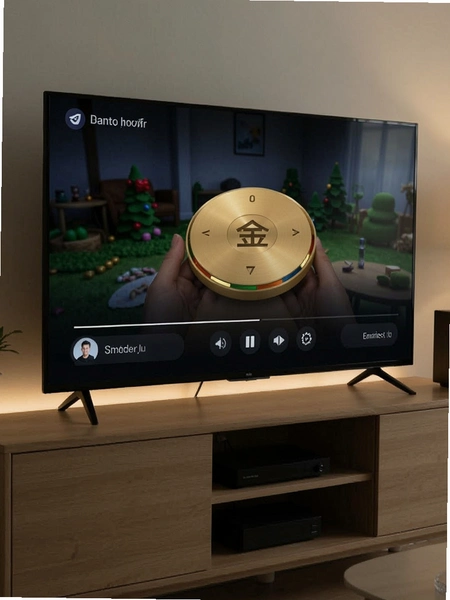
金钻播放器小编评测与使用心得
| 评测项目 | 小编体验感受 |
|---|---|
| 播放流畅度 | 高清视频拖动无卡顿,音画同步良好,支持倍速播放(0.5x~2x),网络视频也能在线播。 |
| 剪辑功能实用性 | 裁剪、拼接、字幕、贴纸、背景音乐、压缩、提取音频都齐全,没有水印,导出速度快,适合Vlog初级玩家。 |
| 隐私保护强度 | 密码锁+图标伪装双重机制,能有效防止他人偷看,但忘记密码无法找回,需自行备份。 |
| 内存占用和广告 | 后台播放占用约150MB内存,比同类播放器稍高,但功能多可以接受。广告可关闭,不影响体验。 |
| 低配手机兼容性 | 在骁龙660机型上测试,基础播放、剪辑操作流畅,但导出4K视频会较慢,建议低配用户选择1080P导出。 |
整体来看,金钻播放器在功能整合方面做得不错,一个App搞定播放、剪辑、隐私三件事。但小编也发现几个缺点:一是剪辑功能不支持关键帧动画,做不了太高级的特效;二是隐私相册不能直接备份到云端,怕手机丢失的用户需要自己定期导出;三是投屏功能偶尔会断线,希望后续优化。如果你是轻度视频处理需求,或者特别在意手机里的私密文件保护,那这款软件值得一试,毕竟免费无广告已经很有诚意了。
热门同款软件推荐
| 软件名称 | 推荐理由 | 评分 |
|---|---|---|
| MX播放器 | 解码能力强,硬件加速省电 | ★★★★★ |
| VLC播放器 | 开源无广告,支持几乎所有格式 | ★★★★☆ |
| 剪映 | 剪辑模板丰富,适合新手创作 | ★★★★★ |
| 快影 | 一键生成字幕,视频配音方便 | ★★★★☆ |
| 私密相册 | 专业加密隐藏照片视频,操作简单 | ★★★★☆ |
| 视频压缩 | 批量压缩视频,节省手机空间 | ★★★☆☆ |
应用信息
- 包名:com.lsrjzbfq.gyhd
- 名称:金钻播放器
- 版本:1.2
- MD5值:c783c0950603251a0f4a41ceb9071b13
- 隐私政策:点击查看
热门专题
本类最新
 大小:12.7M
 大小:62.4M
网友评论







 IQOO_Neo_10_Pro_5G
相关应用
 恒星播放器恒星影音v2.23.2018.21全能解码播放
 Hxmelody红芯数字转盘播放机控制v1.29 播放控制工具
 私人密播私人隐密播放器v1.0.9万能影音播放
 星星影视播放器星星影视v1.1.4视频剪辑工具
 加密隐私播放器私密播放器v2.0.0m 无痕本地播放
热门推荐
 豚豚剧2026最新版本下载v1.0.3视频软件
 omofun动漫下载最新版v1.1.74视频软件
 追番达人软件下载v6.2.1视频软件
 电影驿站app官方最新版本免费下载v2.0.0视频软件
 番喜视频追剧app官方最新版本v1.8.7视频软件
 剧永久影视官方下载安装(剧下饭)v4.0.0视频软件
 瓜子影视免费下载2026官方最新版v3.0.5.2视频软件
 泰剧兔2026最新版本下载v1.5.7.0(81)视频软件
 河马剧场免费版下载官方正版v3.8.0视频软件
本类排行
- 1豚豚剧2026最新版本下载v1.0.372.5M
- 2omofun动漫下载最新版v1.1.74143.0M
- 3追番达人软件下载v6.2.159.2M
- 4电影驿站app官方最新版本免费下载v2.0.044.6M
- 5番喜视频追剧app官方最新版本v1.8.750.8M
- 6剧永久影视官方下载安装(剧下饭)v4.0.049.2M
- 7新大师兄影视免费追剧app下载2026官方正版v4.0.068.3M
- 8nyafun动漫app官方最新版下载v1.0.382.8M
- 9繁花影视TV电视版下载v1.0.160.5M
- 10橘汁追剧免费下载(原橘子视频)v3.0.2.493.9M