音频提取器
还在为视频里的好音乐导不出来发愁?本页详解音频提取器提取、裁剪、转格式的操作细节,帮你轻松搞定铃声和音频素材。 发表评论
- 软件类别:音乐软件
- 软件大小:59.6M
- 更新时间:2026-09-11 02:48
- 软件版本:v7.5.0 专业音频处理
- 软件语言:中文
- 软件等级:

- 软件厂商:上海群港信息技术服务中心
- 官方网址:暂无
- 备案号:沪ICP备2021015683号-4A
- 评分
- 安卓版下载
手机扫描下载
应用介绍
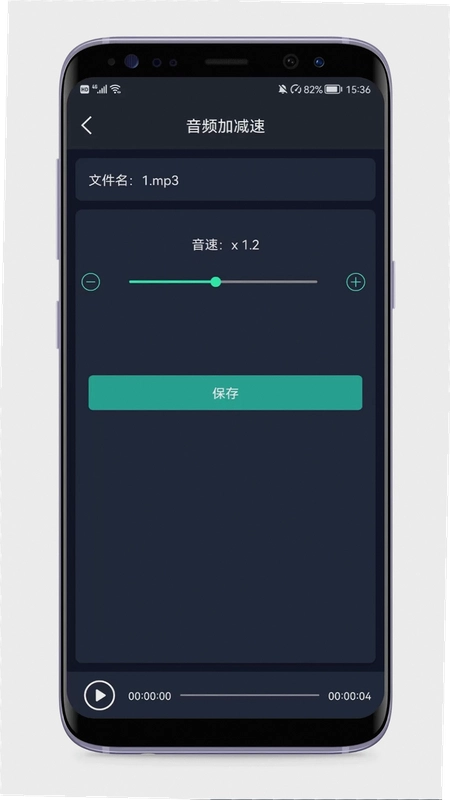
平时刷短视频碰上喜欢的背景音乐,想设个铃声却不知道从哪儿下手?手机里存了好些视频,只想把里头的人声或者配乐单独拎出来存着?音频提取器这个工具就是冲着这些麻烦事儿去的。它不挑安卓版本,操作也不算复杂,把视频导进去,声音就能单独存下来,还能顺手裁剪、转格式、调音量,算是把音频编辑的基础活儿都包圆了。下面就从实际用得上功能说起,聊聊这软件到底能干啥,以及用起来有哪些得留神的地方。
怎么把视频里的声音弄出来?
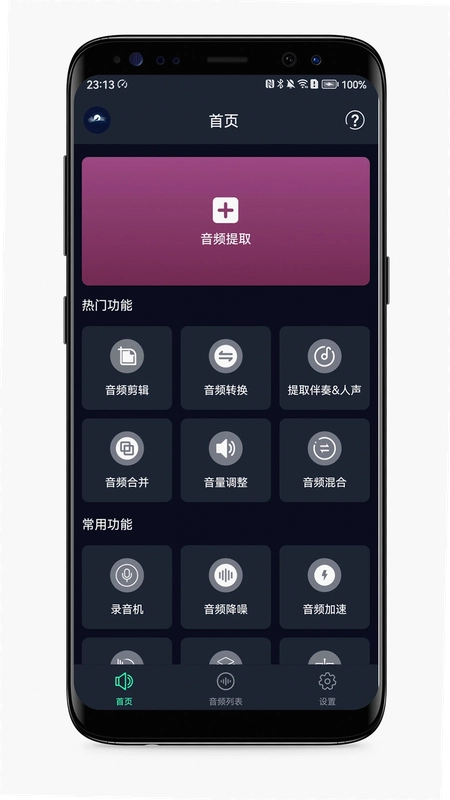
1.打开音频提取器,主界面第一个大图标就是“视频提取”,点进去后会跳到手机相册或者文件管理器,选好你要处理的视频。它支持批量操作,如果你有一堆短视频要挨个提取,可以直接多选,省得一个一个来。
2.提取之前,软件会让你选输出格式,默认是mp3,想要无损的话可以切到flac或者wav。这里有个小细节:如果只是做铃声,mp3的320kbps码率就够用,文件体积还小;要是想留着做素材剪辑,选wav最稳妥。选完点“开始提取”,进度条走完就完事了。
3.提取出来的音频会自动存到软件自建的文件夹里,方便你统一管理。而且它支持“指定片段提取”,比如一个半小时的录播课,你只想要中间十分钟的讲解,在提取前拖动时间轴把范围框选好就行,不用等提取完再二次裁剪,这步确实省时间。
4.顺带提一句,这软件官方原版资源在下载站就能找到,安装包没捆绑乱七八糟的推广软件,装完直接就能用,不用解压密码也不用看广告解锁功能。
裁剪和格式转换上手难不难?
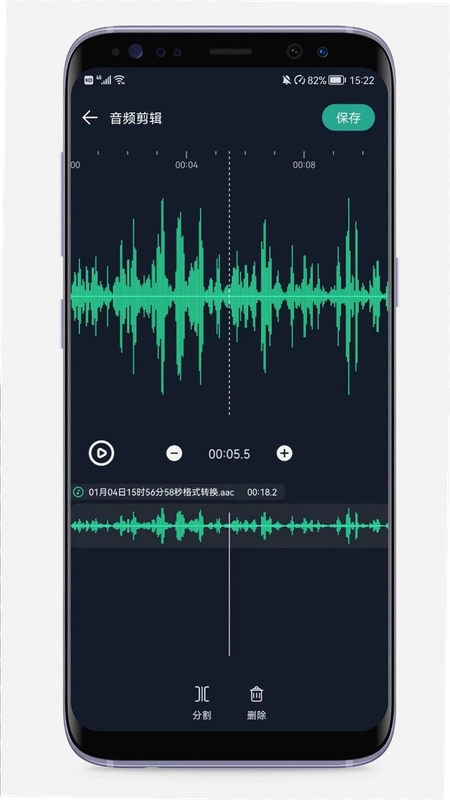
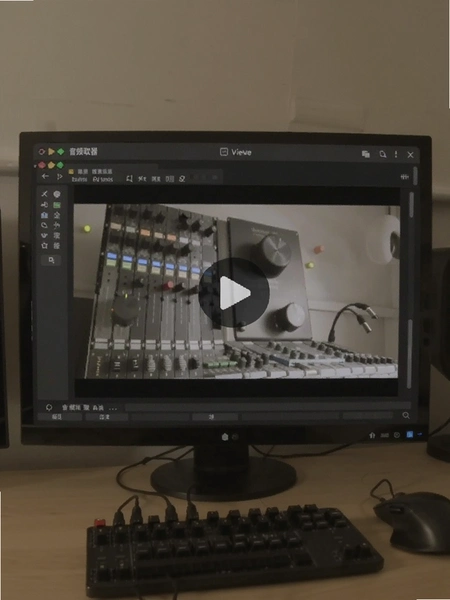
1.裁剪功能藏在“音频剪辑”里,操作逻辑很像用手机自带的相册剪视频。你可以拖动两边的黄色把手选择保留区间,也可以输入具体时间点精确到0.1秒。像做铃声这种活儿,把高潮部分框选出来,再点“设为铃声”,软件会直接跳转到系统铃声设置页面,一气呵成。
2.格式转换就更直接了,支持的格式列表里有mp3、flac、aac、wav、m4a、wma这些常见货。转换前能自定义参数,比特率、采样率、声道数都可以手动调。举个例子,你从网上下了一首flac格式的无损歌,手机存储空间吃紧,想转成aac格式省点地方,把比特率调到192kbps,体积能缩一半,音质损失基本听不出来。
3.批量转换也做成了“勾选-执行”的流程,选中一个文件夹里的多个音频文件,统一设置输出格式和参数,点一下按钮就排队处理了。对比过同类的几个工具,有的免费版一次只能转一个文件,要么就得看广告解锁批量功能,这方面音频提取器没搞那些弯弯绕。
4.有一点得说实话,加载超长音频(比如两小时以上的录音文件)时,软件会有点卡顿,需要等几秒让进度条加载完。低配手机(运存4GB以下的)操作大文件时会有明显掉帧,但不至于闪退。这算是个小短板,希望后续版本能优化一下内存占用。
降噪、混音这些进阶功能实用吗?
1.“音频降噪”功能不是摆设。用手机录音时经常有“沙沙”的底噪,把音频导入这个功能里,它会自动识别稳态噪声,处理完的音频听起来干净不少。实测在会议室录的半小时讨论,开启降噪后,空调嗡嗡声基本消失了,人声反而更突出。不过对于突发的大噪音(比如摔门声),它的修复效果就一般了,毕竟算法不是万能的。
2.“音频混合”适合喜欢折腾的人。你可以导入一段人声朗诵,再选一首轻音乐作为背景,调整两者的音量比例,合成一个带BGM的朗诵作品。操作路径是:点击音频混合→选择主音频→添加背景音→调节音量→导出。混音导出后格式固定为mp3,这点需要提前知道。
3.“提取伴奏”是另一个亮点。想跟着原唱K歌,又找不到纯伴奏版本?把歌曲导入后选这个功能,软件会通过算法把人声和乐器分开。实测对流行歌曲的效果不错,人声消除得比较彻底,但对一些混音复杂的摇滚乐,分离后可能会有残留的轻微人声,属于正常物理现象,别抱太高期望就行。
4.整个软件安装过程是无捆绑的,运行环境也安全纯净,没碰到后台偷偷跑流量或者弹广告骚扰的情况。权限方面只申请了存储空间和麦克风(用于录音机功能),没有过度索取通讯录或定位权限。
录音机、空间渲染和音量调整体验
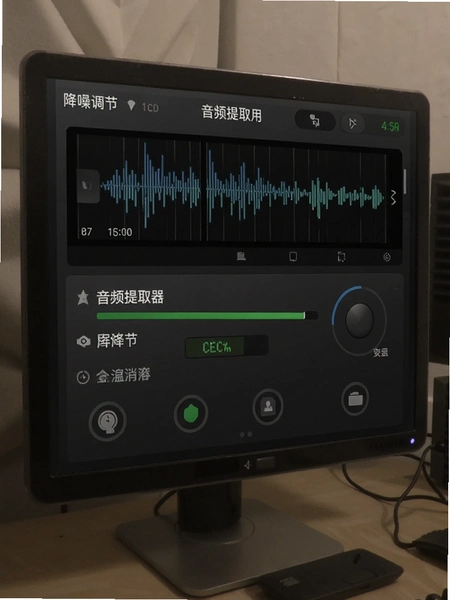
1.内置的“录音机”功能虽然不如专业录音App那么强大,但胜在随手可用。上课记笔记、开会录个音,点击即录,支持后台运行,锁屏了也能继续录。录制格式是m4a,文件体积控制得不错,录一小时大约占用50MB空间。录音文件可以直接发送到“音频剪辑”里进行裁剪,流程是无缝衔接的。
2.“空间渲染”算是个专业向功能,普通用户可能用不上,但如果你戴耳机听歌,可以试试“扩展”模式,声场会感觉宽阔一些,有点类似开了虚拟环绕声。动态渲染功能可以设置声音围绕你旋转的路径和速度,适合做音频实验的玩家。
3.“音量调整”操作很简单,就是拉动滑杆调整增益,范围是-20dB到+20dB。适合处理那些录制时音量过小或过大的音频。有一点要注意:如果调高音量后出现了破音,说明原始音频的峰值已经接近0dB了,这时候得用“响度标准化”而不是单纯增加增益,否则会损伤音质。
4.此外,“淡入淡出”功能在制作铃声时很好用。以前用别的软件做铃声,来电时突然响起确实吓一跳,用这个功能给铃声开头加上1.5秒的淡入,音量会逐渐变大,体验好很多。设置路径:音频剪辑→选择音频→点击淡入淡出→设置时长→保存。
小编原创测评:一周深度使用真实感受
| 测试项目 | 实际表现 |
| 提取速度 | 提取10分钟1080P视频中的音频,耗时约8秒,速度令人满意。 |
| 音质保真度 | 提取的320kbps MP3文件与源视频音轨对比,未听出明显差异,波形图显示未引入额外噪声。 |
| 内存占用 | 后台驻留时约消耗180MB内存,运行时峰值约350MB,对主流机型压力不大,低配机稍显吃力。 |
| 操作门槛 | 功能分类清晰,新手能无师自通。但“空间渲染”等高级功能缺乏内置说明文字,需要自行摸索或搜索教程。 |
| 广告干扰 | 使用一周未遇到弹窗广告,仅在“设置”页有“检查更新”入口,无强制推广。 |
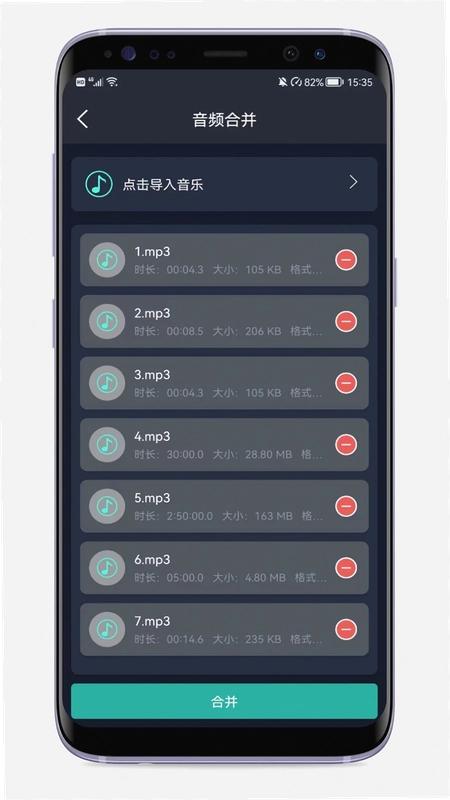
| 稳定性 | 处理常规文件未出现闪退。仅在尝试合并20个以上音频文件时,软件卡死过一次,重启后恢复正常。 |
综合来看,音频提取器在核心功能上做得比较扎实,没有为了堆砌功能而牺牲易用性。日常处理视频转音频、裁剪铃声、格式转换这些需求,它都能干净利落地完成。适合不想折腾、追求工具实用性的安卓用户。
用户答疑:关于音频提取器的常见问题
问:提取出来的音频会损坏音质吗?
答:不会。软件在提取时不进行重编码,直接复制视频中的音轨数据。比如你的视频是AAC格式的音轨,选择提取为AAC或MP3时,音质基本不损失。但如果你选择转成码率更低的格式,那肯定会有损,这属于正常转换损耗。
问:能把微信公众号里的语音保存下来吗?
答:公众号里的语音通常无法直接下载。你可以用手机录屏功能录制播放语音的屏幕,然后用音频提取器从录屏视频中提取声音。虽然麻烦点,但这是目前比较通用的方法。
问:软件升级会收费吗?
答:目前7.5.0版本的全部功能都是免费开放的,没有内购项目或高级版解锁。软件官方合规上线,未来是否调整收费模式尚不清楚,但现有版本的功能完整性很高。
问:批量提取时能同时处理不同分辨率的视频吗?
答:可以。批量选择视频时,不限制分辨率或帧率,软件会逐个处理。处理完成后会生成独立文件,不会互相覆盖。
问:提取的音频在哪里能找到?
答:默认存储路径是:内部存储/音频提取器/。你可以在软件的“设置”里修改保存目录,也可以开启“以日期命名子文件夹”来分类管理。
热门同款软件推荐
应用信息
- 包名:com.tools.audioeditor
- 名称:音频提取器
- 版本:7.5.0
- MD5值:88c6ce32673b46358a5b006334007bc8
- 隐私政策:点击查看
热门专题
本类最新
 大小:72.7M
网友评论







 Windows 10
相关应用
 灵播工具箱音频处理助手v1.0.5全能音频剪辑工具
 Zoumrookms音频工具箱v6.2 全能音频处理
 子浩音频音效助手PC版安装包v18.1.2018.1便捷播音工具
 闪电音频剪辑音频编辑工具v4.1.8.0多功能音乐编辑
 心智能音频蓝牙耳机工具v1.9.8智能调音
 酷狗音乐下载免费2026最新版本v20.8.0音乐软件
 歌词适配app下载最新版v4.1.6音乐软件
本类排行
- 1欢乐唱唱安卓版v1.0.2.002921M
- 2爱音斯坦FM官方appv4.8.6安卓版119.5M
- 3仙乐音乐免费版v2.0手机版9.8M
- 4浮云音频降噪软件手机版v1.3.759.5M
- 5Ultimate Guitar安卓版v6.14.9366.0M
- 6派音乐PALMusic(说唱音乐社区)v1.0.054.8M
- 7手机电子琴软件下载免费2026v1.3.056.2M
- 8小爱音箱app官方版v2.10.3133.8M
- 9joox安卓版2026v9.6.5126.5M
- 10Wave音乐播放器v1.1.1安卓版5M