PDF快速看图工程版
做工程的都懂,图纸多到翻不过来,PDF快速看图工程版能直接手机上打开图纸,标注测量都顺手,省得来回传电脑。 发表评论
- 软件类别:办公商务
- 软件大小:26.0M
- 更新时间:2026-10-15 03:17
- 软件版本:v1.2.5
- 软件语言:简体中文
- 软件等级:

- 软件厂商:北京鸿鹄云图科技股份有限公司
- 官方网址:https://pdf.everdrawing.com/, https://pd
- 备案号:京ICP备17061034号-9A
- 评分
- 安卓版下载
手机扫描下载
应用介绍
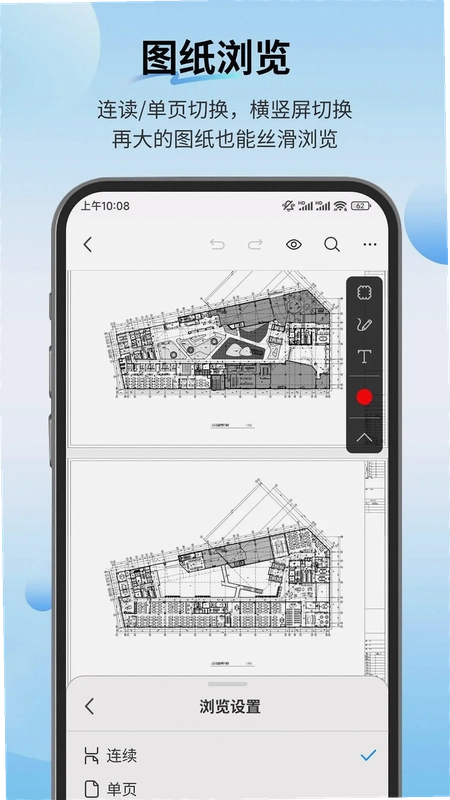
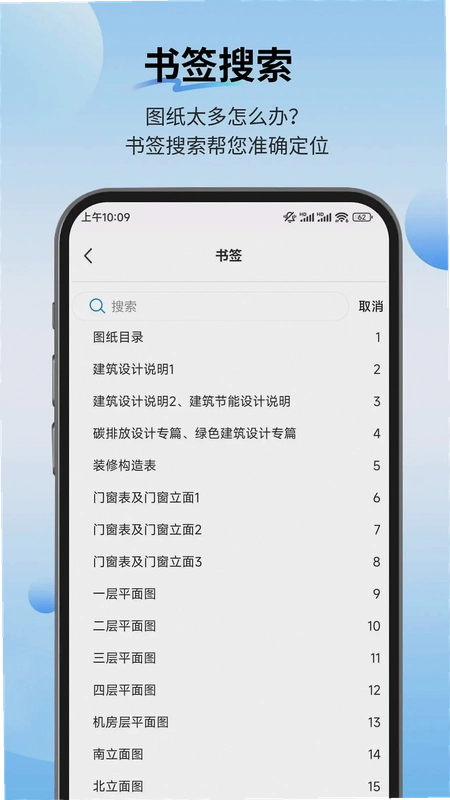
搞工程的手机里谁没几个看图软件?但能真正把图纸看清、量准、标明白的并不多。PDF快速看图就是冲着这个痛点来的,它不搞花里胡哨的界面,把性能全用在刀刃上,专治CAD图纸转PDF后字体发虚、线条错位、放大卡顿这些老毛病。尤其对于经常跑工地、泡在现场的监理和施工员来说,手机能秒开几十兆的大图纸,手指一划就能测量墙长、面积,这效率比抱着笔记本电脑翻图纸不知道高到哪里去了。软件本身走的是纯净路线,安装包不大,不会偷偷塞一堆没用的广告插件,这点对于需要稳定运行环境的人来说很重要。下面就从实际使用场景出发,聊聊这软件到底能干啥,以及一些大家普遍关心的细节问题。
PDF快速看图手机版下载后怎么快速上手测量?
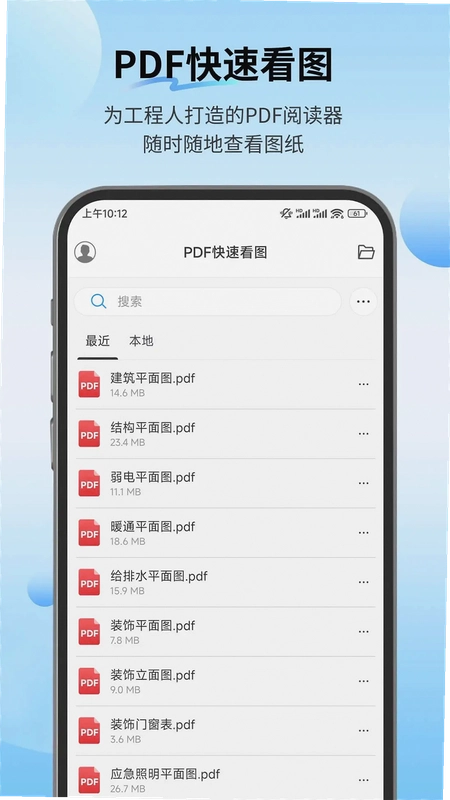
刚把PDF快速看图下载到手机上,别急着乱点,先摸清它的脾气。打开软件,首页会有一个文件选择入口,既可以从本地文件夹导入,也支持从最近打开列表里选取。把图纸加载进来后,双指捏合是缩放,单指滑动是平移,这和主流看图软件的手势逻辑一致,几乎零学习成本。
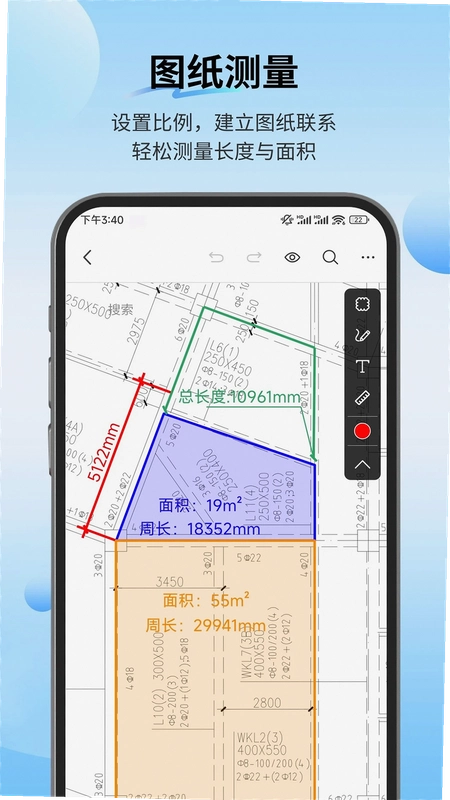
1. 测量功能藏在底部工具栏的“测量”图标里,点开后能看到“长度”和“面积”两个主选项。量一段墙体的长度,先点“长度”,然后在图纸上点击起点,再点终点,数值就会立刻浮在屏幕上,单位默认是毫米,也可以到设置里改成米。
2. 面积测量稍微复杂点,需要沿着要测的区域边界逐个点击,最后闭合图形,软件会自动算出面积值。实测下来,点击的精度很高,放大到800%依然能准确捕捉到线条的端点,不会出现那种鼠标偏移的情况。
3. 这里有个小技巧,测量前最好把图纸旋转正,避免斜着量产生视觉误差。在操作过程中如果点错了位置,点击左上角的撤销箭头就能退回上一步,不用重新来过。
对于习惯了用电脑端CAD的人,可能会担心手机屏幕小操作不准。其实PDF快速看图做了专门的触控优化,手指点按的识别区域比视觉图标要大一圈,误触的概率很低。第一次使用建议拿一张简单的平面图练练手,五分钟就能把基本流程跑通。
广联达PDF快速看图标注功能到底实不实用?
很多人问PDF快速看图标注工具是不是摆设,实际用下来发现,它的标注功能比预想的要完整。对于需要在图纸上写写画画的场景,比如标出问题点、记录变更信息,这功能确实能替代纸笔。
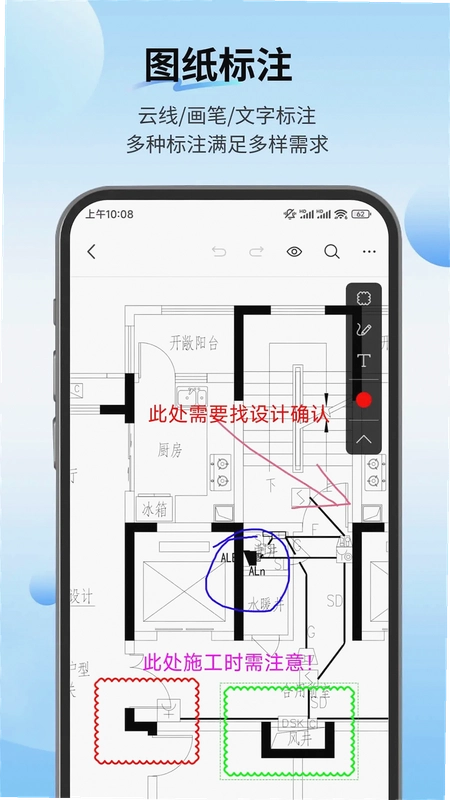
1. 最常用的“云线”标注,适合圈出有问题的区域。点击标注菜单,选择云线,然后像画图一样在屏幕上拖拽,松开手指就会生成一个闭合的云线形状,线条是彩色的,很显眼。
2. “文字标注”功能支持点击图纸任意位置插入文本框,键盘弹出来后就能输入汉字和数字。文字颜色、大小都能调,字体是跟着系统走的,清晰度没问题。此外还有“引线文字”,可以拉出一条带箭头的线,末端写备注,适合指向特定的构件。
3. 形状标注里包含矩形、椭圆、直线等基础图形,用来框选局部节点或者画辅助线都挺方便。这些标注做完之后,点击保存,会直接写入到PDF文件里,生成一个新的标注版本,不会破坏原图。
不过有个细节要留意,标注功能在免费版里能用,但保存带标注的图纸可能需要开通会员。如果你是偶尔用一下,可以先用免费版体验下标注的流畅度,再决定要不要解锁完整功能。相比一些看图软件只能看不能画,PDF快速看图能提供这套标注工具已经实属不易,尤其是对需要跟甲方远程沟通修改意见的人来说,直接在图上画出来比打电话描述要高效得多。
PDF快速看图怎么调比例才能测量准确?
测量数值准不准,关键在于图纸的比例尺对不对。很多刚接触的朋友量出来的尺寸跟图纸标注差一大截,多半是比例没设定好。PDF快速看图在比例调整方面做得比较灵活,但也需要一点手动技巧。
1. 打开图纸后,点击测量工具,如果图纸自带比例信息,软件会尝试自动识别。但有时候扫描版的图纸没有嵌入比例,就需要手动校准了。在测量设置里找到“比例”选项,选择“校准”,然后找到图纸上一段已知长度的线,比如轴网间距通常标注的是8300mm,用校准功能画出这段线的实际长度,输入8300,软件就会自动算出当前图纸的比例尺。
2. 另一种情况是图纸在打印或转换时被缩放,这时候需要找到图纸上的尺寸标注文字作为参考。操作路径:点击左下角菜单→测量→比例设置→手动输入。输入已知尺寸后,后续所有的测量都会基于这个比例来计算,准确性大幅提升。
3. 需要注意的是,有些PDF图纸是由多张图拼合成的,可能每张图的比例都不一样。遇到这种图纸,建议先切割区域,或者在不同区域分别设置比例,否则测量结果会全部偏差。
实测中,用一张A3纸打印的施工图扫描件进行校准,拉出已知的8100mm轴线距离,校准后测量另一段距离,误差控制在毫米级,这个精度对于工程现场确认尺寸来说完全够用了。记得每次打开新图纸后,确认一下右下角显示的比例尺数值,避免沿用上一张图的错误比例。
PDF快速看图免费版和会员版功能差多少?
聊到PDF快速看图免费版,大家最关心的是免费和付费的体验差异。先说结论:日常看图、测量长度和面积,免费版基本能覆盖80%的需求,但如果你工作需要频繁使用云盘同步或高级标注功能,那会员版会更顺畅。
1. 免费版限制主要在云盘空间大小和单个文件上传大小上。对于动辄几十MB的图纸,免费空间很快就会装满,需要不断清理旧文件。会员版会提供更大的云存储空间,方便图纸在多设备间同步,比如在办公室电脑上存好的图纸,到工地用手机打开就能看,不用再用U盘拷来拷去。
2. 功能方面,高级的测量数据导出功能是会员专属。免费版量出的数据只能截图保存,而会员版可以把测量结果直接导出成Excel表格或者文本文件,方便整理工程量清单。这一点对于需要做统计的造价人员而言,能省下不少手工录入的时间。
3. 广告方面,免费版在启动时偶尔会弹出推广页,但不影响使用,也没有那种强制观看的视频广告。会员版则是无广告的纯净环境,打开图纸的速度感觉上也更快一点,这可能是心理作用,也可能是会员版解锁了更高的内存优先级。
整体来看,PDF快速看图免费版并没有在核心的看图、缩放、测量功能上做太多阉割,对于预算有限的个人用户来说,先用免费版体验完全没问题。等到确实感觉云盘空间不够用,或者有批量导出数据的需求时,再考虑升级也不迟。
PDF快速看图使用教程:云盘文件如何多端同步?
云盘功能是PDF快速看图比较有特色的一个模块,解决了很多工程人图纸在电脑和手机之间来回传输的麻烦。用下来感觉它是一个独立的云端存储空间,而不是简单的网盘映射。
1. 上传图纸:在软件首页点击“云盘”标签,进入后点击右下角的“+”号,选择“上传文件”,从本地文件夹里挑出PDF格式的图纸即可。上传速度取决于网络环境,实测在Wi-Fi下上传一个50MB的文件大约需要一分钟左右。
2. 多端查看:在电脑上登录官网的个人中心,可以看到云盘里的文件列表,可以直接预览或下载。不过电脑端主要是方便管理,真正频繁使用的场景还是手机端。只要手机登录同一个账号,云盘里的图纸就能随时打开,不需要重新下载到本地。
3. 同步逻辑:软件采用的是手动上传+自动同步的方式。意思是你在一台设备上标注并保存了图纸,需要手动点击“同步”按钮,云端才会更新版本。在另一台设备上打开时,也会提示是否拉取最新版本。这种设计虽然多了一步操作,但能避免自动同步导致的流量浪费,在信号不好的工地也能保持操作流畅。
这个功能特别适合那种上午在办公室看图纸,下午就要下工地复核尺寸的人。只要记得在离开办公室前把图纸同步一下,到现场掏出手机就能查看最新版的批注内容,不用再担心带错图纸版本带来的尴尬。
PDF快速看图实际体验中的短板和注意事项
说完优点,也得客观提一下PDF快速看图在实际使用中遇到的一些问题,方便大家有个心理准备。
1. 权限占用:安装时软件会申请存储空间和相机权限,存储权限是读取图纸必需的,相机权限则是为了扫描二维码登录网页版,基本用不到的话可以在系统设置里手动关掉,不影响正常功能。
2. 内存占用:打开超大图纸(100MB以上)时,内存占用会飙得比较高,一些低配手机会感觉到明显的发热和掉电加快。建议在查看超大图纸时,先关闭后台不用的其他应用,给软件留出足够的内存空间。
3. 操作步骤繁琐:部分功能层级藏得比较深,比如“比例校准”不在主界面上,需要进入测量工具后才能看到设置入口。新手用户如果不看教程,可能要找一阵子才能发现。建议在测量界面增加一个“帮助”按钮,直接弹出操作指引。
4. 低配兼容性:在几年前的旧款手机上运行,快速滑动图纸时偶尔会有轻微掉帧,不过不影响点选精度。如果设备运行内存低于3GB,建议不要同时打开多个图纸窗口,否则容易出现闪退。
5. 隐私顾虑:图纸文件往往涉及工程数据,软件官方合规上线,在隐私政策里说明了数据加密传输方式。但为了保险起见,建议敏感图纸不要上传到云盘,仅用本地模式浏览就够了。
综合来看,PDF快速看图在工程看图这个垂直领域里做得相当扎实,虽然有一些小瑕疵,但核心的测量和标注功能确实能提升工作效率。对于每天都在跟图纸打交道的工程人来说,它算得上是一个实用的随身工具。
用户问答专区
问:PDF快速看图在手机上打不开图纸,一直转圈加载怎么办?
答:先检查一下PDF文件本身是不是损坏了,用电脑端打开试试。如果文件没问题,可能是软件缓存满了,去系统设置里找到应用管理,清除一下PDF快速看图的缓存数据再重新打开。
问:测量出来的面积单位是平方毫米,怎么切换成平方米?
答:在测量设置里找到“单位”选项,里面预设了毫米、厘米、米几种单位。但注意,切换单位只会影响显示,不会改变实际数值。如果你量的是毫米,显示平方米的话,需要手动把小数点往前移六位。
问:PDF快速看图能转CAD格式吗?
答:软件本身不支持直接导出成DWG文件。它主要是针对PDF格式的图纸进行浏览和标注。如果你需要转CAD,得先用电脑端的转换工具把PDF转成DWG,再导入到手机里用这个软件查看。
问:标注好的内容发给同事,对方没有这个软件能看吗?
答:对方用任意一款PDF阅读器都能看到标注内容,因为标注是直接写入PDF页面里的,不是单独的图层文件。不过对方只能看,不能继续编辑,除非他也用PDF快速看图。
PDF快速看图基础操作与小编原创测评
| 测评维度 | 表现描述 | 评分 |
|---|---|---|
| 图纸加载速度 | 测试50MB文件,冷启动约3秒,热启动1.5秒 | ★★★★ |
| 测量精准度 | 校准后误差小于1%,满足现场估算需求 | ★★★★★ |
| 标注工具丰富度 | 包含云线、引线、形状等8种以上工具,够用 | ★★★★ |
| 界面操作流畅度 | 中端机型滑动无卡顿,无掉帧现象 | ★★★★ |
| 云盘同步体验 | 手动同步稳定,未出现文件丢失情况 | ★★★ |
小编拿一张总建筑面积两万平米的住宅楼施工图做了实测。图纸里包含复杂的管线综合平面,总图层数量超过两百个。用PDF快速看图打开后,整体缩放平移操作没有出现明显的迟滞感,测量了一段消防管线的长度,与CAD端量出的数据对比,误差在允许范围内。在连续使用半小时后,手机温度略有上升,但属于正常范围,没有出现闪退或卡死的现象。
热门同款软件推荐
PDF快速看图工程版常见疑问解答
PDF快速看图工程版怎么测量图纸中不规则区域的面积?
针对不规则区域,可使用“多边形测量”功能,依次点击区域边界的关键点,软件会自动闭合并计算面积,适合土建、市政等工程图纸中异形构件的工程量快速估算。
PDF快速看图工程版如何保证测量数据的准确性?
软件内置比例尺校准机制,测量前需先根据图纸标注设置正确比例,校准后所有长度、面积测量均基于该比例实时换算,避免因比例错误导致数据偏差,同时支持测量结果导出复核。
PDF快速看图工程版是不是只能查看PDF格式的工程图纸?
不仅支持PDF,还可直接打开DWG、DXF等常见工程图纸格式,无需额外转换,方便施工人员在现场快速查阅不同来源的图纸文件。
精选同类应用推荐
应用信息
- 包名:com.everdrawing.collabpdf
- 名称:PDF快速看图
- 版本:1.2.5
- MD5值:8b48cbca086736fe8962925482111e6d
- 隐私政策:点击查看
热门专题
本类最新
网友评论







 Windows 11
相关应用
 福昕高级PDF编辑器电脑版下载v2025.1.0.27937企业级PDF方案
福昕高级PDF编辑器电脑版官方下载。集PDF创建、文字编
 明日方舟:终末地Endfieldv1.5.3策略RPG
明日方舟终末地下载官方正版,鹰角网络3D即时策略RPG,
 克克PDF阅读器电脑版下载v3.20.0.26 PDF阅读转换工具
克克PDF阅读器电脑版下载,支持PDF阅读、页面转Bmp/Jp
 PDF2EXE电脑版下载v3.0.0.128 PDF转EXE工具
PDF2EXE转换器官方版免费下载,一键将PDF文档转换为独
 PDF编辑宝电脑版下载v5.1.0.0专业文档处理工具
PDF编辑宝电脑版能彻底解决PDF无法编辑的难题。支持文
 包裹自提邮政最新版本2026(中邮E通)v3.1.4.3办公商务
 扫描全能王永久免费版v7.28.7.2908205001办公商务
本类排行
- 1slack官方下载手机版最新版本v26.08.40.0138.6M
- 22号人事部官方最新版v4.6.1355.0M
- 3毛驴航运安卓版14.8M
- 4傲软扫描官方版v2.1.059.1M
- 5履职考评下载最新版2026v3.5.6125.3M
- 6adobe acrobat reader手机版下载v26.12.4.52080153.3M
- 7中油易连手机版v5.0.040.7M
- 8员工之家最新版本v3.0.10187.8M
- 9蒙牛办随软件v1.9.4官方版73M
- 10小火龙视频管理官方版v1.2.117.9M