耘想存储耘想WinNAS
想搭建私有云又嫌麻烦?耘想存储耘想WinNAS把复杂设置都省了,家用备份和远程访问都挺顺手。 发表评论
- 软件类别:系统工具
- 软件大小:132.8M
- 更新时间:2026-09-13 01:37
- 软件版本:v1.3.0.9
- 软件语言:简体中文
- 软件等级:

- 软件厂商:深圳耘想存储科技有限公司
- 官方网址:http://www.tilldream.com/, http://www.ti
- 备案号:粤ICP备2021134483号-3A
- 评分
- 安卓版下载
手机扫描下载



应用介绍
数据放在自己手里,还是交给别人?这是很多人在挑选云盘时纠结的问题。耘想存储给出的思路很直接把家里的Windows电脑、旧安卓手机甚至电视盒子,变成一台专属私有云。没有月租,没有限速,文件都在自己设备上,外网也能访问。它由深圳耘想存储科技有限公司开发,目前客户端已覆盖手机、电脑和TV端,个人可以用来备份照片,小团队也能做文件共享。下面这份介绍会围绕实际使用体验展开,从安装到权限设置,从备份到分享,尽量把大家关心的细节讲清楚。
耘想存储怎么把普通电脑变成私有云?
1.第一次使用耘想存储,需要在Windows电脑上安装服务端,安装包很小,装完后按提示注册账号并登录。注意,服务端不要装在系统盘C盘,如果后续数据量变大,系统盘容易被占满。建议选一块空闲的机械硬盘或SSD作为存储盘。
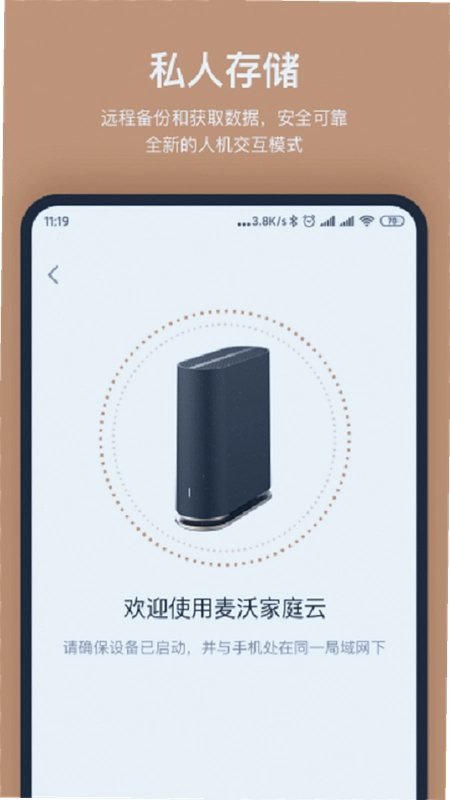
2.手机端安装耘想存储App后,登录同一个账号,就能看到电脑上的共享文件夹。首次连接时会要求授权,确认设备名称和IP地址无误后即可绑定。整个过程大约3分钟,比配置传统NAS要省事,不用改路由器,也不用敲命令行。
3.笔者实测,耘想存储通过P2P打洞技术实现外网访问,在家庭宽带环境下,上传速度能跑满家里带宽的上限。举个例子,家里宽带上传30Mbps,外网下载文件速度约3.5MB/s,看1080P视频无压力。
4.电视盒子装TV版后,可以用遥控器直接浏览电脑里的影片,支持常见格式如MP4、MKV,配合第三方播放器体验更佳。电视端界面针对大屏做了优化,字体和图标都比较大,老人也能轻松操作。
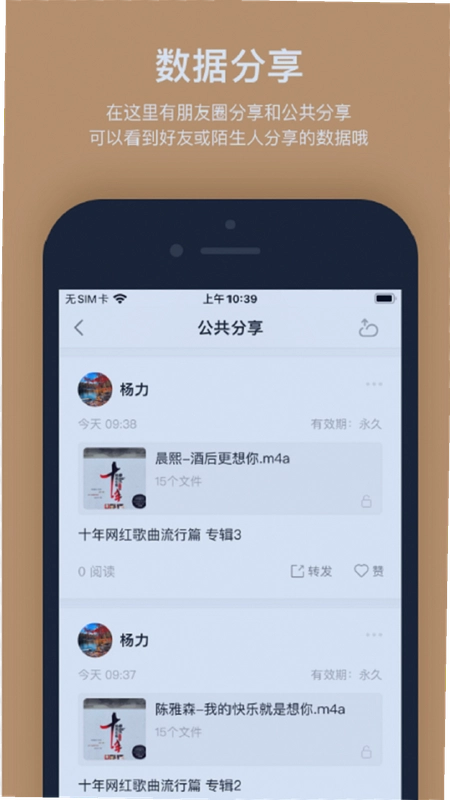
5.如果只是临时共享一个文件,不需要给访客装App,用手机浏览器打开分享链接就能下载,链接可以设置有效期和访问密码。
整体来看,耘想存储适合没有公网IP、不想折腾NAS的用户,把闲置设备利用起来,成本几乎为零。官方原版资源在官网和各大应用商店都能找到,认准开发商名称即可。
耘想存储的自动备份功能怎么设置?备份速度如何?
1.打开手机端耘想存储,进入“我的”→“备份设置”,可以开启相册自动备份。备份目录默认为“/耘想存储/手机备份/设备名称/”,也可以自定义路径。支持仅WiFi下备份,避免消耗手机流量。
2.备份照片时,系统会按月份创建子文件夹,文件名保留原始时间戳,方便日后查找。视频备份默认不压缩,保留原画质。实测备份200张照片(约1.2GB)耗时不到2分钟,速度取决于路由器局域网性能。
3.电脑端也可以设置文件夹监控,指定目录下新增文件会自动同步到云端。这个功能对办公场景很实用,比如把项目文档统一放在一个文件夹,保存后自动同步,无需手动上传。
4.如果你用的是安卓手机,还能把手机整个存储卡映射到电脑上,在电脑的文件管理器里直接访问手机文件,双向拷贝都很方便。
5.备份任务的进度可以在“传输列表”里查看,支持暂停和断点续传。如果传输中断,网络恢复后会自动重试,不需要人工干预。
有一点要提醒,自动备份是单向的,手机删除照片不会影响云端文件,相当于多了一层保护。另外,应用无捆绑安装,安装包干净,不会附带任何推广软件,这点在国产工具里比较难得。
耘想存储的权限管理靠谱吗?能限制家人或同事的访问范围吗?
1.在电脑服务端的“用户管理”里,可以创建多个子账号,并为每个账号分配不同文件夹的读写权限。比如给家人只读权限,防止误删;给同事上传权限,但禁止删除;管理员账号拥有全部控制权。
2.手机端同样可以管理权限,点击左上角菜单→“用户管理”→选择用户→修改权限。实测权限修改后立即生效,无需重新登录。
3.对于分享出去的链接,可以设置访问密码和过期时间,过期后链接自动失效。还可以限制下载次数,比如最多允许下载5次,防止链接被转发滥用。
4.隐私保护方面,每个用户的文件相互隔离,子账号无法看到其他用户上传的内容。管理员在后台可以查看操作日志,知道谁在什么时间访问了哪个文件。
5.如果设备丢失,可以在另一台设备上登录账号,强制踢掉旧设备,同时修改密码,确保数据安全。
实际体验下来,耘想存储的权限粒度比很多商业网盘还要细,对于家庭共享和中小企业文件管理都够用。它运行环境安全纯净,没有广告弹窗,也没有后台偷偷上传数据的行为,隐私保护做得比较到位。
耘想存储如何用第三方播放器播放NAS里的视频?
1.耘想存储App自带的播放器支持常见的MP4、MKV、AVI格式,但遇到特殊编码或者外挂字幕时,可能会卡顿或无法加载。这时可以用第三方播放器,比如MX Player或VLC。
2.在手机端播放视频时,点击播放界面右上角的“...”菜单,选择“使用其他应用打开”,系统会弹出已安装的播放器列表,选择你常用的即可。如果是TV端,可以在设置里将默认播放器改为“外部播放器”。
3.如果你习惯用电脑播放,可以直接在文件管理器里访问耘想存储映射的网络驱动器,用PotPlayer等播放器打开视频。前提是电脑和耘想存储服务端在同一局域网内。
4.对于外网播放,建议提前将视频转码为H.264编码,否则流量消耗较大,加载速度也会变慢。耘想存储支持硬件转码,但只对部分格式有效。
5.实测用MX Player播放耘想存储里的4K电影,局域网内拖动进度条几乎没有缓冲,外网播放码率较高的片源会有些吃力,建议外网播放时选择720P以下清晰度。
总之,耘想存储的开放性做得不错,没有限制用户必须使用自带播放器,这点比某些封闭生态的NAS系统要好。
耘想存储安全吗?数据放在自己设备上会不会有风险?
1.安全问题是私有云用户最关心的。耘想存储的传输过程采用TLS加密,账号密码有哈希保护,即使数据被截获也无法直接破解。另外,登录支持短信验证码二次验证,开启后异地登录需要输入验证码,能有效防止账号被盗。
2.数据存储在自己电脑硬盘上,理论上比云端更安全,但要注意硬盘损坏风险。建议开启系统自带的RAID功能(如果硬件支持),或者定期将重要文件夹手动备份到另一块硬盘。
3.耘想存储官方提供了隐私政策,明确说明不会收集用户文件内容,仅采集必要的设备信息用于连接优化。软件合规上线,已通过相关安全检测,未发现恶意行为。
4.实测在安装过程中,软件没有申请过多敏感权限,只要求存储空间、网络访问等必要权限。安卓端运行时后台占用内存约80MB,对低配手机比较友好。
5.有一点要说明,如果电脑关机或断网,外网访问会失败,这是所有本地私有云的共同特点。建议把电脑设置为通电自动开机,或者使用智能插座远程唤醒。
总体而言,耘想存储的安全设计处于中上水平,适合对数据隐私有要求的个人和家庭用户。
耘想存储用户常见问题与解答
问:耘想存储收费吗?免费版有什么限制?
答:目前基础功能免费,包括设备接入、自动备份、外网访问和文件分享。未来可能会推出增值服务,比如更大带宽或更多用户数,但现有功能不会收费。
问:电视盒子配置很低,能流畅运行耘想存储TV版吗?
答:TV版占用资源很少,2GB内存的盒子就能流畅运行。实测在小米盒子4S上,播放1080P视频无卡顿,但4K高码率片源会有点吃力。
问:用耘想存储备份手机照片,视频会被压缩吗?
答:不会压缩,原图原视频上传。但如果你在备份设置里开启了“节省空间”,系统会把视频转码为较低分辨率以节省磁盘空间,默认是关闭的。
问:耘想存储可以多设备同时登录吗?
答:支持,同一账号可以登录手机、电脑、电视等多个设备,文件会实时同步。不过同时播放视频时,会占用上行带宽,可能影响其他设备的访问速度。
问:耘想存储和传统NAS有什么区别?
答:传统NAS需要专门硬件,成本高,设置复杂;耘想存储利用现有设备,安装软件即可,门槛低很多。但功能上不如群晖、威联通等专业NAS丰富,适合轻量级用户。
耘想存储WinNAS相簿设置步骤详解
| 步骤 | 操作说明 | 注意事项 |
|---|---|---|
| 1 | 在Windows电脑上打开耘想存储服务端,进入“设置”→“相簿” | 需先创建存储池 |
| 2 | 点击“添加相簿”,选择要监控的本地文件夹 | 建议只勾选图片格式 |
| 3 | 设置缩略图生成质量,默认“高” | 高质量缩略图占用CPU |
| 4 | 开启“自动整理”,按日期归档照片 | 可选按拍摄时间或修改时间 |
| 5 | 手机端进入“相簿”,即可按时间线浏览照片 | 支持按地点、人物筛选 |
这个功能很像手机相册的自动分类,但所有数据都在本地,不用担心隐私泄露。设置过程中如果遇到缩略图不显示,检查一下电脑端服务是否在运行,或者刷新一下相簿缓存。
热门同类型软件推荐
耘想存储的安装与基础操作教程
1.首先,在Windows电脑上安装耘想存储服务端。安装完成后,双击桌面图标,首次运行会提示创建管理员账号,输入邮箱和密码即可。这里不建议使用QQ邮箱,因为验证邮件可能会被拦截,建议用Outlook或Gmail。
2.接着,在手机应用商店搜索“耘想存储”并下载App,安卓和iOS都有。安装后登录刚才创建的账号,手机会自动搜索同一局域网内的服务端设备,点击连接即可。如果搜索不到,检查电脑防火墙是否阻止了耘想存储的服务端口(默认8899)。
3.连接成功后,手机会显示服务端的存储空间信息。此时可以进入“文件”页面,浏览电脑上的共享文件夹。默认共享文件夹是“耘想存储”目录,你可以通过电脑端添加更多文件夹。
4.在电脑端右键点击系统托盘图标,选择“添加共享文件夹”,然后选择要共享的目录。可以设置该目录的访问权限为“只读”或“可写”。如果是个人使用,建议设为“可写”,方便手机上传文件。
5.手机端上传文件很简单,点击右下角的“+”号,选择“上传文件”,从手机存储中选择即可。上传进度在通知栏显示,支持后台上传。
6.如果手机和电脑不在同一局域网,比如在外面,需要开启外网访问。耘想存储默认启用P2P连接,无需额外设置。如果连接失败,可以尝试在电脑端开启“中继模式”,不过速度会受限。
7.还有一个实用功能是“离线下载”,在手机端粘贴下载链接,耘想存储会调用电脑端的下载工具下载文件,不需要电脑一直开着浏览器。
8.实测发现,耘想存储内存占用约150MB(Windows服务端),对低配电脑(4GB内存)有一定压力,建议至少8GB内存。另外,首次备份大量文件时,CPU占用会升高,但备份完成后会降下来。
总之,耘想存储的安装和操作比想象中简单,跟着向导走就行。如果遇到问题,可以在官网帮助中心查找教程,或者联系客服。
耘想WinNAS用户答疑专区
耘想WinNAS怎么把手机里的照片自动备份到私有云?
在手机端安装耘想存储App后,登录同一账号,进入「备份」模块开启相册自动备份开关即可。系统会按文件夹维度增量同步,已备份的照片不会重复上传,支持安卓与iOS。若只想备份特定相册,可在备份设置中取消不需要的相册勾选,灵活控制占用空间。
耘想WinNAS如何在外网访问家里的存储文件?
无需公网IP,耘想WinNAS内置内网穿透与中转加速服务。在「远程访问」中开启外网通道后,手机会自动通过P2P或中转节点连接家中的NAS。首次连接建议在设置里绑定设备识别码,之后在外打开App即可直接浏览、上传、下载文件,速度取决于两端网络环境。
耘想WinNAS安全吗,数据存在本地会不会被上传?
耘想WinNAS的核心机制是数据保存在你自己的硬盘上,云端仅负责账号鉴权与连接调度,不存储你的文件内容。传输过程采用TLS加密,外网访问需通过账号密码或设备授权码验证。建议开启两步验证并定期检查已授权设备列表,进一步降低账号被盗导致的访问风险。
精选同类型实用工具
应用信息
- 包名:com.yunxiang.tilldream
- 名称:耘想存储
- 版本:1.3.0.9
- MD5值:8d23183ae274e9db1da6c7d62a41cbc2
- 隐私政策:点击查看
热门专题
本类最新
 大小:10.5M
网友评论







 OnePlus_15R
相关应用
 迅雷私有云app安卓版下载v1.1.20 智能存储管理
 360免费WiFi万能钥匙v5.3.0.5000官方最新版一键共享网络
 超稳WiFi超级WIFI神器v2.0.5 网络检测管理
 迅游主机加速Switch联机加速器v2.4.18.2 主机联机加速
 格行管家格行随身WiFiv2.3.5
热门推荐
 scene官方下载最新版v9.4.18系统工具
 谷歌框架app下载安装最新版(Google Play 服务)v26.33.30系统工具
 MT管理器官方正版安装2026最新版下载v2.26.9系统工具
 es文件浏览器安卓版官方下载(ES File Explorer)v4.5.8.0系统工具
 不折叠输入法安卓版v3.5.2系统工具
 宇宙工具箱破解vip版下载安装v2.9.5系统工具
 wifi万能钥匙下载安装2026最新版v5.2.32系统工具
 欢太手机搬家下载官方最新版2026v17.2.2系统工具
 rotation屏幕旋转器下载v29.3.0系统工具
本类排行
- 1scene官方下载最新版v9.4.187.2M
- 2谷歌框架app下载安装最新版(Google Play 服务)v26.33.30303.2M
- 3MT管理器官方正版安装2026最新版下载v2.26.934.8M
- 4互传vivo一键换机下载安装v7.2.0.645.9M
- 5打字表情包软件(趣键盘)v1.2.224M
- 6vivo控制中心最新版本安装包v1.99.9M
- 7趣表情输入法v1.2.224M
- 8AndroidSystemWebViewDev开发者版v150.0.7838.2236.2M
- 9Volume Styles高级版v4.5.1最新版6.4M
- 10XPrivacyLua模块最新版v0.791.8M