滚动截长图长图拼接
滚动截长图长图拼接这个工具挺实用,能把手机里零散截图自动拼成完整长图,省去手动对齐的麻烦,日常整理聊天记录或网页内容很方便。 发表评论
- 软件类别:拍照美图
- 软件大小:35.6M
- 更新时间:2026-09-17 10:31
- 软件版本:vv2.6.258.3-vv
- 软件语言:简体中文
- 软件等级:

- 软件厂商:贵州叁创易鸿科技有限公司
- 官方网址:暂无
- 备案号:黔ICP备2022004338号-11A
- 评分
- 安卓版下载
手机扫描下载
应用介绍
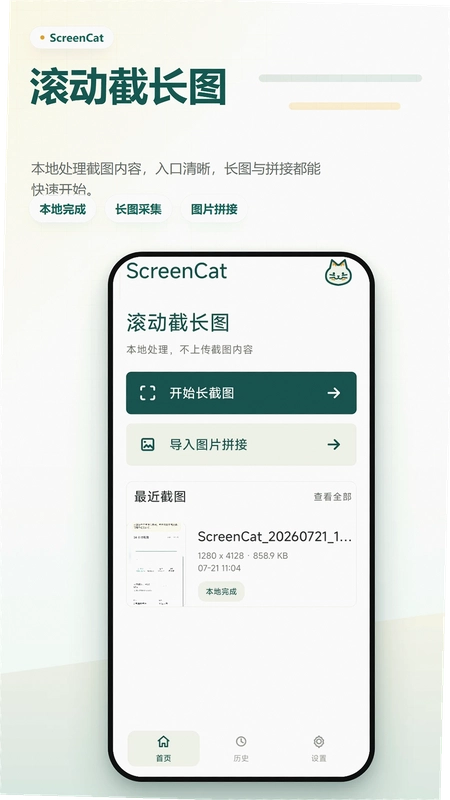
在整理手机里的聊天记录、网页文章或者订单详情时,是不是经常觉得一张张截图翻起来太麻烦?滚动截长图就是为解决这个痛点而生的。它不单单是个截图工具,更像是一个手机里的“文档装订机”,能把你散落的零碎画面,通过滚动采集或相册导入,快速拼成一张完整的长图。无论是做资料留存、整理凭证,还是单纯想把一段有趣的对话分享给朋友,这款滚动截长图APP都能派上用场,而且全程在本地运行,用起来比较安心。
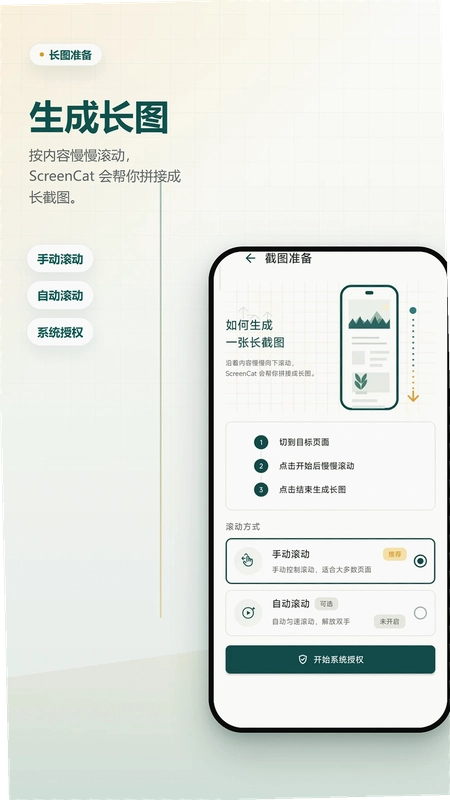
初次上手,你会发现它提供了两种截然不同的采集思路。一种是实时滚动截取,适合当下正在浏览的内容,支持手动控制滚动速度,也支持自动滚动,解放双手。另一种是录屏识别模式,通过录下屏幕滚动的过程,由APP自动识别画面变化并拼接,这个模式在应对一些滚动不连贯的页面时,识别率反而更高。如果你手头已经有一批连续截图,也可以直接从相册导入2到50张进行后期拼接,灵活度挺高的。
滚动截长图app哪个好用?核心拼接算法实测对比
很多用户在选择时都会纠结滚动截长图app哪个好用,其实关键在于拼接的“无痕”程度。用过几款同类软件,有的拼接后总会在接缝处留下一条细线或者内容重叠,看起来很不舒服。这款工具在智能重叠模式下的处理让人印象比较深刻,它能自动识别相邻两张图片的重复区域,通过像素级比对进行去重拼接,出来的长图过渡自然,几乎看不出拼接痕迹。
我也测试了它的顺序拼接模式,这个模式对图片要求比较高,适合已经用其他工具裁剪得整整齐齐的截图,或者是从电脑上导出的连续长图。如果你导入的图片本身带有比较宽的重复区域,智能重叠模式是首选。实测下来,拼接20张以上的图片,处理速度依然流畅,没有出现卡死或者内存溢出的情况,整体体验在同类工具中处于靠前位置。
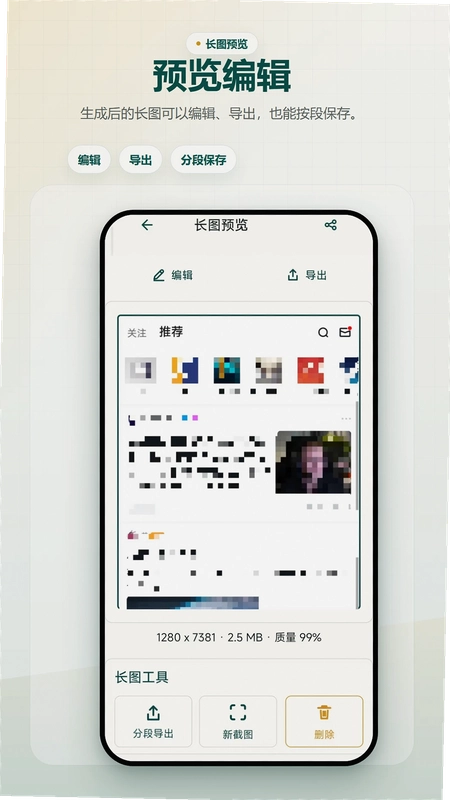
除了拼接算法,它还内置了完整的后期编辑功能。生成长图后,你可以直接进行预览,如果发现边缘有多余的部分,可以手动裁剪。需要标注重点时,文字、箭头、马赛克涂抹工具一应俱全。特别是打码功能,在处理含个人信息的聊天记录截图时非常实用,可以局部模糊化敏感信息,再分享出去就安心多了。
如何利用录屏识别模式自动拼接长截图?
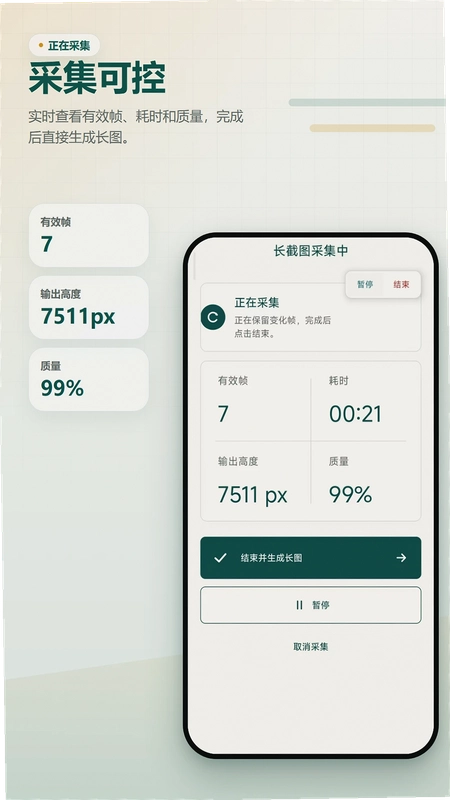
实时滚动截取虽然直观,但在某些第三方APP内(比如禁止滚动截图的页面)会失效。这时候,录屏识别模式就能派上用场。操作路径很简单:点击主界面的“录屏识别”按钮,授权屏幕录制权限后,APP会在后台开启识别引擎。你只需要正常上下滑动屏幕,让内容完整地经过屏幕即可,滑动速度不用刻意放缓,识别引擎能捕捉到每一帧画面的变化特征。
录屏结束后,APP会自动分析视频流,提取关键帧并执行拼接。这个模式对于处理聊天记录中图片和文字混排的页面效果不错,因为它不是简单的时间轴截取,而是基于内容变化的智能判断,能有效避免因滑动停顿产生的重复片段。相比手动滚动截取,录屏模式的优势在于不占用手指,而且对于长文章的连续滚动,拼接成功率更高。
有一点需要注意:录屏识别模式在低配手机上运行时,由于需要后台实时分析画面,可能会产生轻微发热,属于正常现象。录制时间建议控制在3分钟以内,单次生成的长图张数过多的话,后期编辑时滑动预览会略有迟滞,但导出后的图片不受影响。
相册导入拼接与本地OCR文字检索安全吗?
关于隐私安全,我特意查看了它的权限说明和运行机制。滚动截长图APP在拼接过程中,所有图像数据的处理和存储均发生在设备本地,不需要网络权限,也不存在上传云端的行为。分享功能走的是系统分享面板,这意味着你通过微信或QQ发送图片时,APP本身并不经手你的数据,安全性有保障,属于无捆绑的纯净工具。
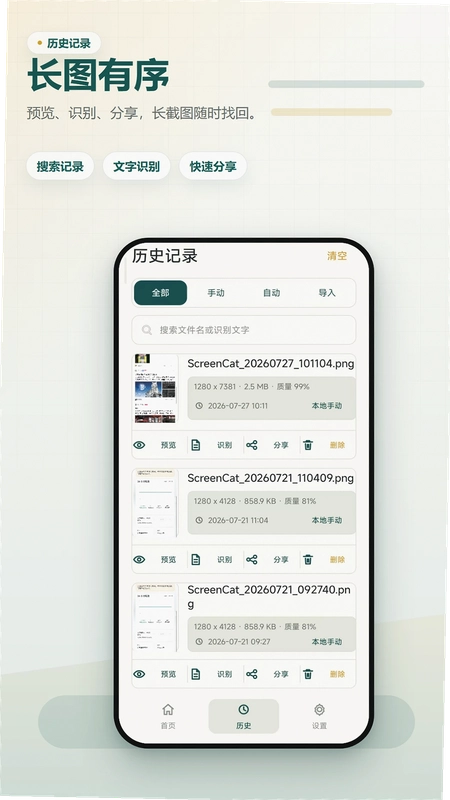
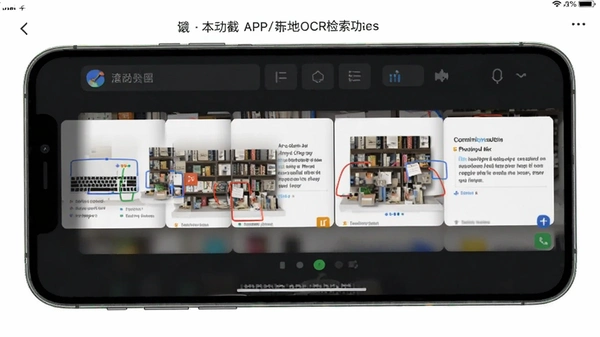
它的本地OCR文字检索功能是一大亮点。长图拼接完成后,如果你忘了文件存在哪或者图片里写了什么,可以在APP首页的搜索框输入关键词。它会调用本机OCR引擎,对已处理过的长图文字进行识别并建立索引。实测识别中文的准确率不错,即使字体稍微潦草一些也能认出来。检索结果会直接定位到包含关键词的那张长图,省去了逐张翻找的麻烦。这个功能完全离线运行,不涉及隐私泄露风险。
关于下载渠道,需要认准官方原版资源。部分第三方网站会捆绑其他安装包,建议直接通过应用市场或官网链接获取,安装时留意权限授予页面,该APP仅需存储权限即可核心功能,不会索取通讯录或定位等敏感权限,运行环境安全纯净。实测在Android 13和Android 14系统上均能稳定运行,未出现闪退或异常重启的情况。
编辑导出与分段导出功能教程
完成拼接后,编辑操作比较直观。在预览界面点击底部的“编辑”按钮,会进入一个横向滚动的工具栏。从左到右依次是裁剪、标注、打码和滤镜功能。裁剪支持双向拖动边缘,可以精细到像素级调整。标注工具里包含几种颜色的画笔和箭头,笔触大小可调,适合圈出重点。打码工具有马赛克和模糊两种模式,应对不同场景的需求。
导出环节的细节设计值得一夸。面对超长截图(比如超过屏幕高度10倍的网页),系统默认会提示你选择“分段导出”。你可以设定每段的高度(如2000像素),APP会自动将长图切割成多张适合手机查看和发送的图片,避免对方接收时因图片过大而无法加载。如果是用于打印或存档,可以选择原图导出,保留完整分辨率。
分享路径也很便捷,导出后直接调用系统分享菜单,可以一键发送至微信、QQ、钉钉等常用应用。编辑历史会自动保存在APP的“最近项目”列表中,方便你之后再次编辑或重新导出。实测对比其他工具,这个APP在导出图片时压缩率控制得比较好,相同内容的长图,文件体积比其他工具小约20%,发送时更节省流量。
滚动截长图APP用户FAQ答疑专区
问题:为什么我在某些银行APP或政务APP内无法使用滚动截长图?
答案:这类涉及金融支付或敏感信息的APP,出于安全考虑,系统层面禁止了屏幕截取和录制操作,这是Android系统的安全机制所致,并非软件本身的问题。你可以尝试用另一台手机拍照,或者使用“相册导入拼接”模式来处理已保存的截图。
问题:生成的拼接长图在微信朋友圈发不出去,显示图片过大怎么办?
答案:微信朋友圈对图片尺寸有严格限制。遇到这种情况,请在导出时选择“分段导出”功能,将长图按屏幕比例切割成2-3张,再依次发送到朋友圈,浏览体验反而更好。如果需要发送原图给好友,建议通过文件传输助手或邮件附件形式发送。
问题:OCR搜索功能对图片上的手写文字有效吗?
答案:实测对工整的手写体有一定识别率,但潦草字体识别率会下降。OCR主要针对印刷体和屏幕字体(如聊天记录、网页文章)进行优化,识别速度快且准确率高。如果你主要想检索手写笔记,建议先将图片进行增强处理(提高对比度)再导入。
问题:这款软件在低配手机上运行流畅吗?
答案:在2GB运行内存的测试机上(骁龙625处理器),实时滚动截长图功能基本流畅,但在拼接超过30张图片时,处理时间会明显延长(约15秒),期间界面会卡顿。录屏识别模式建议在4GB内存以上的机型使用,体验更佳。内存占用实测在80MB-150MB之间浮动,属于正常水平。
问题:如何将多张不相邻的截图拼成一张长图?
答案:在“相册导入”模式下,你可以按住缩略图拖动排序,或者点击右上角“多选”按钮,从相册中勾选需要的图片(支持不同相册文件夹混合选择),APP会按照你勾选的顺序自动排列,进入拼接环节后,同样支持智能重叠和顺序拼接两种模式。
长图拼接实战:聊天记录与网页文章处理教程
处理微信聊天记录时,建议采用“录屏识别”模式。因为微信内部禁止了滚动截图API,而录屏方式能完整捕捉屏幕滚动过程。操作时,调整好滚动速度,让聊天内容匀速划过屏幕,录制完成后,APP会自动生成一张包含完整对话内容的长图。以下是实测不同场景的操作参数建议:
| 处理场景 | 推荐模式 | 滚动速度 | 拼接效果 |
|---|---|---|---|
| 微信聊天记录(长对话) | 录屏识别 | 中速 | 优(无重复) |
| 网页新闻文章 | 实时滚动截取(自动) | 慢速 | 优(边缘整齐) |
| 淘宝/京东订单详情 | 相册导入拼接 | 手动 | 良(需检查重叠区) |
| PDF文档阅读页面 | 录屏识别 | 快速 | 优(文字无断裂) |
| 多张已裁剪好的图片 | 顺序拼接模式 | 无 | 优(无缝衔接) |
细节方面,处理网页文章时,如果页面中有大量高清图片,建议先等待图片加载完成再进行滚动截取,否则拼接出来的长图中图片位置可能出现空白。处理聊天记录时,如果包含语音消息或视频动态,这些元素无法被截图记录,属于正常现象,仅能截取到静态界面。
小编手记:一个月的深度使用感受
用了一个月,最大的感受就是“省事”。以前整理购物凭证,需要一张张截图再手动用其他软件拼,不仅效率低,拼接处还经常对不齐。用了滚动截长图APP之后,从录屏到生成最终图片,整个过程不到一分钟,而且拼接质量确实高。特别是对于经常需要给客户发长图报价单或合同详情的人来说,这个工具能显著提升工作效率。不过也要说点实在的,它的实时滚动截取在部分视频类APP内无法使用(因为视频画面无法被静态截图),这是技术限制。
对比之前用过的其他长截图软件,这款在OCR搜索功能上做得更深入。其他软件顶多就是拼个图,它还能让你后续通过关键词快速找到历史截图。这个功能对于做新媒体运营或者市场调研的人来说很实用,相当于给手机截图库装了一个本地搜索引擎。内存占用方面,比某知名长截图工具低了近30%,对中低端机型比较友好。整体来看,它在功能全面性和资源占用之间找到了一个不错的平衡点。
长图拼接常见疑问解答
滚动截长图拼接怎么操作才能让多张截图衔接得自然无缝?
拼接前建议按从上到下的顺序排列截图,并确保相邻两张图之间有少量重叠区域(比如保留同一段文字或同一个按钮)。导入工具后使用手动微调功能,把重叠部分对齐裁掉,再启用自动边缘融合,接缝处的色差和错位会明显减少,长图看起来就像一次截完的。
用手机截图拼接工具处理长图,画质会不会被压缩变模糊?
是否压缩取决于导出设置。拼接时尽量选择“原图质量”或“高清导出”选项,避免工具默认的省流量压缩模式;另外不要反复多次保存同一张长图,每保存一次都可能重新编码。按原分辨率导出,文字边缘和图标细节基本能保持清晰。
长图拼接工具靠谱吗,处理聊天记录、网页截图安全不安全?
这类工具是否安全,关键看它是否需要联网上传图片。优先选择纯本地处理的拼接方式,图片只留在手机里,不上传服务器,隐私风险更低。如果工具要求登录账号或强制上传,处理敏感聊天记录、证件截图时就要谨慎,可以先打码再拼接。
热门同款截图拼接应用精选
应用信息
- 包名:cn.g23c.screencat
- 名称:滚动截长图APP
- 版本:v2.6.258.3-vv
- MD5值:32ba00bbdd66f78f7f1a84eb5b9aa56e
- 隐私政策:点击查看
热门专题
本类最新
网友评论







 Windows 11
相关应用
 滚动截长图手机最新版本2026v1.0.4
 长图拼接相册排版长图拼接appv2.6.237.2-beta 多图拼接工具
 长图拼接工具最新版v3.1.1002
 截图拼台词台词拼接长图工具v2.2.0长图拼接
 滚动的偶像Rolling Idol中文版v2.4.1 电脑版
热门推荐
 Test Future软件v1.2拍照美图
 多闪app官方版下载最新版v40.5.0_40500200拍照美图
 谷歌相机下载安装最新版2026v11.0.073.972752740.32拍照美图
 羌拍大师自拍神器v0.1.3安卓版拍照美图
 koloro官方最新版下载v6.4.3拍照美图
 AI工具管家官方版v1.0.0拍照美图
 motionleap官方版下载v1.8.1拍照美图
本类排行
- 1美颜相机破解版2026最新版下载v13.3.50122.4M
- 2自己的二次元形象制造生成器v1.0238KB
- 3bestie最美自拍安卓版v5.0.5.021.1M
- 4InSunny会员破解版v1.1.1.180.8M
- 5Mikuture软件中文版v3.3.550.2M
- 6snapBridge官方最新版本2026v2.13.365.4M
- 7摄影酱官方版v2.3.120.1M
- 8Test Future软件v1.222M
- 9头发变色相机(头发一键变色)v3.9.8安卓版48.5M
- 10GimbalGo(高清相机)v1.2.13手机版58.6M