PDF标注工具划线注释
PDF标注工具是我最近发现的效率神器,划线做笔记超顺手,转长图分享也方便,推荐给爱学习爱工作的你! 发表评论
- 软件类别:办公商务
- 软件大小:40.7M
- 更新时间:2026-09-08 20:52
- 软件版本:V1.1.0文档处理助手
- 软件语言:简体中文
- 软件等级:

- 软件厂商:中山市柒幺柒智能科技有限公司
- 官方网址:暂无
- 备案号:粤ICP备2024331928号-9A
- 评分
- 安卓版下载
手机扫描下载
应用介绍
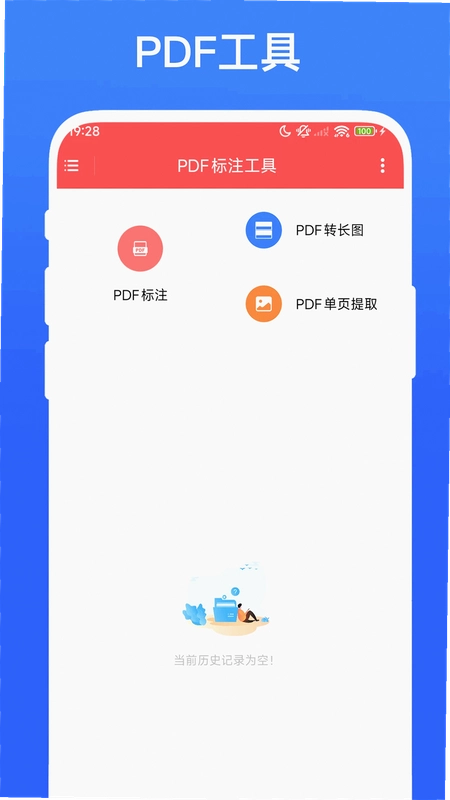
很多朋友在学习和办公时都会遇到这样的场景:手头有一份PDF文件,需要划出重点、写下想法,或者把某几页单独存下来,可电脑上装的专业编辑器操作繁琐,手机自带的阅读器又不支持标注。PDF标注工具正是为解决这类需求而生的轻量级应用,它把划线、高亮、便签、图形标注等常用功能集中到一块,打开文件就能直接上手,不用学习复杂的菜单逻辑。无论是学生整理课件、职场人批注合同,还是平时阅读电子书做摘录,这款工具都能帮你把标注过程变得像在纸质文件上写字一样自然。软件支持自定义标注颜色和线条粗细,转长图、提取页面等附加功能也相当实用,下面我从实际体验出发,分几个方面聊聊它的具体表现。
PDF标注工具怎么用?基础操作步骤详解
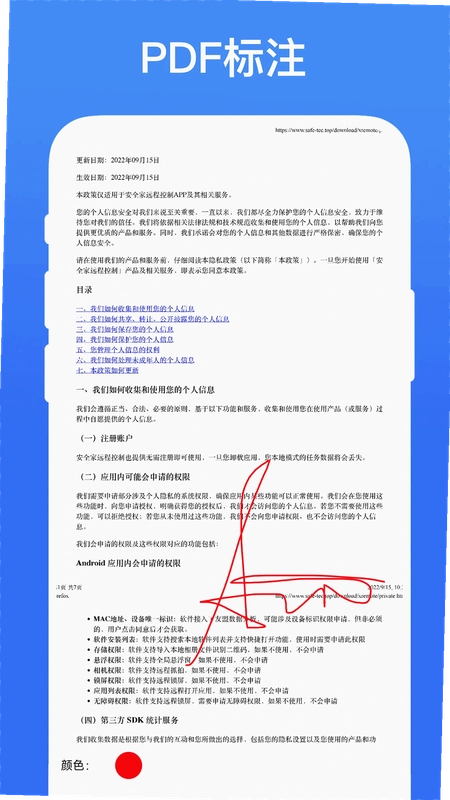
第一次打开PDF标注工具,界面布局比较直观,底部是文件列表,点击任意PDF即可进入阅读模式。在页面任意位置长按,会弹出标注工具栏,包含画笔、高亮、下划线、删除线、矩形框、便签等选项。以最常见的划线标注为例:选择画笔工具后,手指在屏幕上拖动即可画出任意轨迹,线条颜色和粗细可在顶部设置栏中调整,默认提供红、黄、蓝、绿等8种颜色,粗细从1像素到10像素滑动调节。如果只想划直线,可先点击画笔工具,再勾选右下角的“直线模式”,这样画出的线条会自动拉直,适合标注段落标题。
添加文字注释时,先点击便签图标,再在页面目标位置点一下,就会弹出一个可输入的文本框,支持调整字体大小和颜色。完成后点击文本框外部即可固定,之后拖动四个角可以改变大小。所有标注会自动保存在原文件内,下次打开依然存在,不会丢失。想取消某条标注,只需点击工具栏上的橡皮擦,再点选对应标记即可删除,也可以一键清空当前页全部标注。
需要特别提醒的是,在PDF上进行的标注能否保存取决于文件本身是否加密。这款工具支持对加密PDF输入密码后编辑,但如果是扫描件或图片型PDF,文字无法直接选中,划线标注仍然可用,只是无法提取文字。整体来说,基础标注功能完整,响应速度流畅,没有遇到卡顿或闪退问题。
PDF标注工具的转长图与提取单页功能好用吗?
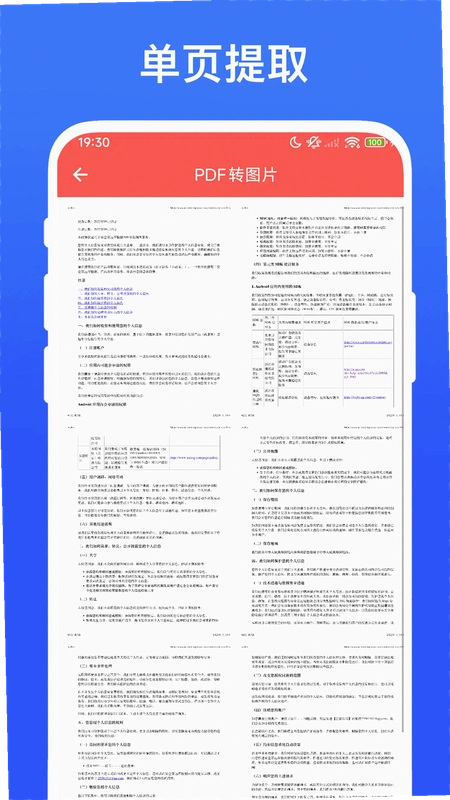
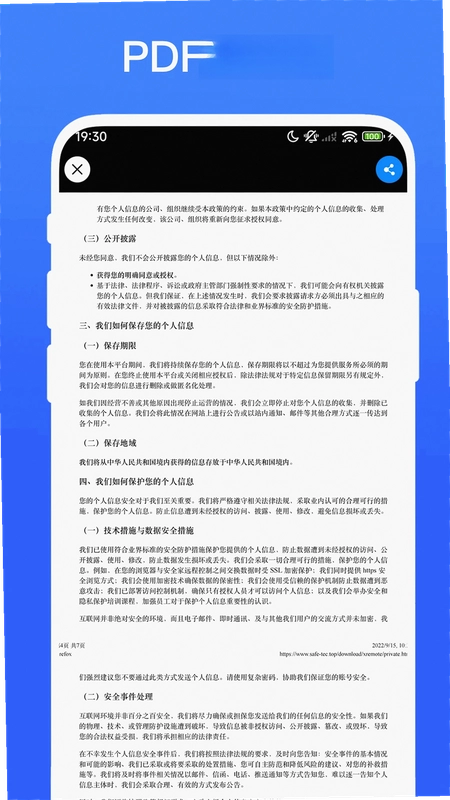
除了标注,PDF标注工具还内置了两个高频实用功能:PDF转长图和提取单页内容。转长图适用于把多页PDF拼接成一张图片,方便在社交软件中分享或保存到相册。操作路径是:打开PDF文件→点击右上角分享图标→选择“转为长图”→设定起始页和结束页→调整图片质量(低/中/高)→点击生成。实际测试中,转换一份10页的文档大约耗时8秒,输出图片清晰度不错,文字边缘没有明显锯齿,长图高度会根据页数自动延伸,方便直接发送给好友。
提取单页内容则更偏向文档管理场景。比如你只需要某份报告的第3页和第5页,不需要下载整份文件到手机。操作方法是:在文件列表页长按目标文件→选择“提取页面”→勾选需要的页码(可多选)→点击“提取”按钮,软件会自动生成一个包含所选页面的新PDF文件,并保存在同一目录下。这个功能对于经常需要整理合同、论文摘要的用户来说很省事,不用再借助电脑端软件来回转换。
对比市面其他同类工具,有的转长图功能需要付费解锁,或者会在生成的图片底部添加水印,PDF标注工具目前完全免费,也没有广告干扰,这一点值得肯定。不过要注意,转换长图时如果原PDF包含大量高清图片,生成的文件体积会比较大,建议在设置中适当降低图片质量,避免占用过多手机存储空间。
PDF标注工具安全吗?权限与隐私说明
关于软件安全性,我从官方渠道下载安装后,仔细查看了它的权限申请列表。PDF标注工具仅申请了存储空间读写权限(用于打开和保存本地PDF文件),没有短信、通讯录、定位等敏感权限,也没有发现任何捆绑推广或后台弹窗行为。安装包体积较小,运行内存占用约80MB,对低配手机也比较友好。
隐私方面,软件官方合规上线,并提供了明确的隐私政策链接,声明不会收集用户个人身份信息、不会上传标注内容到服务器。所有操作均在本地完成,即使离线状态也能正常使用标注和转换功能。
需要留意的是,目前版本不支持云同步功能,如果你更换手机或卸载软件,本地保存的标注记录和转换文件会丢失。建议重要文件定期备份到网盘或电脑。整体而言,这款软件在安全纯净方面做得不错,没有强制注册、没有诱导点击广告,属于那种下载后可以安心使用的工具类应用。
PDF标注工具评测:实测操作流畅度与界面细节
| 评测维度 | 具体表现 | 评分 |
|---|---|---|
| 标注功能丰富度 | 支持画笔、高亮、下划线、便签、矩形框、橡皮擦,颜色粗细可调 | ★★★★ |
| 操作流畅度 | 页面滑动顺畅,标注响应及时,无掉帧 | ★★★★☆ |
| 转长图速度 | 10页文档约需8秒,清晰度可调 | ★★★★ |
| 界面设计 | 简洁清爽,按钮间距适中,单手操作方便 | ★★★★ |
| 内存占用 | 运行占用约80MB,低配机型不卡顿 | ★★★★ |
在实测过程中,我同时打开了一份20页的图文混排PDF,连续进行划线、添加便签、转长图等操作,没有出现闪退或卡死现象。有一点需要吐槽:如果PDF页面宽度较大,缩放后想要精确点击某个小图标,手指容易误触附近的文字。建议后续版本增加“放大镜辅助定位”功能,或者提高长按唤出工具栏的灵敏度阈值。
用户常见问题答疑
问题:在PDF上做的标注,发给别人后对方能看到吗?
答案:这取决于对方使用的阅读器。PDF标注工具保存的标注是直接写入PDF文件内部的,属于标准注释格式。如果对方使用Adobe Acrobat、WPS Office等主流软件打开,标注内容会正常显示;但如果对方用手机自带的简易阅读器,可能无法渲染自定义画笔轨迹,建议导出为图片后再发送。
问题:为什么我划的线颜色看起来和选中的不一样?
答案:这可能是因为原PDF页面底色较深,或者线条透明度设置过高。在设置中检查“画笔透明度”选项,将其调至100%,同时确认选择的颜色不是浅黄色或浅绿色,这类颜色在白色背景下不明显,建议使用深色系。
问题:转长图时提示“页面解析失败”怎么办?
答案:这个报错通常出现在PDF文件本身包含复杂图层或加密保护的情况下。可以先尝试将文件另存为PDF/A格式,或者用其他工具转换成图片型PDF再导入。如果仍然失败,检查文件是否已损坏,可以重新下载。
问题:软件提示需要存储权限,但点击允许后没反应?
答案:在部分安卓手机上,如果之前拒绝过权限申请,后续再次请求可能不会弹出系统窗口。需要手动进入手机设置→应用管理→找到PDF标注工具→权限→开启存储空间,然后重启软件即可。
问题:能否在平板上使用?标注会同步到手机吗?
答案:目前版本没有云同步功能,平板和手机上的标注记录是独立的。如果你在平板上标注了文件,需要手动把文件传输到手机上,且只保留最后保存的版本,不支持多设备合并。
PDF标注技巧:如何利用该工具高效整理文献
对于经常阅读学术论文或行业报告的用户,PDF标注工具可以帮你建立一套便捷的标记体系。我常用的做法是:高亮黄色=核心结论,绿色=数据支撑,红色=待办事项或疑问点。每次打开文件后,先快速浏览标题和摘要,用便签功能在页面侧边写下整体印象,再逐段精读。
当遇到需要对照多份文件的情况,可以利用提取单页功能,把每份文件的关键页集中到一个新PDF中,方便对比。例如,将三份竞品分析报告的第2页(市场概述)提取出来合并,就能快速查看差异。这个操作在手机上大概只需30秒,比在电脑上打开多个窗口翻页要高效得多。
另一个实用技巧是,利用画笔工具在PDF上绘制简单的思维导图或箭头指向。虽然软件没有内置图形库,但直线模式配合矩形框可以清晰标注出信息间的逻辑关系。如果画错了,不必担心,橡皮擦能精准删除任意一条标注,不会影响其他内容。
在正式分享给同事前,建议先使用“预览模式”检查所有标注的位置是否遮挡了关键文字。如果发现标注过多显得杂乱,可以一键隐藏所有标注,查看原始页面,再重新打开显示,这个功能在对比前后效果时非常有用。
热门同款软件推荐
| 软件名称 | 功能亮点 | 推荐指数 |
|---|---|---|
| XODO PDF阅读器 | 多标签页管理,支持云同步 | ★★★★☆ |
| PDF批注工具 | 批注功能丰富,支持手写笔 | ★★★★ |
| WPS Office | 集成PDF编辑与转换功能 | ★★★★☆ |
| Adobe Acrobat Reader | 官方正版,兼容性最佳 | ★★★★★ |
| PDF编辑器 | 支持文字修改和页面管理 | ★★★★ |
| 阅光应用 | 轻量级,启动速度快 | ★★★☆ |
| PDF标注大师 | 专业级标注,图层管理 | ★★★★ |
| 智能PDF批注 | AI自动识别标注区域 | ★★★☆ |
以上几款软件在PDF处理领域都有各自的忠实用户群,PDF标注工具的优势在于轻便和免费,适合日常轻度使用;如果你需要更专业的编辑功能,可以结合自身需求选择。建议先下载PDF标注工具体验基础标注流程,如果后续有更多需求,再考虑进阶工具。
应用信息
- 包名:com.qiyaoqi.badpdfmark
- 名称:PDF标注工具
- 版本:V1.1.0
- MD5值:6d5cc93dc5c1d837454b4621fa0f6af9
- 隐私政策:点击查看
热门专题
本类最新
网友评论







 Windows 11
相关应用
 GG服务框架检测工具谷歌三件套检查v1.0.7 谷歌套件体检
 趣味语音盒子语音工具箱v1.1音频处理工具
 来金宝心理测评工具v1.1.0 性格职业测评
 车险报价车主查车辆保险查询工具v1.0.0 车主车险报价助手
 妙答时光问答复习工具v1.0.1本地记录复习
 扫描全能王永久免费版v7.28.7.2806250008办公商务
 包裹自提邮政最新版本2026(中邮E通)v3.1.3.7办公商务
本类排行
- 1slack官方下载手机版最新版本v26.08.40.0138.6M
- 22号人事部官方最新版v4.6.1355.0M
- 3毛驴航运安卓版14.8M
- 4履职考评下载最新版2026v3.5.6125.3M
- 5傲软扫描官方版v2.1.059.1M
- 6adobe acrobat reader手机版下载v26.4.4.44722149.1M
- 7中油易连手机版v5.0.040.7M
- 8智蛛ai比亚迪系统最新版v3.3.3111.7M
- 9小火龙视频管理官方版v1.2.117.9M
- 10契约锁app官方版v3.3.9最新版34.9M