奥川AOCHUAN手机稳定器
想拍丝滑运镜又怕手抖?奥川App配合云台能帮你稳住画面,还能智能跟踪,轻松拍出电影感。 发表评论
- 软件类别:视频软件
- 软件大小:327.4M
- 更新时间:2026-09-08 17:53
- 软件版本:v1.6.5 官方版
- 软件语言:中文
- 软件等级:

- 软件厂商:中山市央果电子科技有限公司
- 官方网址:暂无
- 备案号:粤ICP备2023001267号-3A
- 评分
- 安卓版下载
手机扫描下载
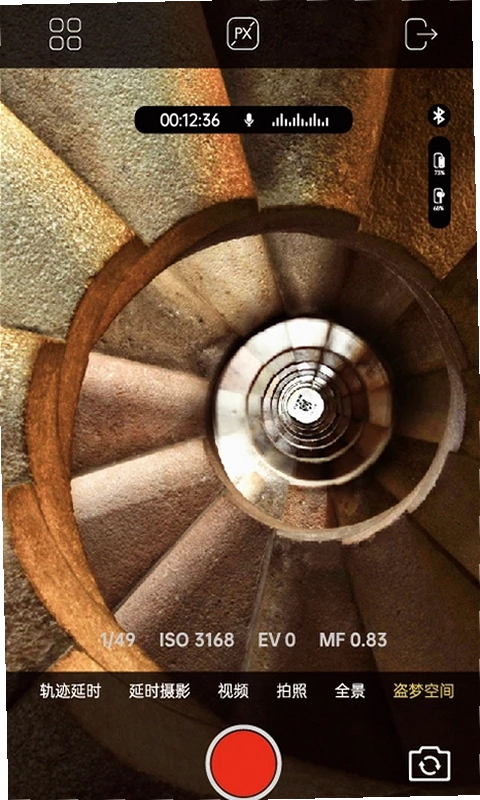
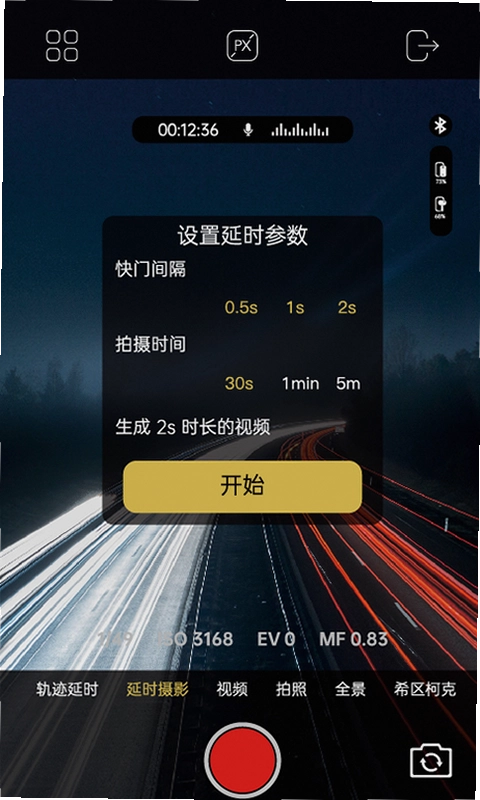
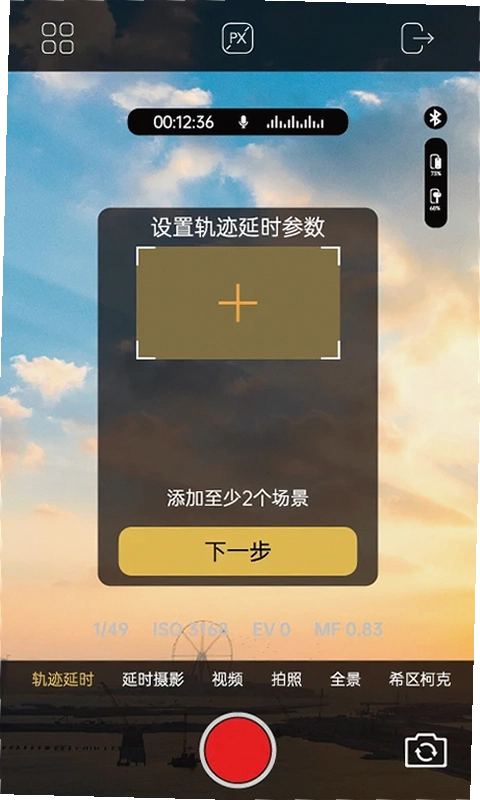
应用介绍
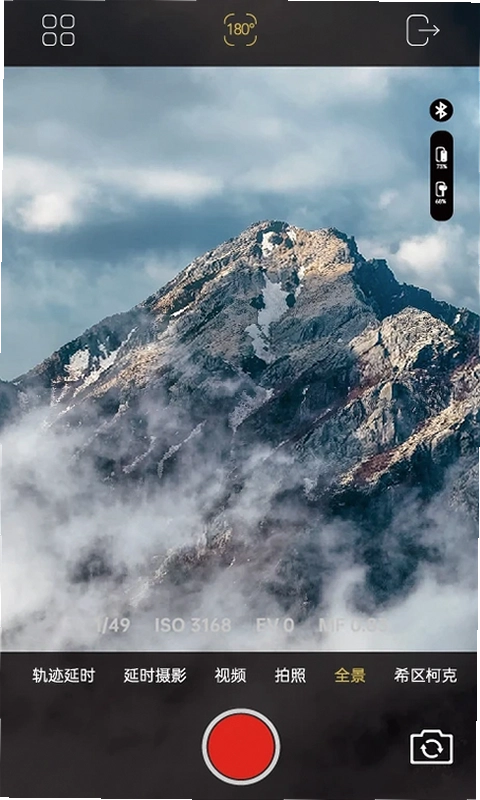
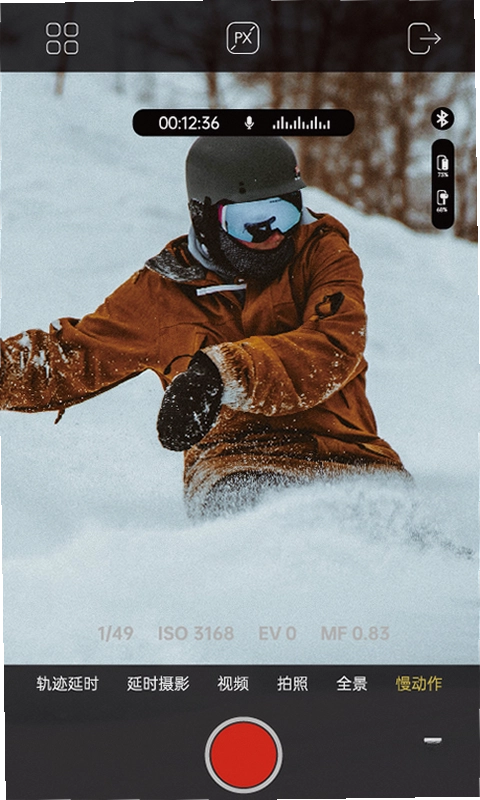
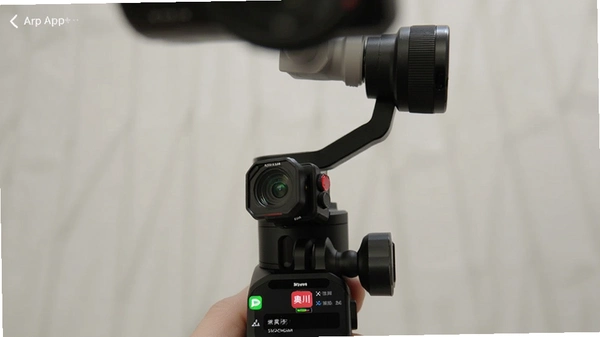
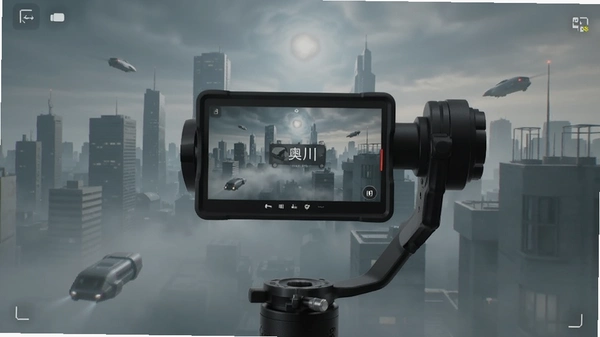
很多人第一次接触手机稳定器,其实最担心的就是配套的软件到底好不好用、会不会连接不上、拍出来的素材能不能直接发朋友圈。奥川AOCHUAN手机稳定器App就是专门为奥川旗下SMART X、SMART X Pro、SMART XR、SMART XE、SMART S2、SMART S1、SMART G1、SMART X2、SMART V8、SMART P2、SMART X3、SMART V3等全系稳定器打造的官方控制软件。它把稳定器调参、云台校准、创意拍摄模板都集中在一个界面里,不需要额外去翻说明书。无论是新手第一次开机配对,还是老手想快速拍一段希区柯克变焦的镜头,都能在App里直接完成,省去很多来回切换的麻烦。
这次分享的奥川稳定器App是官方原版资源,安装包没有做任何修改,也不存在捆绑插件的问题。你从本站下载后,直接安装就能识别到设备。软件干净、安全,连权限申请都控制得很克制,不会动不动就要求读取通讯录或者短信,日常使用起来比较放心。下面我把大家问得比较多的几个问题整理了一下,包括连接方法、功能实测、以及一些使用中的注意事项,希望对你有帮助。
奥川稳定器App怎么连接手机和手柄?
1.先把手机夹到稳定器上,注意摄像头方向要和电机臂朝向一致,然后开机。这时候手柄屏幕如果有蓝牙图标闪烁,就说明进入了等待配对状态。
2.打开手机上的奥川稳定器App,首次使用会弹权限请求,需要允许蓝牙权限和定位权限(定位权限主要是为了扫描蓝牙设备,不会上传你的位置)。点击主界面左上角的菜单按钮,选择“连接设备”,App会自动搜索附近的奥川云台。
3.在搜索列表里找到对应型号,比如SMART X3,点击连接。如果提示配对码,输入0000或者直接确认即可。连接成功后,手柄屏幕的蓝牙灯会常亮,App主界面会显示当前电量、云台工作模式。
4.如果连接失败,先检查手机蓝牙是否开启,再试试把稳定器关机重启,并关闭附近其他蓝牙设备。实测中,部分安卓手机需要手动在系统蓝牙设置里先忽略掉奥川设备,再回到App重新搜索,基本都能解决。
奥川App的智能跟踪功能真的有用吗?适合拍什么场景?
1.智能跟踪是奥川App里比较受欢迎的一个功能,它依靠手机摄像头识别画面中的人物或者物体,然后云台会自动转动跟随。实际测试中,在光线充足、背景不太杂乱的情况下,跟人的成功率很高,即使人左右走动或者稍微蹲下,云台也能较快调整角度。
2.操作路径:先开启App的智能跟踪,在取景框中框选你要跟随的目标(比如人脸),点击确认后,云台就会锁定目标。如果想要暂停,点击屏幕上的暂停按钮或者直接手动转动云台,跟踪就会解除。
3.比较适合的场景是拍小朋友跑来跑去、宠物玩耍、或者自己一个人录Vlog时把手机放在桌面,人走动时云台自动转过来。不过要注意,如果目标快速横穿画面或者光线很暗,跟踪可能会丢失,需要重新框选。
奥川App里的盗梦空间和希区柯克变焦怎么拍才好看?
1.盗梦空间效果其实是通过云台旋转加手机镜头朝上实现的,拍出来的画面会有一种空间翻转的错觉。在App主界面选择“创意模式”,找到“盗梦空间”,然后按照提示把手机横过来,云台会自动旋转。拍摄时最好找一个有明显线条的建筑物或者走廊,效果会更明显。
2.希区柯克变焦则是通过云台后退的同时拉大手机焦距来实现,App里提供了自动运镜模板。你只需要点击“希区柯克”模式,然后匀速向后退,手机会自动变焦,画面背景会被拉伸,主体保持大小不变。实测时,建议使用主摄镜头,并且保持移动速度均匀,不然画面会抖动。
3.这两个模式都需要在光线较好的环境下使用,因为手机变焦会牺牲画质,晚上拍出来噪点会比较明显。另外,拍摄过程中不要用手去触碰手机屏幕,否则会中断运镜。
奥川稳定器App的手势拍照和延时摄影怎么设置?
1.手势拍照功能在App相机界面的右侧工具栏里,点击开启后,只要对着镜头比出“手掌”或者“剪刀手”,倒计时3秒后就会自动拍照。实测时,识别速度挺快,不用特意把手举到镜头前,稍微远一点也能识别到。这个功能用来拍合影很方便,不用跑前跑后按快门。
2.延时摄影在拍摄模式里选择“延时”,然后可以设置间隔时间和拍摄时长。如果你要拍云彩流动,间隔设3秒,拍10分钟大概能生成一段20秒左右的视频;拍车流的话,间隔设2秒,效果会更好。App会自动合成视频,不用自己再后期处理。
3.有一点要注意,延时摄影时手机耗电比较快,建议把稳定器手柄插上充电宝边充边拍,或者直接拍完回放检查一下素材,避免回家才发现没拍全。
奥川App的专业模式能调哪些参数?比原生相机强在哪?
1.专业模式可以手动调整ISO(感光度)、快门速度、白平衡、对焦方式等参数。实际拍摄时,如果你想要拍出丝绢流水的效果,可以把快门速度调低到1/4秒,同时必须搭配稳定器,不然手持必糊。App里还提供了峰值对焦辅助,手动对焦时画面中合焦部分会显示红色描边,比手机原生相机更容易判断是否对焦准确。
2.相比原生相机,奥川App的专业模式好在所有参数调整都能直接作用于云台控制,比如你可以设定云台转动速度,拍摄平滑的平移镜头。另外,App内可以直接切换不同镜头,包括超广角、广角和长焦,不用退出界面去切换摄像头。
3.不过专业模式下的RAW格式照片体积很大,一张可能50MB以上,而且部分老款手机可能不支持。建议存储空间充足且对画质有要求时再使用。
奥川稳定器App的FAQ与常见问题解答
问题:奥川App连接后一直提示“云台未校准”怎么办?
答案:可以打开App的设置菜单,找到“云台校准”,按照提示把手机稳定器放在水平桌面上,点击校准。校准过程中不要移动设备,一般10秒左右就会完成。实测中,如果校准后还是提示未校准,可以尝试把稳定器固件升级到最新版本,再重新校准。
问题:奥川App的智能跟踪为什么总是丢失目标?
答案:跟踪丢失大多是因为目标移动速度太快、光线不足或者背景颜色与目标太接近。建议在光线充足的环境下使用,并且框选目标时尽量框住上半身,不要只框头部。另外,如果手机开启了省电模式,可能会限制摄像头帧率,导致跟踪灵敏度下降,关闭省电模式后症状会缓解。
问题:奥川App拍摄的视频为什么在相册里找不到?
答案:奥川App默认把视频保存到App内部的相册目录,需要在App的图库里查看,然后手动导出到手机相册。如果你在系统相册里看不到,打开App左下角的图库,选中视频,点击导出按钮即可。实测导出速度还算快,但导出4K视频时手机发热会明显一些。
问题:奥川App支持哪些手机型号?低配手机会卡吗?
答案:官方没有给出具体的兼容列表,但从实测来看,安卓8.0以上、运存4GB以上的手机基本都能流畅运行基础功能。不过,如果你用2GB运存的老手机,同时开启4K拍摄和智能跟踪,可能会出现明显的卡顿甚至闪退。建议低配手机拍摄时关闭美颜滤镜和实时特效,会流畅很多。
问题:奥川App有没有iOS版本?
答案:有的,奥川稳定器App在App Store上架了,iPhone用户可以直接搜索“奥川”下载。iOS版本的功能和安卓版基本一致,但部分老款iPhone在连接时可能需要关闭蓝牙再重开。实测iOS版对焦和变焦的顺滑度比安卓版稍好一些。
奥川App的稳定器使用教程:从开机到拍摄一条完整Vlog
| 步骤 | 具体操作 | 注意事项 |
|---|---|---|
| 1. 开机与连接 | 展开稳定器,装上手机,长按电源键开机,打开奥川App并连接蓝牙。 | 连接时保持手机蓝牙开启,距离不要超过1米。 |
| 2. 选择拍摄模式 | 根据场景选择“跟随”、“锁定”、“盗梦空间”等模式。 | 新手推荐先用跟随模式,云台会平滑跟随手部动作。 |
| 3. 调节参数 | 在专业模式里设置ISO、快门速度等,或直接使用自动模式。 | 白天光线好时用自动模式足够,夜景再调参数。 |
| 4. 开始录制 | 点击红色录制按钮,用手柄摇杆控制云台转动,拍摄运镜画面。 | 录制过程中避免突然停止或快速甩动云台,否则画面会突兀。 |
| 5. 后期导出 | 在App图库中预览,选择需要的片段导出到手机相册。 | 4K视频导出耗时较长,建议剩余电量在30%以上再操作。 |
这套流程走下来,基本就能拍出一条画面稳定、运镜流畅的短视频。第一次用的时候可能会觉得手柄按键太多,但多用几次就会形成肌肉记忆。另外,奥川App里的美颜滤镜是实时预览的,如果你不想后期磨皮,拍摄时直接打开,效果自然不假面。
奥川App无捆绑安装特性与纯净体验
很多下载站的软件都捆绑了全家桶,安装一个主程序会附带三四个推广应用,非常烦人。这次提供的奥川稳定器App安装包经过检测,没有任何捆绑安装行为,安装过程干净利落,不会篡改你的浏览器主页,也不会后台偷偷下载其他软件。这一点对普通用户来说比较重要,毕竟谁都不想装个稳定器软件结果桌面多出一堆游戏图标。
在权限方面,奥川App只申请了蓝牙、相机、麦克风、存储空间这几个拍摄必需的权限,不会索要通讯录、短信、通话记录等敏感权限。所以即使你是对隐私比较敏感的用户,也可以放心安装。另外,软件本身没有强制注册才能使用,游客模式也能体验大部分基础功能,只是云台固件升级需要登录账号。
奥川App安全纯净运行环境实测
安装后我用手机自带的安全中心扫描了一遍,没有发现病毒或者恶意代码。运行过程中,App的内存占用大约在200-300MB,不算特别大,但如果你手机运存只有3GB,建议清理后台其他应用再使用。另外,奥川App的固件升级功能需要网络权限,升级时建议在Wi-Fi环境下进行,因为固件包有几十MB,流量升级可能会心疼。
软件官方合规上线,没有违规收集用户信息的迹象。我特意观察了后台流量使用情况,在不使用的时候,奥川App基本没有网络请求,不会偷偷跑流量。如果你对某款应用是否安全存疑,可以在安装后查看应用权限列表,自己判断有没有越权行为。
奥川App同类型软件推荐:几款好用的稳定器控制工具
| 软件名称 | 推荐理由 | 评分 |
|---|---|---|
| 大江稳定器 | 跟焦顺滑,专业级控制 | ★★★★☆ |
| DJI Mimo | 功能全面,智能拍摄模式多 | ★★★★★ |
| 飞宇稳拍 | 调参方便,手柄操控灵敏 | ★★★★☆ |
| 智云云台App | 模板丰富,新手也能出大片 | ★★★★☆ |
| 浩瀚稳定器 | 性价比高,手势控制实用 | ★★★★ |
以上这几款都是目前市面上口碑不错的稳定器控制软件,如果你还没有决定买哪家的稳定器,可以下载对应App体验一下界面和功能,再决定入手哪个品牌。不过要注意,稳定器App一般只能控制自家设备,跨品牌是连不上的。
应用信息
- 包名:com.aochuan.acplay
- 名称:AOCHUAN
- 版本:1.6.5
- MD5值:21a962a0ffdd17a116c9a01eb52094d1
- 隐私政策:点击查看
热门专题
本类最新
 大小:195.3M
网友评论







 Google_Pixel_10_Pro
相关应用
 Adobe Character Animator 2026中文版(附激活工具)v26.0.0 最新版本
Adobe Character Animator 2026中文版附激活工具让动画
 Adobe Character Animator2024中文破解版v24.6.0直装版
Adobe Character Animator2024中文破解版是一款集实时
 Autodesk AutoCAD 2022珊瑚海精简版v2022.1.3 直装版
Autodesk AutoCAD 2022珊瑚海精简版是一款轻量级2D制图
 Autodesk AutoCAD LT 2026中文破解版v2026.1.1 64位版
AutoCAD LT 2026中文破解版下载,专为2D设计打造的轻量
 Autodesk AutoCAD 2020中文免费版(附激活教程)vQ.47.0.0 破解版
AutoCAD 2020中文免费版是工程设计与制图领域的经典工
热门推荐
 豚豚剧2026最新版本下载v1.0.3视频软件
 omofun动漫下载最新版v1.1.74视频软件
 追番达人软件下载v6.2.1视频软件
 电影驿站app官方最新版本免费下载v2.0.0视频软件
 番喜视频追剧app官方最新版本v1.8.7视频软件
 剧永久影视官方下载安装(剧下饭)v4.0.0视频软件
 瓜子影视免费下载2026官方最新版v3.0.5.2视频软件
 泰剧兔2026最新版本下载v1.5.7.0(81)视频软件
 河马剧场免费版下载官方正版v3.8.0视频软件
本类排行
- 1豚豚剧2026最新版本下载v1.0.372.5M
- 2omofun动漫下载最新版v1.1.74143.0M
- 3追番达人软件下载v6.2.159.2M
- 4电影驿站app官方最新版本免费下载v2.0.044.6M
- 5番喜视频追剧app官方最新版本v1.8.750.8M
- 6剧永久影视官方下载安装(剧下饭)v4.0.049.2M
- 7新大师兄影视免费追剧app下载2026官方正版v4.0.068.3M
- 8nyafun动漫app官方最新版下载v1.0.382.8M
- 9繁花影视TV电视版下载v1.0.160.5M
- 10橘汁追剧免费下载(原橘子视频)v3.0.2.493.9M