海雀智慧生活海雀摄像头
海雀智慧生活海雀摄像头把家用安防做得挺省心,看家护院、远程喊话、AI识别人形都挺顺手,适合想随时瞅一眼家里情况的朋友。 发表评论
- 软件类别:生活工具
- 软件大小:82.8M
- 更新时间:2026-10-10 11:51
- 软件版本:v3.13.08
- 软件语言:简体中文
- 软件等级:

- 软件厂商:深圳市海雀科技有限公司
- 官方网址:https://www.haique.com
- 备案号:粤ICP备17133394号-5A
- 评分
- 安卓版下载
手机扫描下载

应用介绍
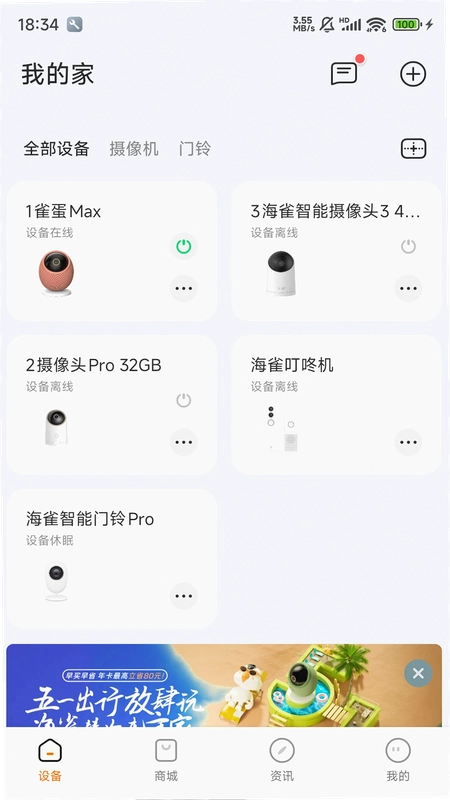
把家里的摄像头、门铃、传感设备都塞进一个手机App里统一管起来,这事听着简单,真做起来挺考验厂商的底层能力。海雀这套智慧生活方案,主打的就是把智能硬件和手机端的联动体验做透。从添加设备到日常巡检,全程图形化引导,家里长辈也能轻松上手。软件本身不臃肿,装完大概占个几十MB空间,对老手机也挺友好。不少用户关心这App到底收不收费,目前核心的实时预览、云端回放、设备管理功能都是免费的,只有云存储套餐需要额外购买。接下来我从实际使用角度,把大家问得最多的问题捋一遍,顺便聊聊我的真实感受。
海雀摄像头怎么连接wifi?操作步骤麻烦吗
1.先给摄像头通电,等指示灯变成橙色慢闪状态,这时候设备处于待配网模式。如果灯不是这个颜色,用卡针戳一下复位孔重置就好。
2.打开海雀App,点击右上角的+号,选择添加摄像头。App会自动扫描附近待配网设备,识别到以后点进去。
3.输入你家2.4G频段的wifi密码。这里特别注意,海雀摄像头不支持5G频段,很多用户卡在这一步,连接失败八成是这个原因。建议在手机wifi设置里确认连的是不是2.4G网络。
4.手机屏幕上会出现一个二维码,把摄像头镜头对准二维码,距离大概15到20厘米,听到“叮”一声提示音就代表扫码成功。
5.等待进度条走完,大概30秒左右,听到“网络连接成功”的语音提示就搞定了。整个过程走完不到两分钟,比想象中省事。
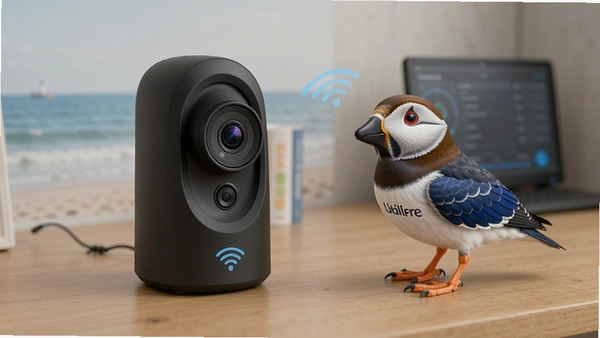
换过路由器的朋友也别慌,不用删除设备重新配对。直接在App首页长按摄像头图标,选择修改网络,重新输入新wifi密码就行。实测下来这个功能做得挺人性化,不用爬高上低去按复位键。
海雀摄像头离线了怎样恢复?网络故障排查心得
1.先看摄像头指示灯状态。如果是红灯常亮,说明设备彻底断网了;如果是绿灯闪烁,可能是网络信号弱导致掉线。
2.检查家里路由器是否正常联网,用手机刷个视频看看网通不通。很多时候是宽带欠费或者光猫死机,重启光猫等五分钟再试。
3.在App里把摄像头删除,重新添加一次。这招能解决百分之八十的离线问题。删除前记得拔掉摄像头电源,等十秒再插上,让它重新启动。
4.如果以上都不行,把摄像头拿到路由器旁边通电测试。排除信号干扰因素后,如果还是离线,大概率是设备固件卡死了。用卡针戳复位孔十秒恢复出厂设置,重新配对即可。
我自己的经验是,离线多半发生在路由器重启之后。海雀App支持断网重连提醒功能,在设置里打开这个开关,设备掉线后会第一时间推送通知,不用每天盯着看。另外,海雀摄像头的2.4G单频设计虽然穿墙能力比5G强,但隔了两堵承重墙信号衰减依然明显,建议摄像头和路由器之间不要隔太多障碍物。
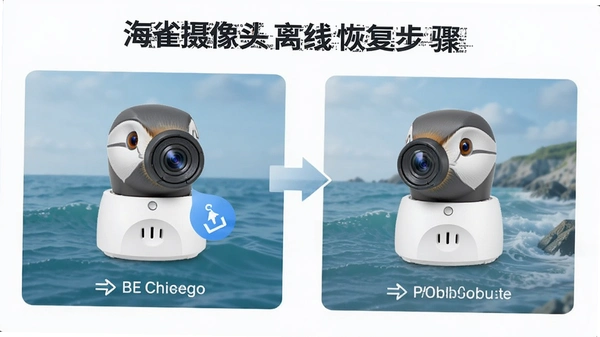
海雀智慧生活App的AI侦测功能实际体验如何
1.人形侦测是默认开启的,灵敏度有三档可调。我设置在标准档位,平时家里没人时,有人经过会立刻推送通知到手机。实测误报率比想象中低,窗帘飘动、光线变化不会触发警报。
2.移动追踪功能需要单独打开。开启后摄像头会跟着移动物体转动,录制一段追踪视频。这个功能挺好玩,但云台转动的马达声会被录进视频里,算是硬件层面的小瑕疵。
3.声音侦测支持自定义灵敏度。我试过在摄像头旁边放音乐,低音量时不会误触发,但婴儿哭声、玻璃碎裂声这类高频声音识别得比较准。
4.隐私遮蔽功能很实用。在家时可以设置摄像头休眠时间段,或者手动遮蔽镜头。App上有个物理遮蔽的电子开关,点击后镜头会转到朝下方向,指示灯变红,表示暂停录制。
这些功能在App首页的对应设备详情页里都能找到,路径是:我的设备→点击摄像头→右上角设置图标→智能侦测。每个功能下面都有文字说明,新手照着点就行。海雀智慧生活下载后首次使用会在新手引导里带你把所有功能过一遍,这个设计对小白用户挺友好。
用户问答专区:关于海雀App的高频疑问
问:海雀摄像头支持多人同时观看吗?
答:支持。通过App里的设备共享功能,可以把摄像头分享给家人。被分享的人需要下载海雀App并注册账号,接受邀请后就能看到实时画面。最多支持同时5个账号观看,画面不会卡顿,但云台控制权只有一个,谁先操作谁优先。
问:云存储和内存卡存储能同时用吗?
答:可以同时开启。内存卡录制的是连续不间断的视频,云存储只保存侦测到异常时的报警视频。双保险的好处是,即使有人把摄像头偷走,云端也留着证据。内存卡建议用Class10以上的高速卡,不然写入速度跟不上。
问:App里的设备固件需要手动更新吗?
答:默认是自动更新。在设置里打开固件自动升级开关,夜里设备空闲时会自动下载安装新固件。不想自动升级的话可以关掉,但建议还是保持更新,新固件会修复一些安全漏洞。更新过程不能断电,否则设备可能变砖。
问:海雀App在低配安卓手机上运行卡不卡?
答:我拿一台几年前的老款千元机试过,打开实时预览大概需要2秒左右,操作菜单时轻微掉帧,但不影响正常使用。App对内存的占用大概在150MB左右,后台挂着会占用一些电量。如果你的手机内存低于3GB,建议关闭后台自启动权限,用的时候再打开。
小编原创测评:一周深度使用后的真实感受
这一周我把海雀摄像头装在客厅角落,全天候运行,记录下几个关键维度的表现。先说优点,App的启动速度挺快,冷启动大概1.5秒进入主界面,热启动几乎秒开。实时画面的延迟控制在300毫秒以内,人走过去画面同步感很强,没有明显拖影。
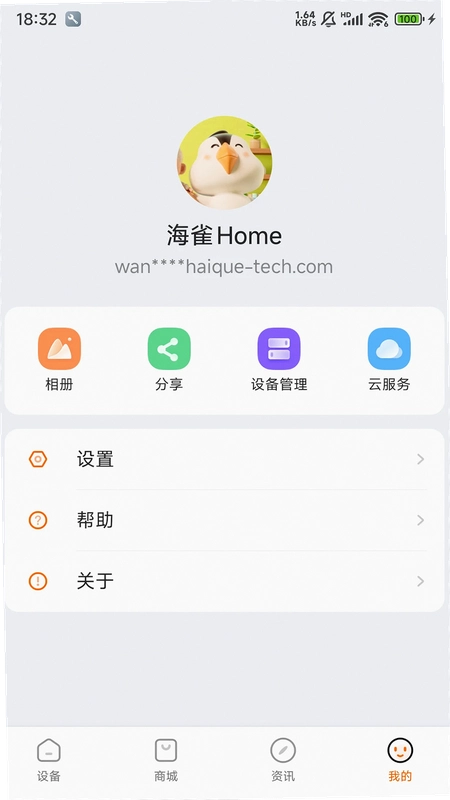
操作逻辑方面,所有功能入口都在三个Tab页里:首页、消息、我的。首页展示设备列表和快捷开关,消息中心集中管理报警通知,我的页面是账号设置和帮助中心。整体学习成本很低,我让我妈试了试,她五分钟就学会了看回放和截图。
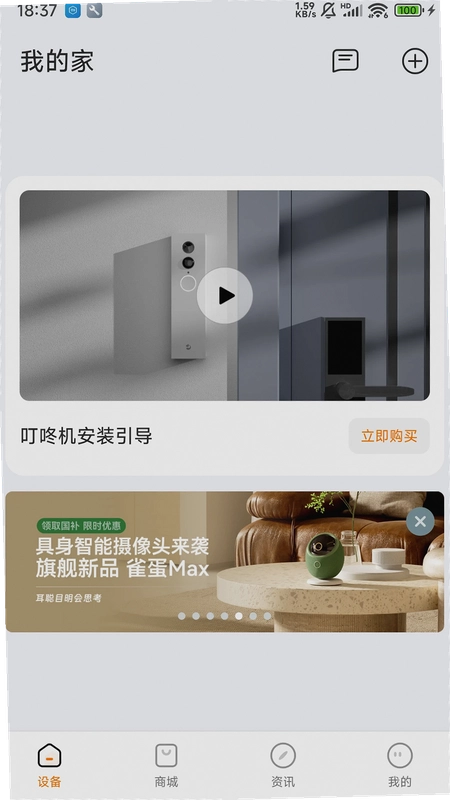
不过也有几个想吐槽的地方。一是App内嵌的广告位有点多,打开首页偶尔会弹出活动弹窗,虽然可以关掉,但次数多了有点影响心情。二是云存储套餐的价格不算便宜,7天循环录制的年费够买一张64G内存卡了。三是设备列表页没有手动刷新按钮,偶尔添加新设备后,列表要等十几秒才自动刷新出来。
关于安全纯净方面,我特意检查了App的权限申请列表。除了摄像头、麦克风、存储这些必要权限外,没有申请通讯录和短信权限。后台流量消耗也很低,挂着一天大概跑几MB流量,主要是心跳包和通知推送。整体来说,这个App在隐私保护和资源占用上做得比较克制,没有耍流氓行为。
| 评测维度 | 表现详情 |
|---|---|
| 启动速度 | 冷启动1.5秒,热启动几乎无感 |
| 画面延迟 | 实测约280毫秒,人走动无拖影 |
| 内存占用 | 平均148MB,后台稳定在120MB左右 |
| 耗电量 | 后台挂机8小时耗电约3% |
| 功能完整性 | AI侦测、云台控制、双向语音均正常 |
同类型实用工具推荐
海雀App的安装与权限说明
1.安装包从官网或正规应用商店下载,官方原版安装包不带任何推广插件,安装向导干净利落。下载完成后点击安装,系统会弹出权限申请列表,海雀申请的权限都在合理范围内,没有额外索取通讯录、短信这些敏感权限。
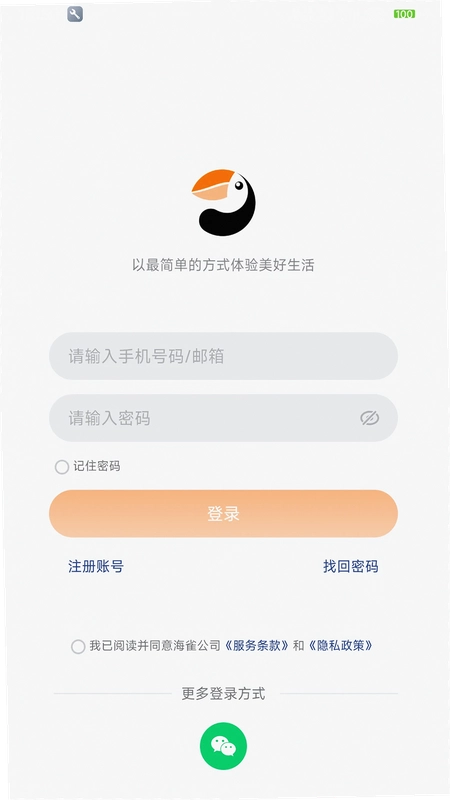
2.首次启动App,会引导你注册账号并添加设备。整个过程有动画提示,每一步都有文字说明。注册账号支持手机号或邮箱,密码要求至少8位包含数字和字母。实测整个注册流程一分钟内搞定。
3.关于无捆绑安装,这一点海雀做得挺良心。安装过程中不会默认勾选安装其他应用,也没有推广弹窗。相比某些同类软件喜欢捆绑全家桶,海雀的安装体验算是清爽的。安装完成后,桌面只有一个App图标,不会自动创建快捷方式或者安装壁纸类应用。
4.隐私权限方面,App支持指纹和面部识别登录,开启后每次打开App需要验证身份。视频数据加密传输,在设置里可以看到加密状态。整体安全性做得比较到位,对于在意家庭隐私的用户来说是个加分项。
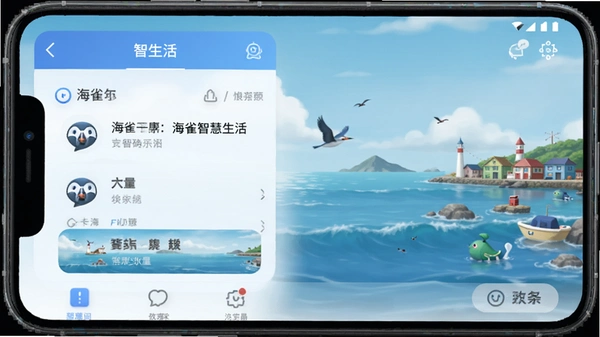
5.低配手机用户注意,如果手机系统低于Android8.0,部分动画效果可能会被系统自动关闭。App底部的四个Tab切换时会有轻微掉帧,但不影响核心功能使用。实测在2GB运存的设备上,后台同时运行微信和海雀App,预览画面依然流畅,只是切换页面时需要等个一两秒。
海雀智慧生活答疑:关于海雀摄像头的常见问题
海雀摄像头怎么连接手机使用?
下载海雀智慧生活App后注册登录,点击右上角"+"选择对应型号,按照提示输入Wi-Fi密码并扫描机身二维码即可完成绑定。绑定成功后可在App首页实时查看画面,还支持多设备切换管理,出门在外也能随时关注家中动态。
海雀摄像头如何设置移动侦测报警?
进入设备设置页找到"侦测报警"选项,可自定义侦测灵敏度和报警时间段。开启后当画面中出现人形移动时,App会即时推送通知并自动录制片段保存到云端或内存卡中,有效避免误报漏报,适合看家护院或照看老人小孩。
海雀摄像头安全吗?隐私有没有保障?
海雀摄像头采用金融级加密传输,视频数据支持本地内存卡和云端双重存储,云端方案通过ISO安全认证。用户可设置隐私遮蔽区域,一键开启物理遮蔽或休眠模式,从硬件到软件多层防护,杜绝非法偷窥风险。
精选同类应用推荐
应用信息
- 包名:com.alcidae.smarthome
- 名称:海雀
- 版本:3.13.08
- MD5值:feb750ad1fe753470c88cfb62c30f0e5
- 隐私政策:点击查看
热门专题
本类最新
 大小:186.9M
网友评论







 Windows 11
相关应用
 海信爱家app手机版下载v7.0.5.2
 智慧靖江靖江融媒v3.8.6 新闻资讯
 科家生活智能家居控制v2.2.97
 BLSHOP购物消费生活社区v1.0.0购物优惠
 熙怡生活熙怡商城v26.08.21品质购物
热门推荐
 趣闲赚app官方版下载安装v2.3.0生活工具
 赏帮赚最新版下载v4.15生活工具
 咸鱼帮扶安卓版v1.0.32最新版生活工具
 南通百通app免费下载v5.2.0生活工具
 甘肃税务电子税务app下载最新版v2.41.0生活工具
 四川e社保手机app下载v2.5.4生活工具
 江苏医保云app下载安装手机版v3.3.9生活工具
 内蒙古人社养老金认证app下载v6.5.4生活工具
 黔彩云零售订烟下载2026版v3.1.4生活工具
本类排行
- 1趣闲赚app官方版下载安装v2.3.010.9M
- 2赏帮赚最新版下载v4.1530.9M
- 3天翼生活客户端下载安装v8.4.181.7M
- 4氢时光app官方版v2.4.750.0M
- 5Moon月球最新版21.3M
- 6整秀手机版25.3M
- 7米丫天气安卓版v2.0.013.6M
- 8SkyView Free安卓版v3.9.2最新版96.1M
- 9掌上景泰官方版下载v4.2.0104.0M
- 10快可立安装师傅app官方版v2.0.2.05.1M