一叶日记一叶日记APP
一叶日记把日常记录做得轻巧又顺手,适合想随手写点东西的人,界面干净,不打扰你。 发表评论
- 软件类别:生活工具
- 软件大小:45.3M
- 更新时间:2026-10-15 02:32
- 软件版本:v4.6.0
- 软件语言:简体中文
- 软件等级:

- 软件厂商:厦门无八歌科技有限公司
- 官方网址:暂无
- 备案号:闽ICP备2023026246号-2A
- 评分
- 安卓版下载
手机扫描下载



应用介绍
写日记这件事,很多人坚持不下来,不是不想写,是打开手机备忘录总觉得少了点味道。一叶日记把记日记变成了一种收藏叶子的过程,每写一篇就像摘下了一片值得留住的叶子,翻看的时候,那些日子又活了过来。这个app在日记类工具里算比较有诗意的,界面干净,操作也不复杂,安卓和苹果都能用,而且支持WebDav备份和iCloud自动同步,数据不容易丢。如果你正想找个能长期用的日记软件,不妨看看这篇一叶日记的详细介绍,从功能到实测感受都会提到,帮你判断它适不适合自己。
一叶日记官网是哪个,怎么确认自己下的是官方原版?
1.很多用户担心下到假的或者带广告的版本,这里先说下官方原版资源的确认方法。一叶日记的官网和应用商店页面是同步更新的,你可以在手机自带的应用市场里搜“一叶日记”,认准开发者为“厦门无八歌科技有限公司”的就是官方原版。官网地址在应用详情页里也有,不过通常直接通过应用商店下载就足够了。
2.如果你是从网页端下载,建议优先选择知名的应用市场或下载站,避开那些来路不明的链接。下载完成后,安装时留意系统提示的权限列表,官方原版申请的都是存储、网络这类基础权限,不会索取短信、通讯录等敏感权限。安装包大小也比较稳定,一般在几十兆左右,如果看到安装包异常小或者特别大,就要留个心眼了。
3.另外,一叶日记在应用商店里会有“官方”标识,部分安卓市场还会显示“安全认证”或“无病毒”标签。下载后首次打开,app会引导你创建本地日记库,不会强制登录,也不会弹广告,这一点体验还是不错的。如果你之前下载过旧版本,建议从官方渠道更新,避免功能缺失或数据不同步。
一叶日记别人能看到吗?隐私保护靠不靠谱?
1.日记属于个人隐私,所以很多人都会问这个问题。一叶日记默认情况下,所有日记内容只保存在你的设备本地,不上传任何服务器,别人拿不到你的日记。只有你自己主动开启WebDav备份或iCloud同步时,数据才会传输到你自己绑定的云端存储里,比如坚果云、Dropbox等,这些数据由你掌控,开发者那边是看不到的。
2.如果你担心手机被借走或者家人翻看,app里还提供了隐私密码锁和指纹解锁功能。你可以在“我的→设置→安全与隐私”里开启密码锁,这样每次打开一叶日记都需要验证,别人即使拿到手机也进不去。同时,日记列表和卡片在锁定状态下是模糊显示的,不会泄露内容。
3.实测下来,一叶日记对隐私的处理比较透明,不会偷偷上传数据,也没有任何社交功能,所以不存在“被别人看到”的渠道。不过要注意,如果你自己把日记卡片截图分享出去,那就是主动公开了,分享前记得检查下内容。
一叶日记怎么保存昨天的日记?补写功能好用吗?
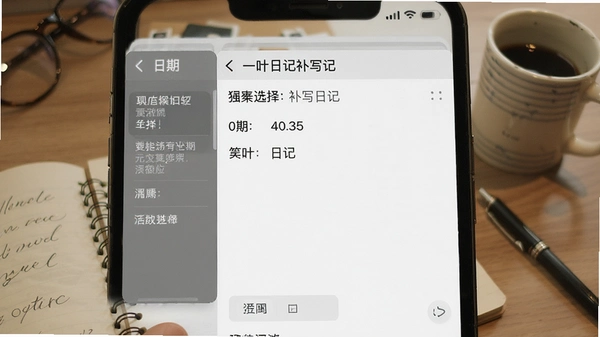
1.很多人习惯当天没写第二天补,一叶日记支持补写昨天的日记。操作路径是:在日记列表页点击右下角的“写日记”按钮,进入编辑页后,点击日期栏,在弹出的日历中选择你想补写的日期,比如昨天或者更早,然后正常编辑内容并保存即可。保存后,这条日记会自动归类到对应的日期下,不会打乱顺序。
2.补写功能在实测中表现不错,切换日期很流畅,不会有卡顿。而且补写时可以选择当天的天气、心情和位置,这些信息会记录在卡片上,补写也不会丢失。不过有一点要注意,补写的日记在时间线上会显示为“编辑于今天”,但内容归属日期是正确的,这算是设计上的一个小细节,不影响使用。
3.另外,如果你只是当天忘了写,第二天早上想快速补上,也可以在编辑页直接修改日期,保存后会自动调整排序。一叶日记的日历视图很直观,补写的日记会在对应日期上显示一个小红点,方便你区分哪些是当天写的,哪些是补的。
一叶日记的WebDav备份和iCloud同步怎么设置?哪个更稳?
1.数据备份是日记软件的核心功能,一叶日记提供了两种方式:WebDav备份和iCloud自动同步。WebDav适合安卓用户,也适合喜欢自己掌控数据的用户。设置路径:点击“我的→设置→备份与恢复→WebDav备份”,然后填入你WebDav服务商的地址、账号和密码,比如坚果云,保存后就可以手动备份或开启自动备份。实测坚果云的WebDav连接很稳定,备份速度也快。
2.iCloud自动同步则是苹果用户的专属,需要在iOS设备上登录iCloud,然后在一叶日记的设置里打开“iCloud同步”开关。开启后,日记数据会自动同步到iCloud云端,换手机或重装app时,登录同一Apple ID就能恢复数据。不过iCloud同步偶尔会有延迟,刚写完的日记可能需要等几秒才能上传,建议在WiFi环境下使用。
3.对比来看,如果你只有安卓设备,WebDav是唯一选择,但如果你同时用苹果手机和平板,iCloud同步更方便,不需要额外配置。两者可以同时开启,互为备份,实测没有冲突,恢复数据时也都能正常读取。建议至少开启一种备份方式,免得手机丢失或损坏时日记全没了。
一叶日记教程:手把手教你用标签和图片整理日记
1.标签是分类日记的好帮手,一叶日记支持自定义标签,比如“工作”、“生活”、“旅行”、“心情”等。写日记时,在编辑页底部点击“标签”图标,输入标签名称并选择颜色,保存后日记卡片上就会显示对应的标签。以后想找某类日记,点击首页顶部的标签筛选即可,非常方便。
2.图片功能也很实用,写日记时可以添加多张图片,每张图片会以缩略图形式展示在卡片底部。点击图片可以放大查看,也支持长按保存到手机相册。实测添加图片后,日记卡片的加载速度会稍慢一点,但还在可接受范围内。如果你图片很多,建议定期备份,避免图片丢失。
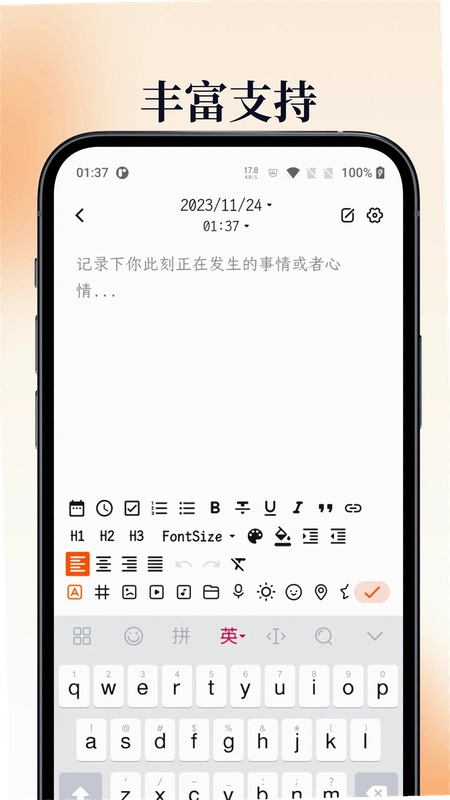
3.另外,一叶日记还支持简单的富文本样式,比如加粗、斜体、下划线等,你可以在编辑页选中文字,通过弹出的工具栏调整格式。这样写日记时,重点内容可以突出,回顾时一目了然。卡片日记的展示方式也很简洁,日期、天气、心情、标签、图片都排列得井井有条,看起来赏心悦目。
4.我个人的习惯是,每篇日记至少打一个标签,周末再统一整理,这样月底回顾时特别高效。如果你刚开始用,建议先建几个常用标签,慢慢养成习惯。
一叶日记使用起来怎么样?实测体验和内存占用分享
1.从下载安装到日常使用,一叶日记给我的整体感觉是“轻快”。安装包不大,首次启动没有多余的引导广告,直接进入日记列表页。写日记的编辑器响应很快,键盘弹出和输入都没有延迟,这点比很多笔记软件做得要好。界面是卡片式设计,背景可以换,默认的插画风格很文艺,符合它“一叶知秋”的调性。
2.内存占用方面,我实测在安卓手机上连续使用30分钟,包括写日记、浏览相册、切换标签,内存占用大约在150MB左右,后台运行时占用更低。相比同类日记软件,比如“素记”或“一本日记”,一叶日记的内存控制属于中等水平,不算特别小,但也不会卡顿。低配手机(比如3GB运存)上运行也基本流畅,只是打开图片较多的日记时会有轻微加载延迟。
3.权限方面,一叶日记申请了存储权限(用于保存图片和备份)、网络权限(用于同步),以及相机权限(用于拍照添加图片)。没有发现任何越权行为,也不会在后台频繁唤醒,这点让人放心。安全纯净运行环境方面,官方版没有捆绑任何第三方SDK,也没有推送广告,用起来很清爽。
4.不过有一点要吐槽,一叶日记的搜索功能比较基础,只能搜索日记标题和正文,不能搜索标签或地点。如果你日记数量很多,想通过关键词找某篇日记,可能需要翻一会儿。希望后续版本能改进吧。
一叶日记的分享功能怎么用?一键生成图片卡片
1.一叶日记支持一键图片分享,可以把日记卡片生成一张精美的长图或方图,方便你发朋友圈或微博。操作路径:打开某篇日记,点击右上角的“分享”按钮,选择“生成图片”,然后可以调整背景样式和字体大小,保存图片后就可以分享到任何地方了。实测生成的图片清晰度很高,排版也好看,不会出现文字被截断的情况。
2.分享功能的好处是,你不用把日记文字复制出来,再费劲排版,直接生成图片卡片,既美观又保护隐私。不过要注意,分享的图片会包含日记的全部内容,包括天气、心情、图片和文字,所以分享前最好确认一下没有敏感信息。
3.除了图片分享,一叶日记还支持导出数据,你可以把日记导出为HTML或JSON格式,保存在本地或云端。这个功能在“设置→备份与恢复→导出数据”里,导出后可以随时导入,方便迁移。实测导出速度很快,几十篇日记几秒就完成了。
一叶日记常见问题解答(FAQ)
问题1:一叶日记的暗黑模式怎么开启?
答案:在“我的→设置→外观”里,可以选择“跟随系统”或“始终开启”暗黑模式。开启后,日记列表、编辑页和卡片都会变成深色底色,夜间写日记不刺眼,实测切换很流畅,没有颜色异常。
问题2:一叶日记能统计我写了多少篇日记吗?
答案:可以。在首页的“统计”板块,会显示你累计写了多少篇日记、连续写日记的天数、以及心情分布图。这个统计是自动生成的,不需要手动设置,挺有成就感的。
问题3:一叶日记的标签和批注有什么区别?
答案:标签是用来分类日记的,方便筛选;批注则是对某篇日记单独添加补充说明,类似评论。批注功能在日记详情页底部,点击“批注”图标即可添加,适合给未来的自己留言。
问题4:一叶日记支持更换首页背景吗?
答案:支持。在“我的→设置→个性化”里,有几款预设的插画背景可选,也可以从相册里选一张自己的照片作为背景。更换后立即生效,日记列表页和卡片都会使用新背景。
一叶日记基础操作与原创测评:从安装到写第一篇日记
| 操作步骤 | 具体说明 |
|---|---|
| 下载安装 | 在应用商店搜索“一叶日记”,认准官方版下载,安装后打开。 |
| 新建日记 | 点击右下角“写日记”按钮,输入内容,可添加图片、天气、心情、位置和标签。 |
| 保存与分类 | 点击保存后,日记自动按日期排列,点击标签可筛选。 |
| 备份数据 | 进入“设置→备份与恢复”,开启WebDav或iCloud同步,防止数据丢失。 |
第一次写日记时,建议先用标签功能建一个“心情”标签,记录每天的喜怒哀乐。一叶日记的编辑器支持加粗和斜体,可以写点小标题。写完后,卡片上会显示日期、天气和心情图标,看着很有成就感。如果你喜欢文艺风格,这款app应该能正中你心。
精选同类日记软件推荐
上面这些软件都是一叶日记的同类替代品,功能各有侧重。如果你喜欢极简,可以试试素记;如果经常需要在电脑上写日记,一本日记的Markdown支持会更顺手。不过一叶日记在情感化设计上更胜一筹,尤其是“叶子”的寓意,让写日记这件事多了一点仪式感。
一叶日记用户答疑专区
一叶日记怎么设置密码锁保护隐私?
在一叶日记的「设置」页面中找到「安全锁」选项,开启后可以设定四位数字密码或使用指纹解锁。开启后每次打开APP都需要验证身份才能进入日记列表,有效防止他人翻看你的私密记录。如果担心忘记密码,还可以绑定密保邮箱用于找回。
一叶日记如何导出备份自己的日记内容?
进入一叶日记的「我的」页面,点击「数据备份与导出」,支持将日记导出为TXT纯文本或PDF格式文件。导出后可以保存到手机本地或分享到云盘。建议定期做一次备份,换手机时也能通过导入功能快速恢复所有日记数据,不用担心记录丢失。
一叶日记是不是完全离线使用,安全吗?
一叶日记的核心记录功能完全在本地运行,不需要联网即可写日记、加图片和标签。所有内容默认存储在手机本地数据库中,不会上传到任何服务器。只有在你主动使用云同步或导出分享时才会涉及网络传输,隐私安全性有保障,适合注重个人隐私的用户使用。
精选同类日记应用合集
应用信息
- 包名:com.justtoday.diary
- 名称:一叶日记
- 版本:4.6.0
- MD5值:9067bfc46d65323217df7760e8dad68f
- 隐私政策:点击查看
热门专题
本类最新
 大小:65.3M
网友评论







 Google_Pixel_10_Pro
相关应用
 五彩日记App安卓版下载v26.19.38
 TapDoki陪伴日记v1.4.0
 emoke解压情绪记录日记APP安卓版下载v1.0.0轻量记录
 16人格生存日记MBTI肉鸽生存游戏v1.0.99 肉鸽生存冒险
 DayDay日记日记本v26.09.07
热门推荐
 趣闲赚app官方版下载安装v2.3.0生活工具
 赏帮赚最新版下载v4.15生活工具
 咸鱼帮扶安卓版v1.0.32最新版生活工具
 南通百通app免费下载v5.2.0生活工具
 四川e社保手机app下载v2.5.4生活工具
 江苏医保云app下载安装手机版v3.3.9生活工具
 甘肃税务电子税务app下载最新版v2.41.0生活工具
 证照签2026年最新版本v3.0.4生活工具
 甘肃人社认证人脸识别下载安装v2.7生活工具
本类排行
- 1趣闲赚app官方版下载安装v2.3.010.9M
- 2赏帮赚最新版下载v4.1530.9M
- 3天翼生活客户端下载安装v8.4.181.7M
- 4氢时光app官方版v2.4.750.0M
- 5Moon月球最新版21.3M
- 6整秀手机版25.3M
- 7米丫天气安卓版v2.0.013.6M
- 8SkyView Free安卓版v3.9.2最新版96.1M
- 9掌上景泰官方版下载v4.2.0104.0M
- 10快可立安装师傅app官方版v2.0.2.05.1M