MarkTimes打卡记录
想养成好习惯又怕坚持不下来?MarkTimes打卡记录用轻量方式帮你每天打钩,记录日常小事,慢慢看到自己的改变,挺适合想踏实坚持的你。 发表评论
- 软件类别:生活工具
- 软件大小:12.6M
- 更新时间:2026-10-09 04:02
- 软件版本:v1.4.22
- 软件语言:简体中文
- 软件等级:

- 软件厂商:上海莫吉科技有限公司
- 官方网址:暂无
- 备案号:沪ICP备2025149787号-2A
- 评分
- 安卓版下载
手机扫描下载
应用介绍
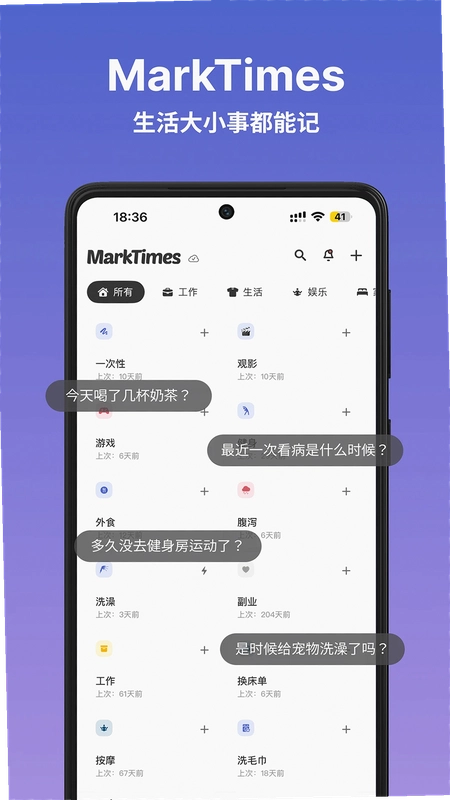
平时记性不太好,总忘事?又或者想培养几个好习惯,但总是坚持不下来?**MarkTimes(打卡记录)**就是为解决这些琐碎烦恼而生的。它不像那些臃肿复杂的效率软件,打开就能用,核心就干一件事:帮你把生活中的点滴事件、习惯养成、甚至情绪变化都记录下来,然后生成清晰的统计图表,让你一眼看穿时间都去哪儿了。最近不少朋友在找**MarkTimes安卓下载**,这里就结合我的实际体验,把它的功能、玩法以及一些常见问题掰开揉碎讲一讲。
MarkTimes的日常记录和习惯打卡怎么玩?
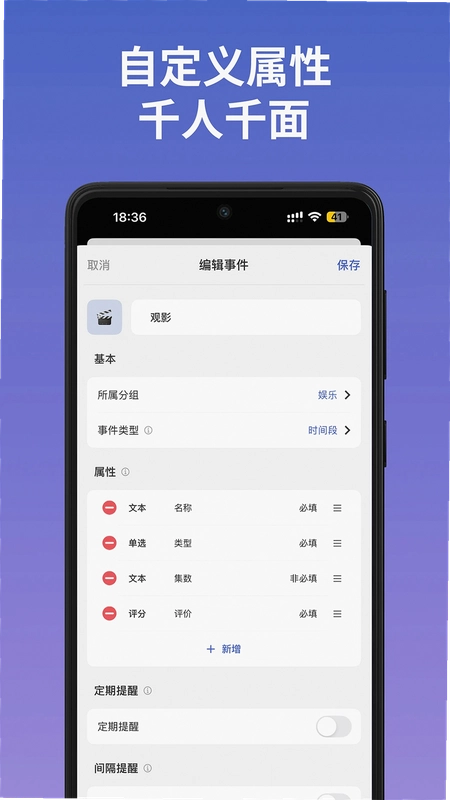
1. 记录这事儿,在MarkTimes里被简化到了极致。主界面右下角那个醒目的“+”号,点一下就能新建事件。你只需要给事件起个名,比如“喝水”、“背单词”、“健身”,完事儿了。不像某些App,建个打卡项目还得设置图标、颜色、计量单位,麻烦得很。
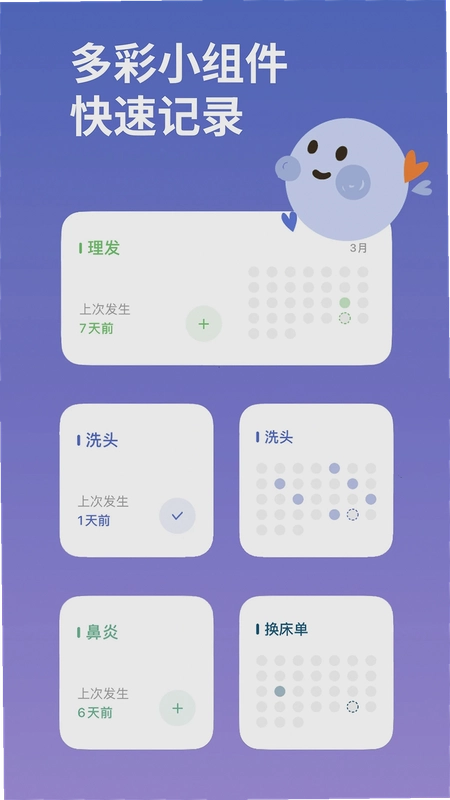
2. 打卡操作更是简单粗暴。在事件列表里,直接点击事件右侧的圆圈,这次记录就完成了,时间戳自动打上。如果想补记,比如早上忘了打卡,直接点进事件详情,选择“补卡”,把时间调整到早上那个点就行。系统不会问你为什么补卡,也不会给你任何惩罚性的提示,这点很人性化。
3. 它并不是一个死板的打卡工具。长按某个事件,可以给这次记录添加备注、照片或者地理位置。比如记录“跑步”,你可以顺手拍一张跑道照片;记录“读书”,可以拍下书页。这些附加信息会成为你回顾时的宝贵素材。
4. 如果你不想自己一个个建事件,软件里内置了一个“事件库”。里面分类好了很多常见场景,像“学习提升”、“健康生活”、“工作专注”等。直接从这个库里一键创建,比自己从零开始命名要快不少,适合刚开始用不知道记录什么的朋友。
MarkTimes的数据统计和日历联动,到底实不实用?
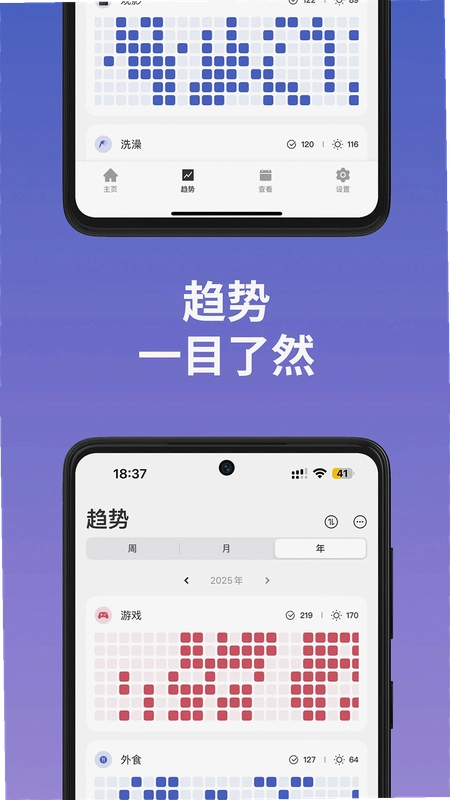
1. 光记录不分析等于白记。MarkTimes的统计功能是它的重头戏。在事件详情页,你可以看到按周、月、年维度的统计图表。它不会给你画那种花里胡哨的曲线图,而是用清晰的数字和柱状图告诉你:这个月你一共跑了12次步,总时长480分钟,频率保持在每周3次。对于想通过数据复盘自己生活的朋友来说,这种直观的反馈比任何激励语录都管用。
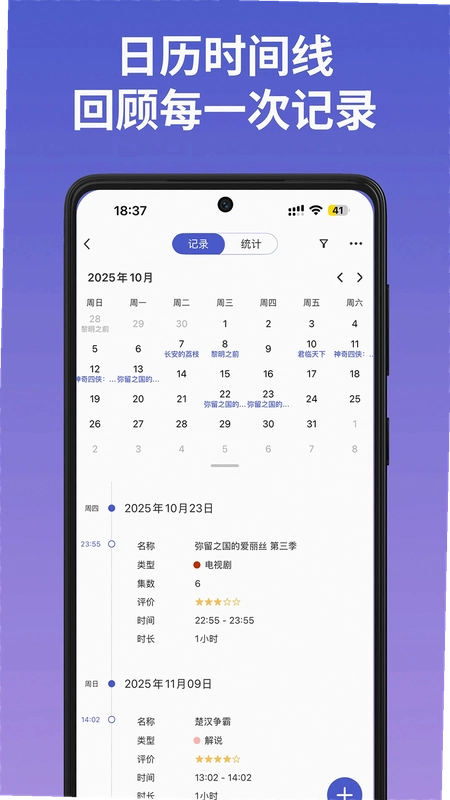
2. 月视图和周视图是查看日历的好帮手。在月视图下,哪天打了卡,哪几天断档了,一目了然。你可以快速发现自己的执行规律,比如“每逢周末就容易忘记打卡”,从而针对性地调整计划。时间轴视图则更像一个流水账,按照时间顺序把你一天内所有的记录串起来,适合用来做晚间复盘。
3. 联动日历这个功能,我一开始觉得是噱头,但用了之后发现是真方便。在设置里开启“同步到系统日历”后,你每次打卡,系统日历上就会自动生成一个对应时间的事件。这意味着你不用专门打开MarkTimes,在手机自带的日历App里就能看到自己今天完成了哪些打卡,甚至能通过日历的提醒功能来督促自己。这种系统级的整合,让打卡不再是一个孤立的行为。
4. 关于数据安全,这点我特意确认过。你的所有记录数据默认只存储在手机本地,不会上传到任何服务器。只要不主动开启iCloud同步,你的打卡数据就是完全私密的,记录一些个人心情或者隐私事件也不用担心泄露。
用MarkTimes设置提醒和待办事项,体验如何?
1. MarkTimes的提醒功能设置路径很清晰:点击左上角菜单→选择“提醒”→点击右下角“+”新建提醒。你可以为某个事件设置重复提醒,比如每天上午9点提醒喝水。到了设定时间,系统会发送一条本地通知,点击通知就能直接跳转到该事件的打卡页面,省去了寻找的步骤。
2. 它有个巧妙的设计:当提醒触发时,如果当时没空处理,你可以选择“稍后提醒”。它会自动把这个待办事项挂起,并在一个小时后再次提醒。这个“稍后提醒”的间隔不是固定的,是根据你设定的重复周期智能调整的,不会频繁打扰,但又能起到督促作用。
3. 实际用下来,它的待办功能和专业的待办清单App(比如滴答清单)还是有区别的。这里更侧重于“记录事件的发生”,而不是“管理复杂的项目进度”。如果你只是想记住“下午3点要开会”,用它合适;但如果你需要管理一个多步骤的项目,那还是得用专门的待办软件。这个定位差异你需要心里有数。
MarkTimes新手入门教程:从创建事件到查看报表
| 步骤 | 具体操作 | 小贴士 |
|---|---|---|
| 1. 创建事件 | 打开App,点击主界面右下角红色“+”按钮,输入事件名称,例如“阅读20分钟”。 | 事件名简短最好,方便日后识别。 |
| 2. 设置提醒 | 在事件详情页,点击“提醒”按钮,选择提醒时间与重复频率。 | 建议从每天一次开始,培养习惯。 |
| 3. 执行打卡 | 在列表页点击事件右侧的圆圈图标,完成打卡。 | 误触了?在事件详情里可以删除本次记录。 |
| 4. 查看统计 | 进入事件详情,滑动图表区域,查看周/月/年统计与日历视图。 | 统计图表支持双指缩放,查看更细致。 |
| 5. 数据同步 | 如需备份,前往“设置”开启iCloud同步。默认关闭,数据仅存本地。 | 官方明确表示数据保存在本地,隐私性较好。 |
关于**MarkTimes**的内存占用,我特意看了一下,安装包很小,运行起来后台常驻内存大约在80MB左右,比那些动辄几百MB的“全家桶”App要轻量不少,对于老款手机也比较友好。不过它在快速滑动长列表时,偶尔会有轻微的掉帧,虽然不影响使用,但能感觉到优化还有提升空间。
MarkTimes用户答疑:FAQ与常见问题解答
问题:MarkTimes的免费版和付费版有什么区别?不付费能用吗?
答案:基础功能完全免费,可以无限制创建事件和打卡。付费版主要是解锁更多高级统计图表类型和去广告。我用了两周免费版,没感觉有功能上的硬限制,日常使用免费版足够了。付费属于自愿支持开发者。
问题:我换了新手机,MarkTimes的数据怎么迁移?
答案:前提是你旧手机上开启了iCloud同步。在新手机上下载**MarkTimes**,登录同一个Apple ID,然后在设置里打开iCloud同步开关,数据会自动合并下载。注意,这个同步逻辑是“合并”而非“覆盖”,所以不用担心数据丢失。如果你没开同步,那数据就跟着旧手机走了,没法找回。
问题:MarkTimes可以记录负面习惯吗?比如“今天抽烟了”这种。
答案:当然可以。它只是一个记录工具,不会对你的记录内容做道德评判。你完全可以建立一个“吸烟”事件,然后记录每天吸烟的次数。通过统计图表,你可以直观地看到吸烟频率的变化,这对戒烟或许能起到一定的监督作用。
问题:不小心把某个事件删了,里面的历史数据还能恢复吗?
答案:很遗憾,目前版本没有回收站功能,删除事件会连同其历史打卡记录一并清除。所以操作删除时一定要谨慎。建议删除前,先确认是否已开启iCloud同步,如果有备份,可以尝试从iCloud备份中恢复旧版本数据,但操作起来比较麻烦,最好还是别手滑。
热门同款软件推荐
整体看下来,**MarkTimes**在“记录”这件事上做得足够纯粹,没有社交、没有积分商城、没有乱七八糟的推送。它就像一个安静的时间账本,你记了什么,它就如实反馈什么。如果你厌倦了那些为了打卡而打卡的繁琐流程,想要一个干净、私密、能看清自己时间流向的工具,那它应该能符合你的预期。**marktimes安卓下载**后,建议先从记录一件最简单的小事开始,坚持一周看看统计报表,你会对自己的执行力有一个新的认识。
MarkTimes打卡记录常见疑问解答
MarkTimes打卡记录常见疑问解答
MarkTimes打卡记录怎么设置每天固定时间提醒打卡?
进入MarkTimes打卡记录的目标详情页,点击右上角的提醒图标,可以按天或按周设定多个提醒时段。比如你想养成早起习惯,可以分别设置早上6:30和7:00两个提醒节点,到点后手机会弹出通知,点开就能直接完成当天打卡,不用再翻找目标列表。
MarkTimes打卡记录如何补签漏掉的日期?
在MarkTimes打卡记录的日历视图中,长按漏签的那一天,会弹出补签选项。补签时可以填写当时的实际完成情况或备注原因,补签记录会以特殊标记显示在时间轴上,方便你回顾时区分正常打卡和补签记录。每个目标每月有一定次数的补签额度,具体以应用内显示为准。
MarkTimes打卡记录的数据是不是只存在手机本地?换手机后记录会丢吗?
MarkTimes打卡记录默认将数据保存在手机本地数据库中,同时支持通过账号绑定进行云端同步。如果你在设置中开启了云同步,换手机后登录同一账号即可恢复全部打卡记录、连续天数和统计图表。建议定期在设置里手动触发一次同步,避免因卸载重装导致本地数据丢失。
精选同类实用打卡软件推荐
| 软件名称 | 推荐说明 | 评分 |
|---|---|---|
| 滴滴打卡 | 习惯养成助手,每日提醒不遗漏 | ★★★★★ |
| 小卡打卡 | 轻量记录每日任务,界面简洁 | ★★★★☆ |
| 日日打卡 | 支持图文记录,数据云端同步 | ★★★★☆ |
| 微信打卡 | 小程序便捷操作,好友互相监督 | ★★★★☆ |
| 坚持打卡 | 专注自律成长,日历视图回看 | ★★★★★ |
| 习惯打卡 | 设定目标周期,自动统计完成率 | ★★★★☆ |
应用信息
- 包名:top.ideaapp.timemark
- 名称:MarkTimes
- 版本:1.4.22
- MD5值:12b34da0b5d00610ba5c25d97a1e8010
- 隐私政策:点击查看
热门专题
 热门交友聊天软件合集
热门交友聊天软件合集专区,致力于为用户提供一站式社交应用下载与资源聚合服务。本页面收录了微信、QQ、陌陌、钉钉、企业微信、QQ浏览器等主流聊天与办公协作工具,覆盖安卓、iOS、Windows、Mac等多类设备。无论你是寻找日常沟通的免费聊天工具,还是需要办公协同的即时通讯软件,这里都能满足你的下载需求。本合集面向不同使用人群:普通用户可下载微信、QQ等高频社交应用;职场人士可选择钉钉、企业微信提升协作效率;兴趣交友用







 永久免费不收费的软件大全
永久免费不收费的软件大全专题页,专为寻找免费正版软件的用户打造。这里聚合了WPSOffice电脑版64位、微信app官方版、QQ手机版、企业微信WeCom电脑版、钉钉DingTalk客户端及国际版、QQ音乐、QQ浏览器、部落冲突腾讯版等热门应用。覆盖Windows、安卓、iOS多端设备,满足办公、社交、娱乐、学习等场景的下载需求。所有收录资源均标注永久免费,用户可放心获取安装包。针对共性搜索问题,例如“这类软件对系统有什么要求”“下载资源需

 高质量社交软件合集
高质量社交软件合集是专为需要聊天、交友、办公及娱乐的用户打造的聚合下载页面,覆盖安卓、iOS、Windows、macOS等主流设备。本合集收录了soul交友平台、恋爱主理人青藤之恋、微信app下载安装官方版2026、企业微信WeCom电脑版下载、微聊天记录备份助手、微聊天文件云存储、微信8.0.79最新版本下载、qq手机版最新下载官方版、qq音乐app官方下载最新版本、QQ腾pc版最新版、Qq音乐概念版2026最新版本(波点音乐)、部落冲突腾讯版qq登




本类最新
网友评论







 Google_Pixel_10_Pro
相关应用
 规范智达App官方正版下载v3.0.12
 嗨卡HiCardv1.1.19
 YetimalI猫咪百科v5.1猫咪养护指南
 莎士比亚智能珠宝Shakespearev1.0智能配对管理
 所见3DAR召唤v1.0.9 AR互动工具
热门推荐
 趣闲赚app官方版下载安装v2.3.0生活工具
 赏帮赚最新版下载v4.15生活工具
 咸鱼帮扶安卓版v1.0.32最新版生活工具
 南通百通app免费下载v5.2.0生活工具
 四川e社保手机app下载v2.5.4生活工具
 江苏医保云app下载安装手机版v3.3.9生活工具
 甘肃税务电子税务app下载最新版v2.41.0生活工具
 黔彩云零售订烟下载2026版v3.1.4生活工具
 内蒙古人社养老金认证app下载v6.5.4生活工具
本类排行
- 1趣闲赚app官方版下载安装v2.3.010.9M
- 2赏帮赚最新版下载v4.1530.9M
- 3天翼生活客户端下载安装v8.4.181.7M
- 4氢时光app官方版v2.4.750.0M
- 5Moon月球最新版21.3M
- 6整秀手机版25.3M
- 7米丫天气安卓版v2.0.013.6M
- 8SkyView Free安卓版v3.9.2最新版96.1M
- 9掌上景泰官方版下载v4.2.0104.0M
- 10快可立安装师傅app官方版v2.0.2.05.1M