SoniNote声文记录
想随手记点东西又懒得打字?SoniNote声文记录帮你把说的话变成文字,日常灵感、待办、笔记都能轻松存下来,用着挺顺手。 发表评论
- 软件类别:办公商务
- 软件大小:102.8M
- 更新时间:2026-09-21 04:07
- 软件版本:v1.2.3
- 软件语言:中文
- 软件等级:

- 软件厂商:安徽声云智能科技有限公司
- 官方网址:暂无
- 备案号:皖ICP备2024036520号-8A
- 评分
- 安卓版下载
手机扫描下载
应用介绍
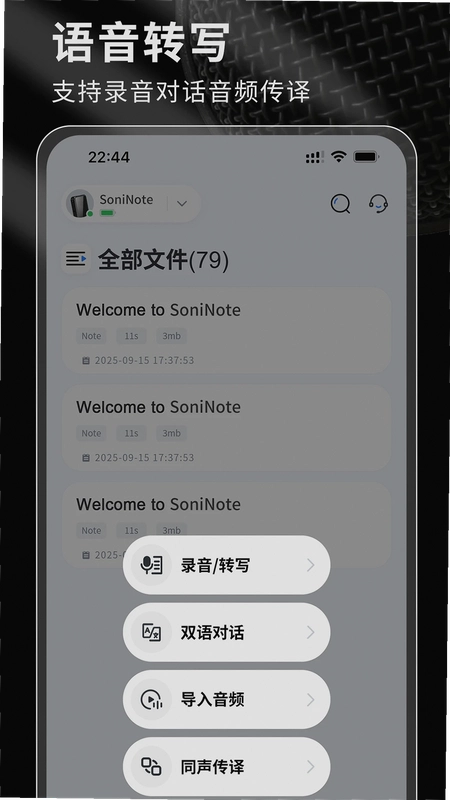
开会时手速跟不上语速,录音文件堆成山却懒得整理,跨语言沟通只能靠翻译软件一句句复制粘贴,这些场景光是想想就让人头大。SoniNote正是冲着这些痛点来的,它把录音转写、实时翻译、AI降噪和云端协作全部塞进一个应用里,让会议记录这件事不再是个体力活。无论是手机、平板还是电脑端,都能随时调取和编辑会议内容,数据通过SSL加密传输和云端加密存储,安全这块也考虑得比较周全。下面就从实际使用场景出发,聊聊这款声文记录工具到底能帮上什么忙。
SoniNote的实时转写功能怎么用才顺手?
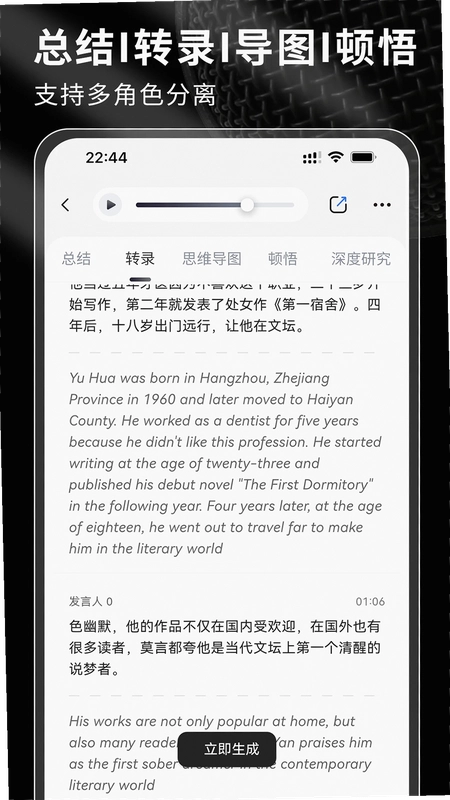
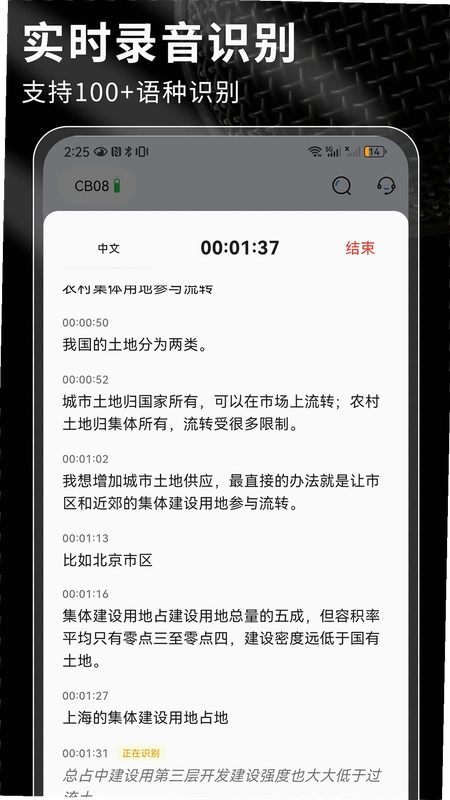
1. 打开SoniNote后,首页正中就是一个显眼的红色录音按钮,点击即开始拾音并同步转写。实测在普通话环境下,识别速度几乎跟说话同步,停顿修改的延迟很低。
2. 转写文本会按说话人自动分段,虽然做不到100%精准区分谁说了哪句,但在多人轮流发言的常规会议里,准确率能达到七八成。如果要求更高,可以在转写结束后手动拖拽文本块来调整发言人归属。
3. 针对专业术语较多的场景,建议提前在“设置→词库管理”里添加自定义词汇,比如团队内部的项目代号、生僻人名或行业缩写。添加后转写命中率会有明显提升,这点比很多同类软件做得细致。
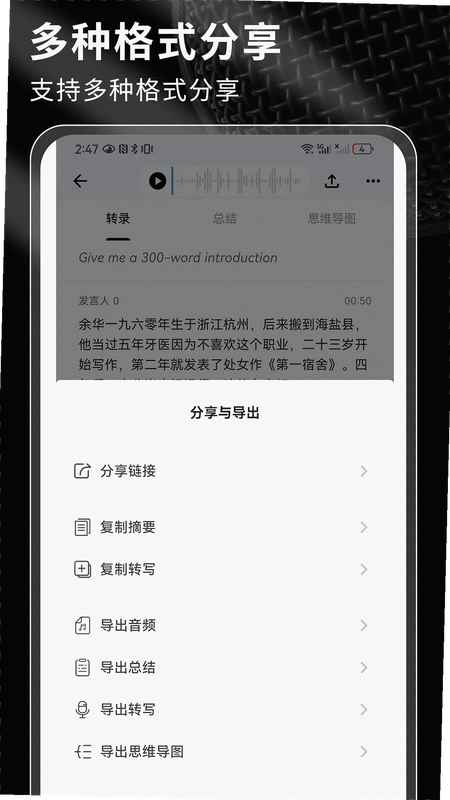
4. 转写过程中可以随时点击某句话,直接插入文字批注或语音标记,方便后续整理时快速定位重点内容。整理好的文本支持一键导出为TXT或Word文档,也能直接复制到剪贴板。

5. 需要提醒的是,转写功能依赖网络连接,离线环境下只能录音,无法生成文字。如果会议室网络信号不稳定,建议先开启飞行模式纯录音,等回到有网的地方再点击“上传转写”补出文本。
SoniNote翻译准确度靠谱吗,跨语种会议能应付吗?
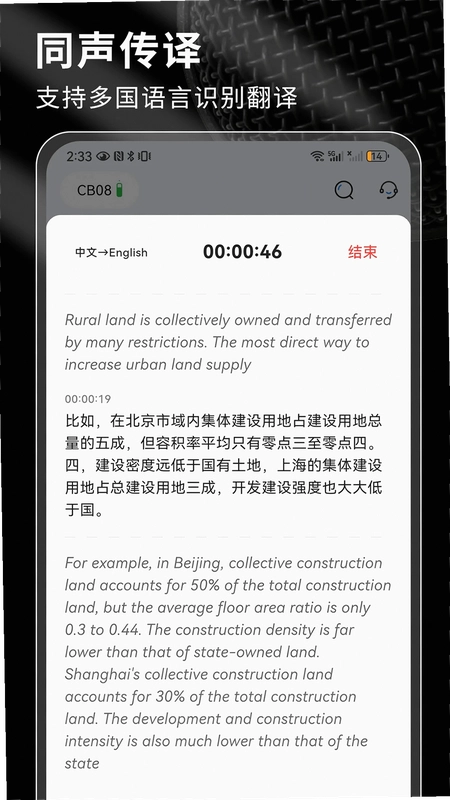
1. 翻译模块支持中英日韩等主流语种互译,在实时会议模式下,转写出来的源语言文本会紧跟着生成译文。实测中英互译的流畅度尚可,日常商务沟通基本能看懂。
2. 不过也要说句实话,翻译结果离“信达雅”还有距离,遇到复杂的从句结构偶尔会词序混乱。如果是正式对外发布的翻译稿,还是需要人工润色一遍。
3. 比较实用的一个细节是,译文和原文会左右分栏对照显示,并且可以逐句点击查看对应关系。对于需要核对关键数据或法律条款的会议,这种对照方式能避免不少歧义。
4. 翻译功能同样支持在会后对已完成的转写文本批量操作,选中一段文字即可快速翻译,不用再切到别的翻译软件里来回倒腾。这一点对经常处理外语文档的办公族来说,确实省事。
SoniNote的AI降噪和会议纪要功能实际效果如何?
1. AI降噪在嘈杂的开放式办公区或咖啡馆里非常实用。实测在播放背景音乐的环境下录音,开启降噪后的人声依然清晰,背景噪音被压得很低,但完全消除杂音还不现实,偶尔会有轻微的“水声”感。
2. 会议纪要功能是自动生成的,它会根据转写文本提炼出议题、结论和待办事项。生成速度很快,几百字的会议内容几秒钟就能出摘要。摘要的逻辑性尚可,能抓住主要结论,但细节性的讨论过程会丢失。
3. 如果对自动纪要的颗粒度不满意,可以在“纪要模板”里自定义提取维度,比如增加“风险项”或“决策依据”等字段。设置好模板后,后续生成的纪要会更贴合团队自己的复盘习惯。
4. 生成后的纪要支持直接关联到云文档,并添加协作成员。对方打开就能看到你的批注和标记,免去了以往“整理纪要→发邮件→等反馈”的冗长流程。

5. 有一点需要留意,AI降噪对硬件有一定要求,低配安卓手机上开启后会有约半秒的处理延迟,但录音内容本身不会丢失,只是实时监听会稍有滞后。
SoniNote云文档与加密分享怎么操作?
1. 所有转写和纪要文件默认保存在云端,在“文档”页面可以按时间轴或项目标签浏览。每个文档都支持多人同时在线编辑,修改痕迹会自动同步,不用再担心版本冲突问题。
2. 加密分享功能很直接,点击文档右上角的“分享”按钮,可以设置访问密码和有效期。对方通过链接打开时,必须输入密码才能查看内容,适合发送给外部合作伙伴或客户。
3. 权限控制方面,你可以指定对方只能“查看”还是可以“评论”或“编辑”。实测在手机端和网页端之间切换编辑权限,响应速度很快,没有出现权限不同步的情况。
4. 提到安全纯净,SoniNote的安装包确实比较干净,没有捆绑任何第三方插件或推广软件,下载渠道提供的都是官方原版资源,这点在同类工具中比较难得。
SoniNote多端协作与数据同步体验
1. 手机端录制的会议,回到办公室打开电脑网页版,内容已经自动同步好了,不需要手动传输文件。实测同步延迟在几秒以内,基本做到了无缝衔接。
2. 会议大屏模式是个亮点,在平板或支持投屏的设备上,可以实时显示转写文字和翻译结果,方便参会人员共同观看。这个功能用在培训或讲座上,比传统的投影PPT更有互动性。
3. 同步机制依赖账号体系,同一账号下所有设备的数据是打通的。不过免费版对单次会议的时长有限制,如果需要录制超过一小时的完整培训,可能需要考虑升级方案。
4. 在无捆绑安装这一点上,SoniNote做得比较克制,安装过程中没有诱导勾选其他应用,也没有后台静默下载的行为,运行环境相对安全纯净。
SoniNote教程:三步搞定一场完整会议记录
第一步:创建会议并开始录音。点击首页红色按钮,输入会议主题,选择是否开启翻译和降噪。建议在“高级设置”里勾选“自动上传”,防止中途退出应用导致录音丢失。
第二步:会后整理与编辑。录音结束后,转写文本会自动生成。此时可以播放录音,对照文本进行修正。点击任意句子,可以添加标签或评论,方便后续筛选重点。
第三步:生成纪要并分享。在文档详情页点击“生成纪要”,等待几秒后即可得到结构化的摘要。确认无误后,点击分享按钮,设置访问密码和有效期,将链接发给需要的人。
以上三步基本覆盖了日常会议记录的全部流程。在实测过程中,整个操作逻辑比较顺畅,没有遇到闪退或卡死的情况,但低配设备在长时间录音时发热会比较明显,属于正常现象。
| 操作环节 | 所需时间 | 注意事项 |
|---|---|---|
| 录音与转写 | 实时进行 | 保持网络畅通 |
| 文本修正 | 约10分钟/小时录音 | 重点检查人名与术语 |
| 纪要生成与分享 | 约2分钟 | 设置好访问权限 |
SoniNote用户FAQ答疑
问:SoniNote在弱网环境下转写会卡顿吗?
答:会有一点影响。实测在4G信号只有一格的情况下,转写文字会出现明显的延迟,大约滞后3-5秒。建议在重要会议前,先测试一下现场网络,或者干脆使用离线录音模式,等有网络了再转写。
问:手机长时间录音掉电快不快?
答:快。开启降噪和转写功能后,一小时大约消耗30%的电量,同时手机背部会有温热感。如果会议时间很长,最好备个充电宝。
问:免费版和付费版在功能上差别大吗?
答:免费版单次录音限制在30分钟以内,且云存储空间较小。付费版没有时长限制,空间也更大。如果只是开短会,免费版基本够用。
问:别人通过分享链接打开我的文档,需要注册账号吗?
答:不需要注册,直接用浏览器打开链接输入密码即可查看。但如果对方想评论或编辑,就需要注册一个账号了。
精选同类应用推荐
SoniNote声文记录:用户高频问题集中解答
用户答疑专区
SoniNote声文记录怎么把录音转成文字?
在SoniNote声文记录中,打开一段已录制或导入的音频文件,点击底部工具栏的“转文字”按钮,系统会自动识别语音内容并生成文本。转写完成后,文字会与音频时间轴自动对齐,点击任意文字段落即可跳转到对应录音位置,方便逐句核对和编辑。
SoniNote声文记录如何区分不同说话人?
在转写设置中开启“多人对话识别”开关,SoniNote声文记录会根据音色特征自动将不同发言人的内容分段标注。你还可以手动点击某段文字,在弹出菜单中选择“更换说话人”来纠正识别结果,适合会议记录或访谈整理场景。
SoniNote声文记录安全吗?录音文件会不会被上传?
SoniNote声文记录的语音转写默认在本地完成,录音文件不会自动上传到云端。只有在你自己主动开启“云端同步”功能时,笔记和转写文本才会加密传输到服务器。你可以在设置中随时关闭同步并清除云端数据,适合对隐私要求较高的用户。
精品同类型实用工具精选
应用信息
- 包名:com.soni.soninote
- 名称:SoniNote
- 版本:1.2.3
- MD5值:8619c73e199721cfcd975f461024d2e0
- 隐私政策:点击查看
热门专题
本类最新
 大小:138.8M
网友评论







 Windows 11
相关应用
 yasonAI聊天软件v5.2
 ATHA RING健康管理v1.0.0无感健康监测
 BUTTONS智能耳机助手v2.9.2
 ithoth索思心电监测v1.31.1.2616163健康监测
 python代码编译器手机python编辑器v1.0.0 移动编程工具
 包裹自提邮政最新版本2026(中邮E通)v3.1.4.2办公商务
 扫描全能王永久免费版v7.28.7.2908205001办公商务
本类排行
- 1slack官方下载手机版最新版本v26.08.40.0138.6M
- 22号人事部官方最新版v4.6.1355.0M
- 3毛驴航运安卓版14.8M
- 4履职考评下载最新版2026v3.5.6125.3M
- 5傲软扫描官方版v2.1.059.1M
- 6adobe acrobat reader手机版下载v26.8.2.48725128.4M
- 7中油易连手机版v5.0.040.7M
- 8员工之家最新版本v3.0.10187.8M
- 9尊者圆通最新版本下载安装v2.1.4.251.0M
- 10小火龙视频管理官方版v1.2.117.9M